突然パソコンが起動しなくなった、SSDがまったく認識されない――そんな状況に直面し、強い不安を感じていませんか。SSDのトラブルは前兆がほとんど現れないことも多く、気づいたときにはすでに深刻な状態に陥っているケースが少なくありません。
- 電源を入れてもパソコンが起動しない
- SSDを接続しても認識されない
- 保存していたデータに一切アクセスできない
こうした症状が見受けられる場合、SSD内部ではすでに重大な異常が発生している可能性があります。SSDはHDDより衝撃に強い反面、内部チップや制御プログラムに不具合が生じると、前触れなく突然アクセス不能になることがあります。
焦って初期化や修復を何度も試みると、本来取り戻せたはずのデータが二度と戻らない状態になる恐れがあります。そのため、正しい手順と判断が極めて重要です。
本記事では、SSDが故障する原因の切り分け方法、自身で確認できる対処法を順序立てて解説します。もし大切なデータが保存されている場合は、無理な操作を控え、状況を正確に見極めるためにも24時間365日対応の無料診断をぜひご活用ください。





目次
SSD故障時に見られる主な症状
SSDに異常が起きると、起動や読み書きに違和感が出たり、容量表示が不自然になったりします。初期は軽い不調に見えても、突然認識しなくなることがあるため、症状を見逃さないことが大切です。
- WindowsやMacが起動しない、起動に異常な時間がかかる
- BIOS/UEFIやOSでSSDが表示されない
- 容量表示が極端に少ない、空き容量が不自然
- コピーや保存でエラーが出る、フリーズが増える
- ブルースクリーンや強制終了が増える
症状が出ているのに通電や書き込みを続けると、読み取れる範囲が減ったり、修復処理が上書きにつながったりして、復旧の難易度が上がることがあります。まずは原因を切り分け、負荷の小さい確認から進めましょう。
SSDが認識されない・起動しない原因
SSDが認識されない・起動しない原因は、単純な接触不良からSSD内部の故障まで幅広くあります。ここでは代表的な原因を整理し、自分の症状に近いものを判断できるようにします。
ケーブル・ポートの接触不良
外付けSSDの場合、USBケーブルの断線や接触不良、USBポートの不調によって認識しないことがあります。内蔵SSDでも、SATAケーブルや電源ケーブル、M.2スロットの接触不良でBIOS/UEFIに表示されないことがあります。
この原因はSSD本体が壊れていない可能性もあるため、切り分けが重要です。ただし、むやみに通電や抜き差しを繰り返すと、症状が複合して判断しづらくなることがあります。
電源供給不足・給電トラブル
外付けSSDでは、USB給電が不足すると動作が不安定になり、認識が途切れたり、コピー中に切断されたりすることがあります。特に、USBハブ経由の接続や、電力の弱いポートで起きやすい傾向があります。
内蔵SSDでも、電源ユニットやマザーボード側の不調があると、SSDが正常に動かず、起動不良につながることがあります。
ファイルシステムやOSの破損(論理障害)
強制終了や電源断、更新中のトラブルなどで、OSやファイルシステム(データの管理情報)が破損すると、起動しない、読み取りエラーが出る、ファイルが操作できないといった症状が出ます。
SSDが表示されているのにアクセスできない場合、論理障害の可能性があります。状態次第では復旧できる余地がある一方、修復や初期化を急ぐと状況が変わることがあります。
ファームウェアの障害(容量が異常など)
SSDを制御するプログラムであるファームウェアに不具合があると、容量が極端に少なく表示されたり、正常な読み書きができなくなったりすることがあります。実際は512GBでも数MBに見えるといった症状は、このタイプが疑われます。
ファームウェア更新で改善することもありますが、状況によっては更新作業が負荷になり、データに触れなくなる可能性があります。必要なデータがある場合は慎重な判断が必要です。
書き込み寿命・経年劣化
SSDは書き込み回数や書き込み量に上限があり、使い方によって劣化が進みます。処理速度が異常に遅くなる、フリーズが増える、起動に時間がかかるといった症状は、寿命が近いサインとして現れることがあります。
ただしSSDは、徐々に弱るだけでなく、突然認識しなくなる場合もあります。使用年数が長い場合は、寿命によるトラブルも候補に入ります。
使用環境による負荷(高温・湿気・ホコリ・空き容量不足)
高温環境は半導体の劣化を早め、湿気は結露による故障につながることがあります。ホコリが多い環境では冷却性能が落ち、内部温度が上がりやすくなります。
また、空き容量が少ない状態で使い続けると、SSD内部の処理負荷が増え、速度低下や寿命の短縮につながることがあります。症状が出ている場合は、使用環境の影響も疑いましょう。
SSDの物理障害(基板・コントローラ・NAND)
落下や圧迫、水濡れ、静電気、過電圧、経年劣化などで、SSD内部の基板やコントローラ、NANDフラッシュ(データを保存するチップ)が損傷すると、BIOS/UEFIでも認識されないことがあります。
SSDは可動部がないため衝撃に強いと言われますが、熱や電気的なトラブルには弱い面があります。物理障害の疑いが強い場合、自己流の対応で状態が変わり、復旧の難易度が上がることがあります。
原因が分からないまま初期化や修復を繰り返すと、必要なデータが上書きされたり、SSDがさらに不安定になったりすることがあります。重要データがある場合は、自己判断で進めず、専門業者への相談も検討してください。
当社では初期診断とお見積りは無料、24時間365日対応しています。お困りの際は、いつでもご相談ください。



SSDが認識されないときの切り分け方
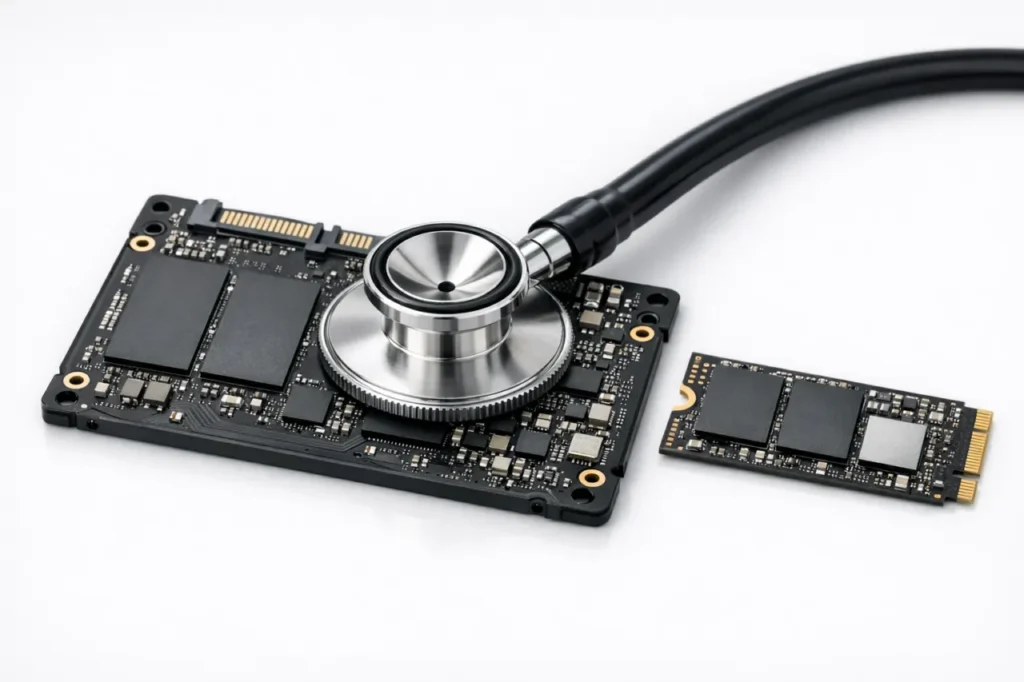
SSDが認識されない場合、SSD本体の故障だけでなく、接続や電源が原因のこともあります。まずは周辺機器や表示状況から、どこに問題があるかを切り分けます。
ただし操作を増やすほど状態が悪化したり、データに影響することがあります。
重要なデータがある場合や、異音・焦げたにおい・高温がある場合は無理をせず、早めに専門業者の診断を検討するのが安全です。
当社では初期診断とお見積りは無料、24時間365日対応しています。お困りの際は、いつでもご相談ください。
ケーブル・ポート・電源を確認する手順
外付けSSDはケーブルやポートが原因で認識しないことがあります。内蔵SSDも電源供給や接続が関係するため、まずは周辺から確認します。
- 外付けSSDは、USBハブを使わずPC本体に直接接続します。
- 別のUSBポートに差し替え、可能なら別のUSBケーブルでも確認します。
- バスパワー(USB給電)のSSDで不安定な場合は、給電が安定しやすいポートを使うか、電源付きの環境で確認します。
- 内蔵SSDの確認が必要でも、PCの分解や取り外しに自信がない場合は無理に進めず、専門業者へ相談します。
別PC・別ケースで接続して確認する手順
同じSSDでも、接続する機器や変換ケースによって認識のされ方が変わることがあります。別の環境で確認することで切り分けができます。
- 外付けSSDは、可能なら別のパソコンに接続して認識されるか確認します。
- 内蔵SSDは、対応するUSB接続ケース(SATA用、M.2 NVMe用など)を使い、外付けとして別PCに接続して確認します。
- OS上で認識されてもコピー中に切断される場合は、無理に大容量コピーをせず、データ保全の章の手順へ進みます。
- どの環境でも認識しない場合は、SSD本体側の問題が疑われるため、以降の書き込み操作は控えます。
BIOS/UEFIでSSDが表示されるか確認する手順
内蔵SSDのトラブルでは、OSより前の段階でSSDが認識されているかが重要な判断材料になります。BIOS/UEFIにSSDが表示されるか確認します。
- パソコン起動直後に、BIOS/UEFIの画面を開きます(機種によりF2、Deleteなどが使われます)。
- ストレージ情報(SATA、NVMe、Storageなど)にSSDが表示されているか確認します。
- 表示されていれば、OS側の問題(論理障害など)の可能性があります。
- 表示されない場合は、接続不良やSSD本体の故障が疑われるため、書き込みが発生する修復操作は控えます。
Windowsのディスクの管理で状態を確認する手順
エクスプローラーに表示されなくても、WindowsがSSDを認識している場合があります。ディスクの管理で状態を確認し、不要な初期化を避けます。
- Windowsで、スタートメニューを右クリックし「ディスクの管理」を開きます。
- 対象のSSDが表示されているか確認し、「不明」「初期化されていません」「オフライン」「未割り当て」などの表示をメモします。
- 必要なデータがある場合は、「初期化」や「新しいボリュームの作成」を実行しません。
- 表示だけ確認したら、データ保全の手順(バックアップやイメージ作成)へ進みます。
新品SSDを増設・交換した直後に認識させる手順
新品SSDを増設・交換した直後は、OSがそのままでは使える状態になっていないことがあります。データが入っていない新品の場合に限り、初期設定を行います。
- Windowsで「ディスクの管理」を開き、対象のSSDが「未初期化」または「未割り当て」と表示されていることを確認します。
- 新品でデータが不要なことを確認できたら、画面の案内に従ってディスクを初期化します(GPTかMBRの選択は環境に合わせます)。
- 未割り当て領域に対して「新しいシンプルボリューム」を作成し、ドライブ文字を割り当てます。
- フォーマットを実行し、エクスプローラーで表示されることを確認します。
SSDが起動しないときの確認と修復方法

OSがSSDに入っている場合、SSDの不具合だけでなく、起動設定やWindowsの破損が原因で起動できないこともあります。復旧の可能性を残すため、順番を意識して確認します。
起動順位とブートモードを確認する
SSDがBIOS/UEFIに表示されているのに起動しない場合、起動順位やブート設定が原因のことがあります。設定の確認から始めます。
- BIOS/UEFIを開き、Boot(起動)に関する画面へ移動します。
- 起動順位で、OSが入っているSSDが最優先になっているか確認します。
- UEFI/Legacy(CSM)などのブートモードが環境に合っているか確認します。
- 設定を保存して再起動し、改善しない場合はWindows回復環境の手順へ進みます。
Windows回復環境でスタートアップ修復を実行する
Windowsが起動できない場合でも、回復環境から起動修復できることがあります。データを守るためにも、順序立てて進めます。
- Windowsの回復ドライブまたはインストールUSBを用意し、パソコンを起動します。
- セットアップ画面で「コンピューターを修復する」を選び、「トラブルシューティング」へ進みます。
- 「詳細オプション」から「スタートアップ修復」を選択します。
- 修復が完了したら再起動し、起動状況を確認します。
セーフモードで起動し、更新やドライバを戻す
起動途中で止まる、ブルースクリーンが頻発する場合は、更新やドライバが原因のこともあります。セーフモードで起動して切り戻しを試します。
- パソコンの電源を入れる
起動途中で電源ボタンを長押しして強制終了
この操作を2~3回繰り返すと、自動的に「自動修復」画面が表示されます - 「自動修復」画面で
「詳細オプション」をクリック - 「オプションの選択」画面で
「トラブルシューティング」を選択 - 「トラブルシューティング」画面で
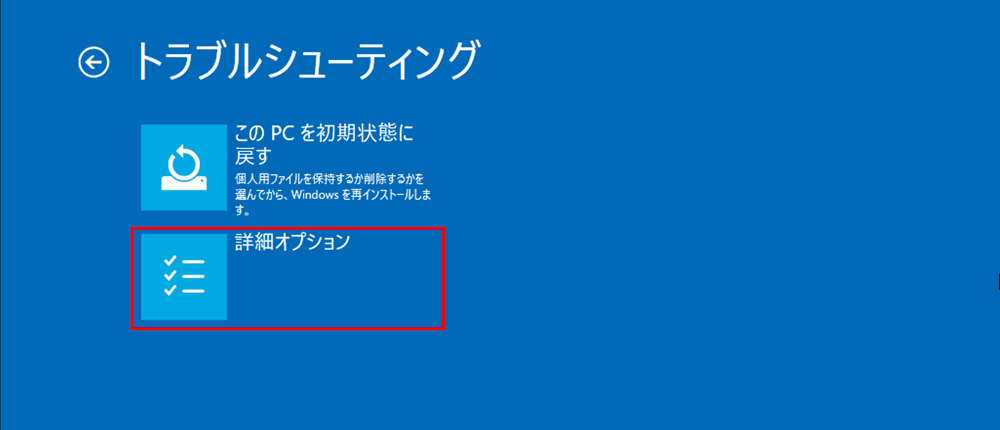
「詳細オプション」を選択 - 「詳細オプション」画面で
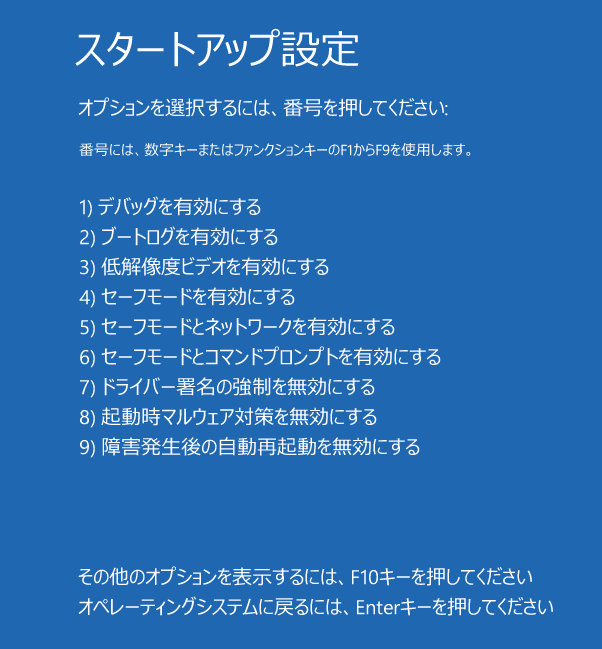
「スタートアップ設定」をクリック
※ ここに表示されない場合は「詳細オプションを表示」などを選択します - 「再起動」をクリック
パソコンが再起動し、起動オプション一覧が表示されます - キーボードで数字キーを押す
▶ 4 または F4:セーフモード
▶ 5 または F5:ネットワーク有効のセーフモード
▶ 6 または F6:コマンドプロンプト付きセーフモード
この操作で、セーフモード起動ができます。
ただしセーフモードでも起動しない/スタートアップ設定自体が出ない場合は、ストレージ(SSD・HDD)の障害やWindowsシステム破損が疑われます。大切なデータがある場合は、無理に操作を続けず、状態を悪化させない判断が重要です。
① Windows Update(更新プログラム)を戻す手順
Windows Updateの適用後からパソコンが起動しなくなった場合に有効な対処法です。更新内容が原因でシステムが不安定になっているケースでは、更新前の状態に戻すことで改善する可能性があります。
- 回復環境(WinRE)で「詳細オプション」を開きます。

- 表示されたメニューから「更新プログラムのアンインストール」を選択します。
- 以下のいずれか、状況に近い項目を選びます。
・最新の品質更新プログラムをアンインストール(毎月配信される更新で不具合が出た場合)
・最新の機能更新プログラムをアンインストール(大型アップデート後に不調になった場合) - 管理者アカウントを選択し、パスワードを入力します。
- 「アンインストール」を実行します。
- 処理が完了すると、自動的に再起動されます。
② ドライバを戻す手順(セーフモードから実施)
ドライバの更新が原因で起動しない場合は、セーフモードで起動して以前のドライバに戻すことで改善する可能性があります。なお、WinRE画面から直接ドライバ操作はできません。
- 回復環境の「スタートアップ設定」から起動方法を選択します。
- 以下のいずれかでセーフモードを起動します。
・4 または F4:セーフモード
・5 または F5:ネットワーク有効のセーフモード

- セーフモード起動後、スタートボタンを右クリックし「デバイスマネージャー」を開きます。
- 不具合が疑われる機器を探します。(例:ディスプレイアダプター、ストレージコントローラー、ネットワークアダプター)
- 該当するデバイスを右クリックし「プロパティ」を選択します。
- 「ドライバー」タブを開きます。
- 「ドライバーを元に戻す」をクリックします。
- 理由を選択して処理を実行します。
- 完了後、パソコンを再起動します。
システムの復元を実行する
Windowsの設定やシステムファイルの破損が原因の場合、復元ポイントを使って元の状態に戻せることがあります。作業の前後で状態が変わるため、慎重に進めます。
- Windows回復環境を開き、「トラブルシューティング」から「詳細オプション」へ進みます。
- 「システムの復元」を選び、復元ポイントが表示されるか確認します。
- 問題が起きる前の日付の復元ポイントを選択し、画面の案内に従って実行します。
- 完了後に再起動し、起動や動作の安定性を確認します。
CHKDSK(チェックディスク)を実行する
ファイルシステムの不整合が原因の場合、WindowsのCHKDSKで修復できることがあります。書き込みを伴うため、重要データがある場合は実行前に慎重に判断します。
- Windows回復環境、または管理者権限でコマンドプロンプトを開きます。
- ドライブ文字を確認し、コマンド「chkdsk C: /f /r /x」を入力して実行します(Cは対象ドライブに置き換えます)。
- 完了まで時間がかかることがあるため、途中で電源を切らずに待ちます。
修復後に起動や読み取りが改善しない場合は、無理に繰り返さず、データ保全または専門業者への相談を検討します。
SSDの状態によっては、自力での対応が難しいことがあります。特に認識しない、容量が異常、アクセスが不安定などの場合は、早い段階で専門家に診断してもらうほうが結果的に安全です。
デジタルデータリカバリーは、累計50万件以上の相談実績(※1)を持ち、一部復旧を含む復旧件数割合92.6%(※2)という高い成果を上げています。相談・初期診断は無料で、24時間365日対応していますので、不安を感じた時点でお気軽にご相談いただけます。
※1 期間:2011年1月以降
※2 2025年9月実績。一部復旧:完全復旧に至らなかったが、一部復旧できた場合。完全復旧:復旧希望データを100%復旧できた場合
なぜデジタルデータリカバリーでは復旧困難なSSDの復旧事例が多いのか
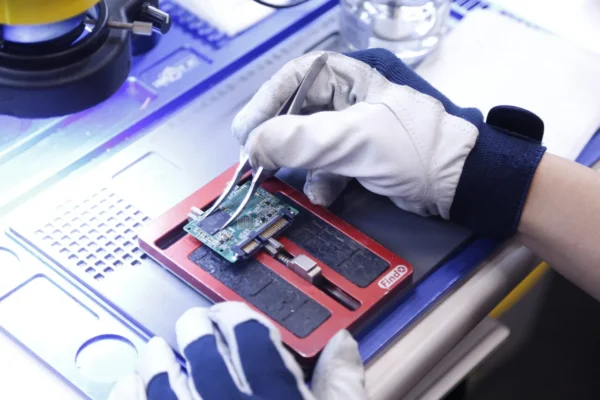
SSDのデータ復旧は、削除データが即座に消去されるTRIM機能や、コントローラ・ファームウェアによる複雑な管理構造などにより、HDDに比べて難易度が高いとされています。
それにもかかわらず、デジタルデータリカバリーはこれまで数々のSSDの復旧に成功してきました。SSDの復旧事例が多いのには、理由があります。
データ復旧専門のトップエンジニアが在籍
SSDの復旧事例が多い理由の一つは、2,000件以上のSDカードやSSDの復旧を手がけてきたメモリ媒体の専門エンジニアが在籍していることです。基板の移植や回路修復といった独自の技術を駆使し、これまで復旧が難しいとされていた障害にも多数対応。さらに、PCやサーバー環境を含む高難度な復旧を120件以上こなしてきた実績もあり、こうした高度な技術力がSSD復旧の成功率の高さにつながっています。
メーカーから復旧不可とされたSSDの復旧事例
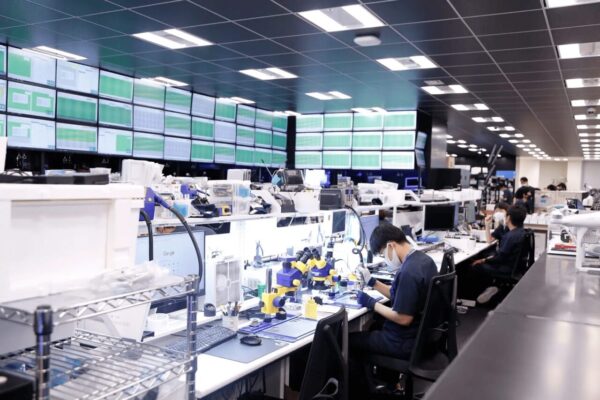
メーカーで「素子障害により復旧不可」と診断された外付けSSDから、90%以上のデータ復旧に成功した事例があります。
このSSDは特殊なUSB接続型で、一般的なSSD用・USB用どちらの復旧ツールでも対応できない構造でした。そこで当社では、専用の復旧ツールを自社で開発。約15日間の作業のうち半分をツール作成に充て、ファームウェア修復とデータ抽出に成功しました。
メーカーで断られたケースでも、独自技術によって復旧できる可能性があります。
国内最高峰の復旧設備
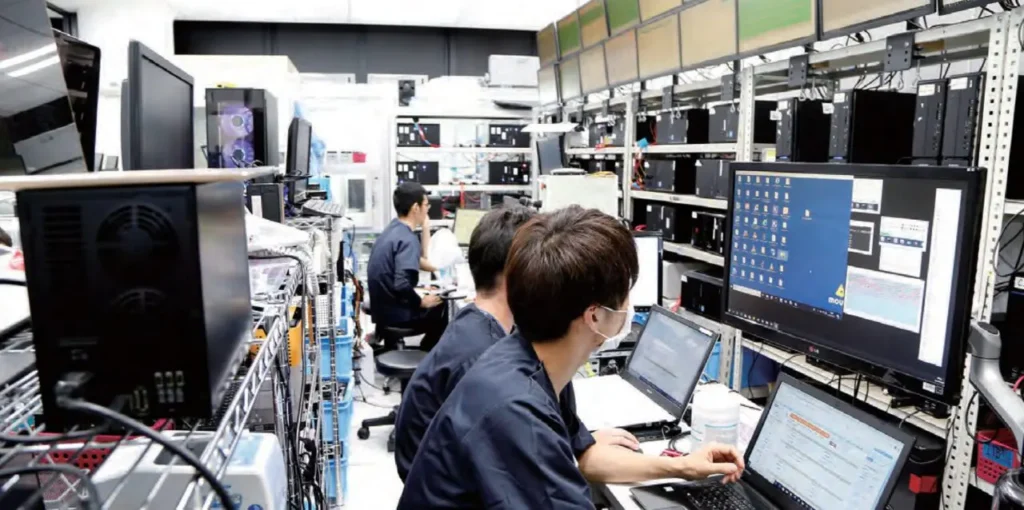
SSD復旧の成功事例の多さはデジタルデータリカバリーの技術力の高さを象徴しています。復旧成功の要因として、次の点が挙げられます:
- 蓄積された知見に基づき、障害箇所を正確に特定
- 最新技術を駆使した独自の復旧手法を開発
- 精密な環境での復旧作業(専用クリーンルーム完備)
これらの要素が、他社では対応が難しいケースでも「不可能を可能に」しています。
「他社で復旧できなかった機器のご相談件数8,000件超」(算出期間:2016年6月1日~)ですので、他社で復旧してもらえなかった機器であっても、デジタルデータリカバリーでは復旧できる可能性もございます。是非ご相談ください。
相談から初期診断まで無料で対応可能
初期診断とは、機器に発生した障害の原因を正確に特定し、復旧の可否や復旧方法を確認する工程です。デジタルデータリカバリーでは、経験豊富な技術者が「初期診断」を行い、内部の部品にダメージを与えることなく問題を見つけます。
データ障害のパターン15,000種類以上もありますが、「ご相談件数50万件超」(算出期間:2011年1月1日~)を持つ当社は、それぞれの障害原因をデータベースから即座に情報を引き出し、原因を正確に特定できる体制を整えています。
よくある質問
いえ、かかりません。当社では初期診断を無料で実施しています。お客様の機器に初期診断を行って初めて正確なデータ復旧の費用がわかりますので、故障状況を確認しお見積りをご提示するまで費用は頂いておりません。
※ご郵送で機器をお預けいただいたお客様のうち、チェック後にデータ復旧を実施しない場合のみ機器の返送費用をご負担頂いておりますのでご了承ください。
機器の状態によって故障の程度が異なりますので、復旧完了までにいただくお時間はお客様の機器お状態によって変動いたします。
弊社は、復旧完了までのスピードも強みの1つで、最短即日復旧・ご依頼の約8割を48時間以内に復旧完了などの実績が多数ございます。ご要望に合わせて柔軟に対応させていただきますので、ぜひご相談ください。
営業時間は以下の通りになっております。
365日24時間、年中無休でお電話でのご相談・復旧作業・ご納品・アフターサービスを行っています。お困りの際は是非ご相談ください。
電話受付:0:00~24:00 (24時間対応)
電話番号:0800-333-6302
来社受付:9:30~21:00
復旧できる可能性がございます。
弊社では他社で復旧不可となった機器から、データ復旧に成功した実績が多数ございます。 他社大手パソコンメーカーや同業他社とのパートナー提携により、パートナー側で直せない案件を数多くご依頼いただいており、様々な症例に対する経験を積んでおりますのでまずはご相談ください。
この記事を書いた人

デジタルデータリカバリー データ復旧エンジニア
累計ご相談件数50万件以上のデータ復旧サービス「デジタルデータリカバリー」において20年以上データ復旧を行う専門チーム。
HDD、SSD、NAS、USBメモリ、SDカード、スマートフォンなど、あらゆる機器からデータを取り出す国内トップクラスのエンジニアが在籍。その技術力は各方面で高く評価されており、在京キー局による取材実績も多数。2021年に東京都から復旧技術に関する経営革新優秀賞を受賞。