突然、外付けHDDのアクセスランプがずっと点灯したまま、あるいは点滅し続けて止まらず、「これって壊れた?」「データは大丈夫?」と不安を感じていませんか?
この症状は、一見するとバックグラウンド処理やPC側の問題に思えますが、実際にはHDD内部で物理障害が進行しており、正常に読み取れずアクセスを繰り返しているケースもあります。状況を誤って判断するとデータが消えてしまうリスクがあります。
本記事では、外付けHDDのアクセスランプが止まらない・点滅しっぱなしになる原因と、データを守るための正しい対応を専門家の視点から解説します。
こうした状況の中で、対応に迷う方や安全に進めたい方も多いはずです。
次のどれか一つでも当てはまる方は、一度専門家に相談することをおすすめします。
- 大切なデータを失いたくないと感じている
- 自分だけの判断で進めるのが不安に感じる
- どこから手をつければよいか迷っている
- 安全に進めたい、確実に状況を知りたい
当社では、24時間365日、初期診断とご相談を無料で承っています。不安を感じた時点でお気軽にご連絡ください。





目次
外付けHDDの点滅が止まらない原因とは?
アクセスランプの点滅が続く現象には、ソフトウェアによるものからハードウェアの故障まで幅広い原因があります。ここでは、代表的な6つの原因を整理しました。
バックグラウンドでのアクセス
クラウド同期、Windows Update、ウイルス対策ソフトなどが裏でHDDにアクセスしていると、ランプが点滅し続けることがあります。タスクマネージャーを確認することで、現在どのプロセスがHDDを使用しているかを把握できます。
キャッシュの解放エラー
外付けHDDには書き込みキャッシュ機能(データを一時保存して処理を速くする機能)があり、これが正常に解放されないと、処理が終わらずランプが点滅し続ける場合があります。この状態で無理に取り外すと、ファイル破損やデータ損失のリスクが高まります。
接続不良や電力不足
USBケーブルの接触不良や、ポートの電力不足により、HDDが不安定になりランプが常時点滅することがあります。特に2.5インチHDDは電源がUSBバスパワーに依存しているため、安定供給が重要です。
ドライバーやソフトウェアの不具合
デバイスドライバーの破損や互換性のないソフトウェアが原因で、HDDが常にアクセス状態となる場合があります。ドライバー更新で解決するケースも少なくありません。
ファイルシステムエラー・論理障害
「HDDをつないでも中身が表示されない」「アクセスランプが点滅したまま止まらない」といった症状は、ファイルシステムのエラーや論理障害が原因かもしれません。
ファイルシステムは、HDD内のデータを整理・管理する役割がありますが、突然のシャットダウンや安全な取り外しを行わなかったことで破損することがあります。破損するとHDDが延々とアクセスを繰り返し、正常に動作しなくなることがあります。
そのまま放置するとデータに深刻な影響が出る可能性があるため、異常を感じたら早めに専門業者へ相談することが重要です。
HDD本体の物理的故障
外付けHDDを接続するとアクセスランプが点滅し続け、何も読み込めない――このような状態は、HDD本体の物理的な故障が原因の可能性があります。
HDDは精密機器のため、落下や衝撃、長年の使用によって内部の部品が損傷することがあります。とくに「ぶつけた覚えがある」「いつもと違う音がする」といった心当たりがある場合は要注意です。
放置するとデータが読み取れなくなる恐れがあるため、異常を感じたら早めに専門業者に相談することが大切です。当社では、相談から初期診断まで24時間365日無料でご案内しています。まずはお気軽にご相談ください。



外付けHDDの点滅が止まらないときの対処法
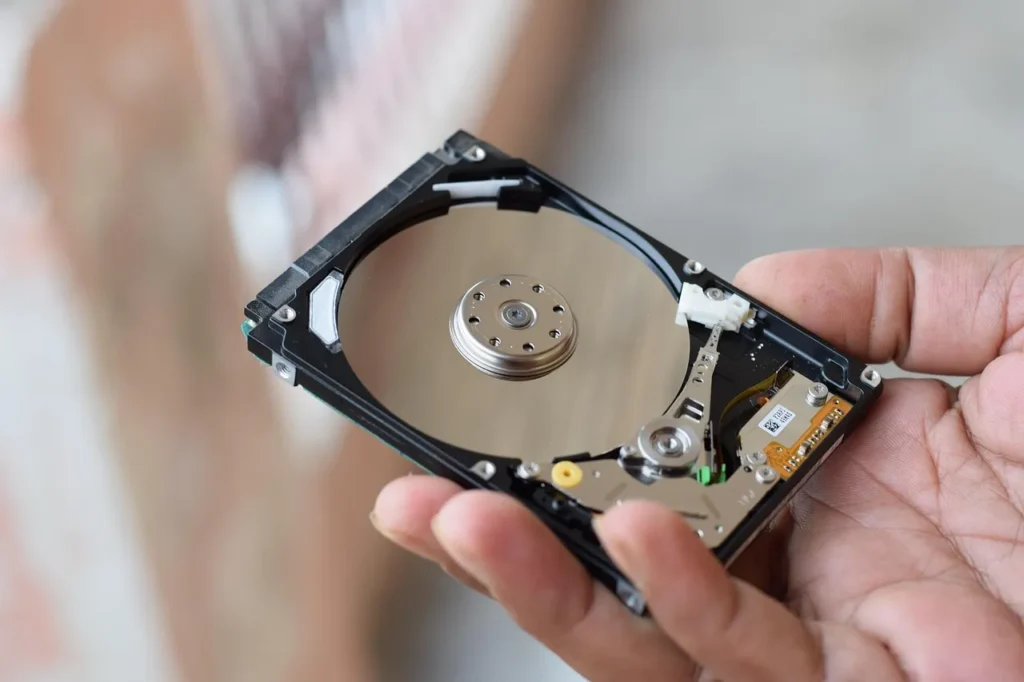
ここでは、外付けHDDのアクセスランプが点滅し続けて落ち着かないときの対処法を紹介します。
この症状は単なる読み込み処理の場合もありますが、データ読み取りエラーや内部障害が原因になっていることもあり、ここから紹介する作業にはデータを失う可能性のある手順が含まれます。原因がはっきりしないまま操作を続けると、状態を悪化させてしまうケースもあります。
「失いたくないデータがある」「少しでも不安がある」という方は、無理に作業を続けないことが大切です。
当社では、24時間365日、初期診断とご相談を無料で受け付けています。不安を感じたら、お気軽にご連絡ください。
USBや電源の接続状態を確認する
まずは基本として、ケーブルや電源の接触不良がないか確認します。
- PCとHDDのUSBケーブルを一度抜き、別ポートに差し直す
- 別のUSBケーブルがあれば交換して再接続する
- HDDにAC電源がある場合はアダプタの異常も確認する
バックグラウンドプロセスを確認する
HDDにアクセスしているアプリやサービスを調べ、不要なものを停止します。
- Ctrl + Shift + Esc でタスクマネージャーを起動
- 「パフォーマンス」→「ディスク」で使用率を確認
- 「プロセス」タブでディスクを使用しているアプリを特定し、不要であれば終了する
ウイルススキャンを実施する
ウイルスやマルウェアがバックグラウンドでHDDにアクセスしている可能性を排除します。
- 最新のウイルス対策ソフトを起動
- 外付けHDDを含めて「完全スキャン」を実行
- 検出された脅威があれば駆除または隔離を行う
ドライバーを更新・再インストールする
HDDドライバーに不具合がある場合、再認識・更新を行います。
- 「デバイスマネージャー」を開き、外付けHDDを探す
- 右クリックして「ドライバーの更新」を選択
- 自動検索または公式サイトから最新版を適用する
ファイルシステムのチェックを行う
論理障害やファイルエラーが疑われる場合、Windowsのエラーチェック機能を使います。
- エクスプローラーでHDDを右クリック→「プロパティ」を選択
- 「ツール」タブ →「エラーチェック」→「チェック」をクリック
- システムの指示に従って修復を進める
別のPCでHDDを接続・確認する
接続機器の不具合か、HDD本体の問題かを切り分ける検証を行います。
- 別のパソコンに外付けHDDを接続する
- 認識や動作状況を比較し、症状の再現を確認する
- どのPCでも同じ場合はHDD自体の故障が濃厚
専門業者に相談する
赤く点滅する、異音がする、何をしても認識されないといった症状が出ている場合は、HDDが物理的に故障している可能性が高く、自力での対応はかえって悪化を招くおそれがあります。こうした場合は、すぐに通電を止め、現状を保ったうえで専門業者に相談してください。
デジタルデータリカバリーでは、これまでに50万件以上の相談実績(※1)を持ち、一部復旧を含む復旧件数割合92.6%(※2)という高い成果を上げています。初期相談・診断は無料で、24時間365日対応していますので、少しでも不安がある場合はお気軽にご相談ください。
※1 期間:2011年1月以降
※2 2025年9月実績。一部復旧:完全復旧に至らなかったが、一部復旧できた場合。完全復旧:復旧希望データを100%復旧できた場合
自力で対応できない場合はデータ復旧の専門業者に相談する

自力で対応できない場合や、機器が物理的に破損している場合、個人での修復は困難です。重要なデータが含まれている場合、データ復旧専門業者に依頼するのが最も安全です。
データ復旧業者では、問題の根本原因を特定し、安全にデータを回復する最善の方法を提案できます。デジタルデータリカバリーでは、相談から初期診断まで24時間365日体制で無料でご案内しています。まずは復旧専門のアドバイザーへ相談することをおすすめします。
デジタルデータリカバリーの強み

デジタルデータリカバリーは「データ復旧専門業者17年連続データ復旧国内売上No.1」(※1)の実績を持つデータ復旧業者です。
データ復旧の技術力として、一部復旧を含む復旧件数割合92.6%(※2)を誇っています。
他社で「復旧不可能」と判断された機器を、当社が復旧に成功した事例は数えきれません。実際に、他社復旧不可相談件数でも8,000件超 (算出期間:2016年6月1日~) を超えています。
これこそが“データ復旧の最後の砦”と呼ばれる理由です。どんな状態でも、諦める前にまずはご相談ください。最善を尽くしてデータを取り戻します。
※1:データ復旧専門業者とは、自社及び関連会社の製品以外の製品のみを対象に保守及び修理等サービスのうちデータ復旧サービスを提供し、その売上が総売上の50%以上を占める企業のこと。第三者機関による、データ復旧サービスでの売上の調査結果に基づく(算出期間:2007年~2023年)
※2:2025年9月実績。一部復旧:完全復旧に至らなかったが、一部復旧できた場合。完全復旧:復旧希望データを100%復旧できた場合
相談から初期診断まで無料で対応可能
初期診断とは、機器に発生した障害の原因を正確に特定し、復旧の可否や復旧方法を確認する工程です。デジタルデータリカバリーでは、経験豊富な技術者が「初期診断」を行い、内部の部品にダメージを与えることなく問題を見つけます。
データ障害のパターン15,000種類以上もありますが、「ご相談件数50万件超」(算出期間:2011年1月1日~)を持つ当社は、それぞれの障害原因をデータベースから即座に情報を引き出し、原因を正確に特定できる体制を整えています。
よくある質問
いえ、かかりません。当社では初期診断を無料で実施しています。お客様の機器に初期診断を行って初めて正確なデータ復旧の費用がわかりますので、故障状況を確認しお見積りをご提示するまで費用は頂いておりません。
※ご郵送で機器をお預けいただいたお客様のうち、チェック後にデータ復旧を実施しない場合のみ機器の返送費用をご負担頂いておりますのでご了承ください。
機器の状態によって故障の程度が異なりますので、復旧完了までにいただくお時間はお客様の機器お状態によって変動いたします。
弊社は、復旧完了までのスピードも強みの1つで、最短即日復旧・ご依頼の約8割を48時間以内に復旧完了などの実績が多数ございます。ご要望に合わせて柔軟に対応させていただきますので、ぜひご相談ください。
営業時間は以下の通りになっております。
365日24時間、年中無休でお電話でのご相談・復旧作業・ご納品・アフターサービスを行っています。お困りの際は是非ご相談ください。
電話受付:0:00~24:00 (24時間対応)
電話番号:0800-333-6302
来社受付:9:30~21:00
復旧できる可能性がございます。
弊社では他社で復旧不可となった機器から、データ復旧に成功した実績が多数ございます。 他社大手パソコンメーカーや同業他社とのパートナー提携により、パートナー側で直せない案件を数多くご依頼いただいており、様々な症例に対する経験を積んでおりますのでまずはご相談ください。
この記事を書いた人

デジタルデータリカバリー データ復旧エンジニア
累計ご相談件数50万件以上のデータ復旧サービス「デジタルデータリカバリー」において20年以上データ復旧を行う専門チーム。
HDD、SSD、NAS、USBメモリ、SDカード、スマートフォンなど、あらゆる機器からデータを取り出す国内トップクラスのエンジニアが在籍。その技術力は各方面で高く評価されており、在京キー局による取材実績も多数。2021年に東京都から復旧技術に関する経営革新優秀賞を受賞。