


業務用NASであるTeraStationに、次のようなトラブルが発生していませんか?
- ネットワーク上でTeraStationが見えなくなった
- 共有フォルダにアクセスできない
- RAID崩壊エラーやビープ音が鳴り続ける
- 電源は入るが、データにアクセスできない
- ファームウェア更新後に動作しなくなった
こうした症状が現れたとき、内部ではすでに「物理障害」「論理障害」「RAID崩壊」など深刻な問題が進行している可能性があります。放置や誤った対処は、業務データの消失や復旧不能といった重大な損失につながるリスクがあります。
本記事では、TeraStationで頻発する5つの障害(物理障害/論理障害/RAID崩壊/電源異常/ファームウェア障害)について、代表的な症状と原因を整理し、初期対応のポイントをご紹介します。
すでに異常を感じている場合は、状況が悪化する前に無料診断(24時間365日対応)で安全に確認しましょう。NAS障害はスピードと正確さがカギです。



目次
TeraStationが認識されない原因とは?代表的な障害分類と症状
NASであるTeraStationが正常に動作しなくなる原因は多岐にわたります。中にはHDDの物理損傷やRAID崩壊といった重大な障害も含まれ、初動を誤ると全データを失う可能性があります。以下に代表的な障害を分類し、それぞれの典型的な症状をまとめました。
RAID崩壊(アレイの構成崩れ)
RAID5/RAID6など複数のHDDによって構成されるRAIDが、HDD複数台の同時故障やリビルドの失敗によって崩壊し、TeraStation全体がマウント不可となる状態です。液晶に「E13」「E14」「RAIDアレイ異常」と表示されることがあります。
RAID崩壊後の操作を誤ると、正常なHDDにも破壊的な書き込みが発生し、復旧不能に陥る可能性があります。
電源トラブル(電源供給や落雷の影響)
電源ユニットの故障、ACアダプタの不良、電源コードの劣化、落雷や過電圧による基板損傷などが該当します。症状としては、TeraStationが起動しない、突然電源が切れる、再起動後にエラー表示(例:「システム領域が不正です」)が出るなどが典型です。
この状態で安易に再起動を繰り返すと、RAID構成が崩壊する引き金になる場合もあります。
ファームウェア障害(OS・システム領域の破損)
TeraStationはLinuxベースのファームウェアで動作しており、ブートイメージやシステム領域の損傷により起動不能になるケースです。液晶表示で「E04 Can’t Load Kernel」や「E06 Lost Boot Image」と出る場合、この障害が疑われます。
不用意に初期化やファーム更新を行うと、データ領域まで上書きされる危険があるため、慎重な対応が必要です。
論理障害(データ・ファイル構造の破損)
データ構造の不整合やユーザー操作による誤りが原因で、TeraStationに障害が発生することがあります。たとえば、共有フォルダを誤って削除してしまった場合や、RAID構成で使用されているXFSファイルシステムが破損した場合、アクセス権限の設定変更によってファイルにアクセスできなくなるケースなどが挙げられます。
TeraStationはLinuxベースのOSを採用しており、Windowsの標準ツールでは解析できない構造を持つため、一般的な方法での状況把握が難しくなります。
このような障害を放置すると、削除されたデータの上に新しい情報が書き込まれ、完全に上書きされてしまう危険性があります。特に、見た目は同じような症状であっても、内部の原因はケースごとに異なることが多いため、早期かつ適切な対応が求められます。
物理障害(HDDや基板の故障)
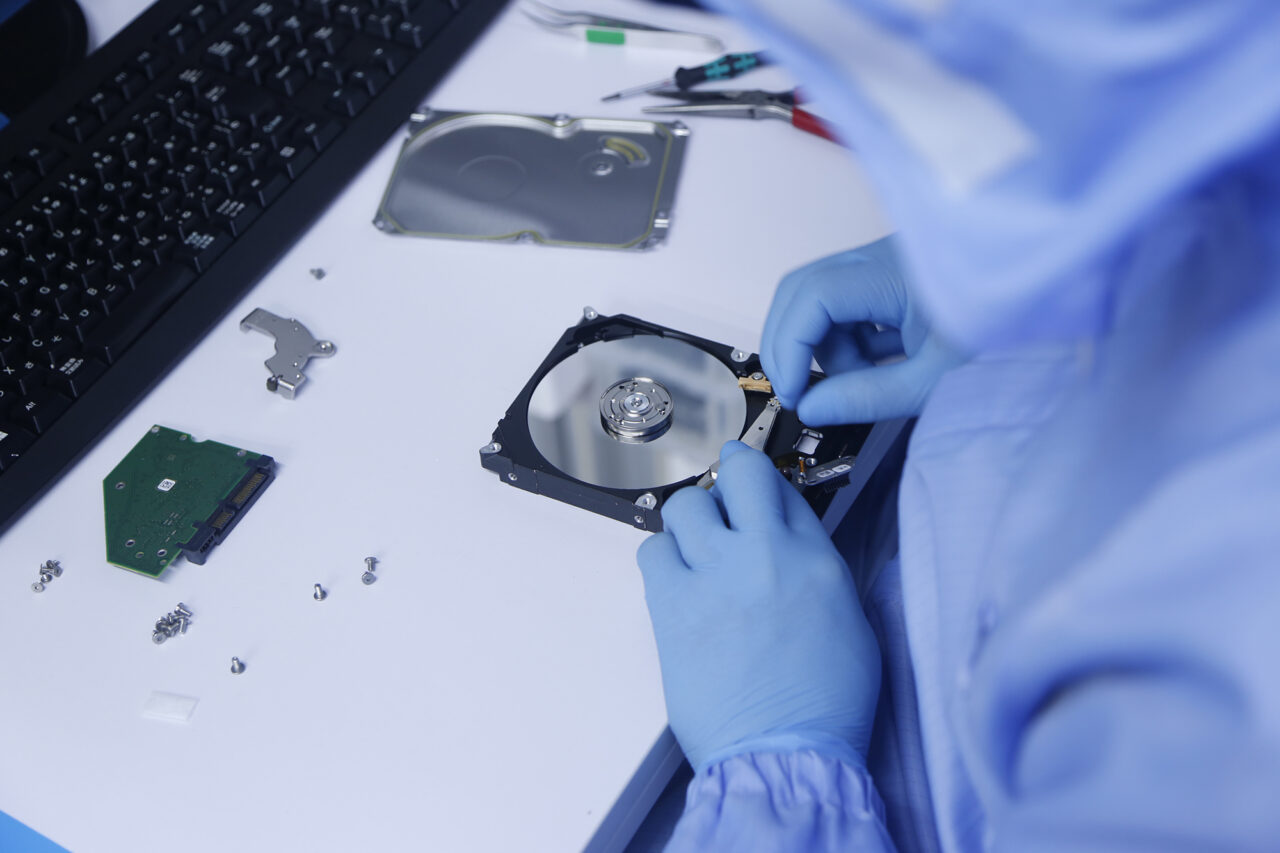
HDDが物理的に損傷しているケースでは、クリック音や異音、焦げたような異臭が発生することがあります。主な原因としては、以下のような要素が挙げられます。
▶ HDDモーターの不具合
▶ 磁気ヘッドの故障
▶ 基板の損傷
▶ 冷却ファンの停止による内部の過熱
このような障害が起こると、TeraStationが起動しなくなる、赤ランプが点滅する、HDDがまったく認識されないといった深刻な症状が現れます。
さらに、この状態で通電を続けると、磁気ディスクの表面に傷がつく恐れがあり、最悪の場合、データが完全に消失するリスクもあるため、慎重な対応が求められます。
デジタルデータリカバリーでは、以下のような体制で物理障害に対応しています。
▶ 国内最大級の復旧ラボ
▶ クラス100のクリーンルームを完備
▶ HDD内部の微細な損傷にも対応可能
▶ 2011年1月以降、50万件以上の復旧相談実績
▶ 一部復旧を含む復旧件数割合91.5%(内、完全復旧57.8%。復旧件数割合=データ復旧件数/データ復旧ご依頼件数。2023年10月実績)
相談と初期診断は無料で、24時間365日対応しています。HDDの異音や認識不良といったトラブルが発生した場合は、すぐにご相談いただくことが、データを守る第一歩となります。



【要注意】自力対応が招くデータ損失のリスク

「電源は入るが、データにアクセスできない」――そんなトラブルに直面したとき、まずは自力で何とかしようと対応する方が多いと思います。
誤って初期化や上書きをしてしまったり、分解して状態を深刻化させてしまうケースは多く、特に内部の故障が原因だった場合、自力で対応しようとするとかえって悪化を招くリスクがあります。
専門業者であれば、正確な診断に基づいて最適な方法で復旧を進めるため、データ消失を最低限に抑えることができます。中でもデジタルデータリカバリーは、以下の理由から多くの方に選ばれています。
- 相談実績50万件以上(2011年1月~)の豊富な対応経験に基づき、個人・法人問わず幅広いトラブルに対応
- 一部復旧を含む復旧件数割合91.5%(※内、完全復旧57.8%。復旧件数割合=データ復旧件数/データ復旧ご依頼件数。2023年10月実績)という業界トップクラスの技術力
- 他社で「復旧不可」とされた機器の対応実績が8,000件越えにものぼり、独自の復旧技術を保有
大切なデータを守るには、まずは自力対応よりも専門的な判断が欠かせません。操作を誤る前に、まずは当社にご相談ください。
TeraStationが認識されない場合の対処法
ここでは、TeraStationが認識されない場合に原因別で行うべき具体的な対処法を詳しく解説します。TeraStation特有の構造やRAID構成を考慮しつつ、適切な順序で対応することが重要です。状況を誤って判断すると、さらなるデータ損失を招く恐れがあるため、慎重に対応してください。
物理障害への対応:異音・通電不良時の対処
HDDから異音がする、焦げ臭い、TeraStationが通電しないといった物理的トラブルに対しては、すみやかに通電を停止し、機器へのダメージを拡大させないことが最優先です。
- 電源ケーブルを抜き、機器への通電を即座に停止します。
- 異音・異臭・発熱があるHDDを確認し、それ以上動かさず、状態を保持します。
- データが必要な場合は、専門業者に通電前の状態で依頼します(物理分解対応が可能な業者を選定)。
- 同型のTeraStation筐体を用意できる場合、慎重にHDDを移設し、順序を変えずに起動を試みます(RAID情報保持に注意)。
- 成功すればアクセス可能、失敗すればそれ以上触らず、RAID崩壊も視野に専門家へ相談します。
論理障害への対応:削除・フォーマット・アクセス不良
共有フォルダが消えた、ファイルを誤って削除した、アクセス権限が変更されてしまったといった論理的な問題では、不要な操作を避けることが重要です。TeraStationはXFS形式で管理されているため、対応できるソフトが限られます。
- 削除や設定ミスの可能性がある場合は、管理画面から「Trashbox(ごみ箱)」機能を確認します。
- アクセス権が原因であれば、設定を元に戻すことで復旧する場合があります。
- バックアップがある場合は、リストアを行い、復旧します。
- 上記で復旧しない場合、RAID構成ごと全HDDのイメージを取得し、専門的な論理解析が可能な復旧業者に依頼します。
- XFS対応のソフトが入手できた場合も、RAIDを論理的に再現してからでないと解析不可なため、慎重に行います。
RAID崩壊時の対応:再構築を行わず専門解析
RAID5やRAID6で複数台のHDDが故障し、アレイがオフラインとなった場合は、決してリビルドを試みないことが最重要です。RAID崩壊時にはパリティの整合性が壊れているため、誤操作により残されたデータさえも消える危険があります。
- HDD全台を取り外し、ラベル等で順序を明確にして管理します。
- すべてのHDDのセクターイメージを専用機器でクローン化します(原本保護)。
- RAIDパラメータ(RAIDレベル、ブロックサイズ、パリティ順序、ディスク順など)を解析し、仮想RAIDを構築します。
- 仮想RAIDが正常にマウントされれば、データ領域からファイルコピーによる復旧を実施します。
- RAID再構築や初期化は絶対に行わず、読み取り専用での作業を徹底します。
電源トラブル時の対応:ユニット交換・代替機への換装
突然TeraStationが通電しない、再起動後にエラーが表示されるといったトラブルでは、電源ユニットや基板の破損が疑われます。HDD自体に問題がない場合は、ハード筐体を交換することでデータへアクセスできる場合もあります。
- 電源ケーブル・ACアダプタを交換し、正常な機器で通電確認を行います。
- それでも通電しない場合、電源ユニット故障と判断し、代替筐体を準備します。
- 同型モデルのTeraStationにHDDを同じ順番で挿入し、起動を試みます。
- RAIDアレイが自動マウントされた場合は、共有フォルダにアクセスしてバックアップを取得します。
- 電源ユニットのみの交換が可能であれば、自己修理は避け、メーカー修理もしくは業者に依頼します。
ファームウェア障害時の対応:EMモードと再インストール
「E06 Lost Boot Image」や「Can’t Load Kernel」などのエラーが表示される場合は、TeraStation内部のOS(ファームウェア)が破損しています。Buffalo社が案内するEMモードでの修復手順を試すことが基本となりますが、データ領域の保護を最優先するべきです。
- TeraStationの電源を複数回OFF/ONし、EMモードでの起動を試みます。
- Buffaloのアップデートユーティリティを用いて、ファームウェアを再インストールします(初期化を絶対に選択しない)。
- アップデートが成功し、再起動で共有フォルダにアクセスできるか確認します。
- アクセスできない、またはファーム更新が不可能な場合は、HDDを取り出してデータを復旧できる環境に接続します。
- ファームウェア障害の原因がHDD側にある(システム領域の物理不良)場合、ディスククローン後に専門復旧を実施します。
これらの手順を状況に応じて適切に選択・実施することで、TeraStationに生じた障害からのデータ復旧が可能となる場合があります。
ただし、RAID構成やXFSファイルシステムなど特殊な条件が多いため、不安な場合は初期段階から専門業者へ相談するのが最も確実な選択です。
TeraStation復旧時にやってはいけないこと
TeraStationが故障したと思った場合、簡単な症状であれば、個人で解決することも可能です。しかしTeraStationでRAIDが組まれていると、自力で対処することで保存データにアクセスできなくなったり、サーバーが正常に起動できなくなるといった事態に陥ることもあります。
そこで、TeraStationを復旧する際にやってはいけないことを7つ紹介します
再起動や通電を繰り返さない

電源の再起動はTeraStation内のHDD/SSDに大きな負荷がかかります。もし障害が発生しているHDD/SSDに負荷が加わると、故障の症状を悪化させたり、別の障害を併発する可能性が高まります。
また通電を続けた場合も同様に負荷がかかります。加えてデータの上書きが進行するため、削除、認識できないデータがある場合はすぐに通電を中止しましょう。
軽度の障害がより悪化するのを防ぐためにも、TeraStationサーバーの電源が入らない・起動しない際に再起動の繰り返しや通電は控えましょう。
リビルド(再構築)しない
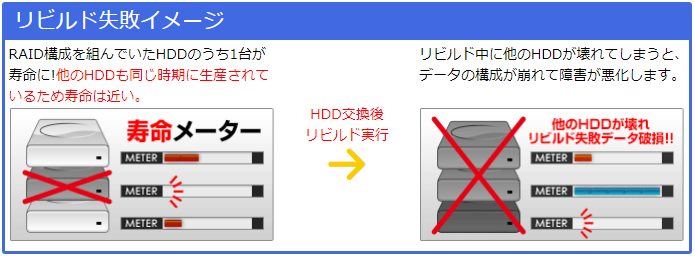
安易にRAIDの再構築(リビルド)を行うと、失敗してしまう危険性があります。
RAIDを構成している複数台のHDD/SSDは、同時期に購入・生産されていることが多く、1台に障害が発生すると、リビルド中に他のディスクも寿命を迎え、同時期に障害が発生するケースが多くあるためです。
またリビルド中に他のHDD/SSDが故障したり、停電などによってリビルドに失敗する場合もあります。
HDD/SSDの入れ替え、交換はしない
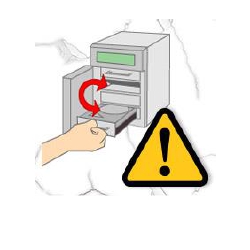
HDD/SSDの取り出しはデータ破損に繋がります
サーバーやNAS故障時、1台のHDD/SSDだけでなく他のドライブにも異常があった場合、HDD/SSDを交換してもデータが元に戻るどころか、最悪の場合取り出せなくなってしまいます。
また、RAID構成を組んでいるのであれば、HDD/SSDを取り出して単体でPCに繋ぐ行為は絶対に行ってはいけません。情報が上書きされ、データ復旧の難易度があがってしまうためです。
内蔵HDD/SSDを直接パソコンに接続しない
TeraStationの内蔵HDD/SSDを取り外して直接パソコンに接続してデータを抽出するのは、内部のデータが破損、上書きされる恐れがあるため、おすすめできません。
TeraStationでは複数のHDD/SSDを用いて1つのドライブとして扱っています。この技術をRAIDと呼び、パソコンとファイル形式やシステムが異なります。
そのため、TeraStationの内蔵HDD/SSDを直接パソコンに接続しても、そのままではデータの閲覧ができません。
最悪の場合は、ファイル形式などを変換する過程でデータが破損・上書きされてしまうおそれがあるため、内蔵HDD/SSDを直接パソコンにつなぐことは控えましょう。
ファームウェアのアップデートを行わない
ファームウェアとは電子機器に組み込まれたハードウェアを動かすためのソフトウェアです。古いファームウェアを使用するとシステムのバグや不具合によって、本来の性能が引き出せなくなることがあります。
したがって定期的なファームウェアのアップデートは必要ですが、異音や多数のデータの認識不良など明らかに故障している場合はこの限りではありません。
TerastationNASサーバーが障害を負っている状態でファームウェアのアップデートを行うと、アップデートがいつまでも終わらず、初期化を促される場合があります。
障害によってはサーバーを初期化しても状態が改善しないものもあるため、明らかに故障している場合は、ファームウェアのアップデートやサーバーの初期化は行わないでください。
データ復元ソフトは使用しない

データ復元ソフトで復元できるものは限られます。
データ復元ソフトはTeraStationに限らずNASの復元では推奨されていません。
データ復元ソフトで対処できるのは、軽度の論理障害のみに限られており、正確な機器の障害を判断できない状態で試すにはリスクが高すぎるためです。
安易にデータ復元ソフトを使用してしまうと、物理的にHDD/SSDに高負荷がかかり状態を悪化させる危険性があります。 TeraStation内に保存しているデータを安全に取り出すためには、データ復元ソフトの使用は避けるのが賢明でしょう。
自力で復旧作業を行わない

なぜデジタルデータリカバリーでは復旧困難な機器の復旧事例が多いのか
デジタルデータリカバリーはこれまで数々の復旧に成功してきました。復旧事例が多いのには、理由があります。
業界トップクラスの実績

私たちデジタルデータリカバリーは、17年連続で国内売上No.1(※1)。累計50万件以上(※2)の相談実績をもとに、あらゆるデータトラブルと向き合ってきました。
「データが戻ってくるかどうかは、最初の診断で決まる」
そう言っても過言ではありません。
最大の強みは、その“症例データの蓄積数”。
すべての相談内容を電子カルテのように管理し、障害のパターンと復旧手法を社内でデータ化。
これにより、問題の切り分けが圧倒的に早くなり、対応スピードと成功率の向上につながっています。
その結果、48時間以内に対応を完了した件数は全体の約80%。
一部復旧を含む復旧件数割合は91.5%(※3)と、業界でも高水準の成果を出し続けています。
国内最高峰の復旧設備

復旧の成功事例の多さは、デジタルデータリカバリーの技術力の高さを象徴しています。復旧成功の要因として、次の点が挙げられます:
- 蓄積された知見に基づき、障害箇所を正確に特定
- 最新技術を駆使した独自の復旧手法を開発
- 精密な環境での復旧作業(専用クリーンルーム完備)
これらの要素が、他社では対応が難しいケースでも「不可能を可能に」しています。
「他社で復旧できなかった機器のご相談件数8,000件超(※4)」ですので、他社で復旧してもらえなかった機器であっても、デジタルデータリカバリーでは復旧できる可能性もございます。是非ご相談ください。
初期診断・相談まで無料で対応可能
初期診断とは、機器に発生した障害の原因を正確に特定し、復旧の可否や復旧方法を確認する工程です。デジタルデータリカバリーでは、経験豊富な技術者が「初期診断」を行い、内部の部品にダメージを与えることなく問題を見つけます。
データ障害のパターン15,000種類以上もありますが、「ご相談件数50万件超」(算出期間:2011年1月1日~)を持つ当社は、それぞれの障害原因をデータベースから即座に情報を引き出し、原因を正確に特定できる体制を整えています。
※1:データ復旧専門業者とは、自社及び関連会社の製品以外の製品のみを対象に保守及び修理等サービスのうちデータ復旧サービスを提供し、その売上が総売上の50%以上を占める企業のこと ※第三者機関による、データ復旧サービスでの売上の調査結果に基づく(算出期間:2007年~2023年)
※2:期間:2011年1月1日~
※3:2023年10月実績。一部復旧:完全復旧に至らなかったが、一部復旧できた場合。完全復旧:復旧希望データを100%復旧できた場合。
※4:算出期間:2016年6月1日~
法人向けデータ復旧サービスをお探しの方へ
法人のお客様では、社内サーバやRAID構成のストレージ、業務用PCや外付けHDDといった社内のデータ環境でトラブルが起きると、単なるデータ損失だけでなく、業務停止や情報漏えいリスクにつながるおそれがあります。
「自分で試してよいのか」「どのタイミングで専門業者に相談すべきか」判断に迷われる法人ご担当者様も少なくありません。当社では、法人専任のアドバイザーが状況を伺い、最適な復旧プランをご案内します。
サーバやNASなど機器を社外に持ち出せない場合は、専門エンジニアによる出張訪問での診断・復旧にも対応しています。セキュリティ体制や復旧事例、よくある質問は、以下の法人向け専用ページにまとめています。業務データの復旧でお困りの際は、こちらもあわせてご覧ください。

よくある質問
いえ、かかりません。当社では初期診断を無料で実施しています。お客様の機器に初期診断を行って初めて正確なデータ復旧の費用がわかりますので、故障状況を確認しお見積りをご提示するまで費用は頂いておりません。
※ご郵送で機器をお預けいただいたお客様のうち、チェック後にデータ復旧を実施しない場合のみ機器の返送費用をご負担頂いておりますのでご了承ください。
機器の状態によって故障の程度が異なりますので、復旧完了までにいただくお時間はお客様の機器お状態によって変動いたします。
弊社は、復旧完了までのスピードも強みの1つで、最短即日復旧・ご依頼の約8割を48時間以内に復旧完了などの実績が多数ございます。ご要望に合わせて柔軟に対応させていただきますので、ぜひご相談ください。
営業時間は以下の通りになっております。
365日24時間、年中無休でお電話でのご相談・復旧作業・ご納品・アフターサービスを行っています。お困りの際は是非ご相談ください。
電話受付:0:00~24:00 (24時間対応)
電話番号:0800-333-6302
来社受付:9:30~21:00
復旧できる可能性がございます。
弊社では他社で復旧不可となった機器から、データ復旧に成功した実績が多数ございます。 他社大手パソコンメーカーや同業他社とのパートナー提携により、パートナー側で直せない案件を数多くご依頼いただいており、様々な症例に対する経験を積んでおりますのでまずはご相談ください。
この記事を書いた人

デジタルデータリカバリー データ復旧エンジニア
累計ご相談件数50万件以上のデータ復旧サービス「デジタルデータリカバリー」において20年以上データ復旧を行う専門チーム。
HDD、SSD、NAS、USBメモリ、SDカード、スマートフォンなど、あらゆる機器からデータを取り出す国内トップクラスのエンジニアが在籍。その技術力は各方面で高く評価されており、在京キー局による取材実績も多数。2021年に東京都から復旧技術に関する経営革新優秀賞を受賞。



































