


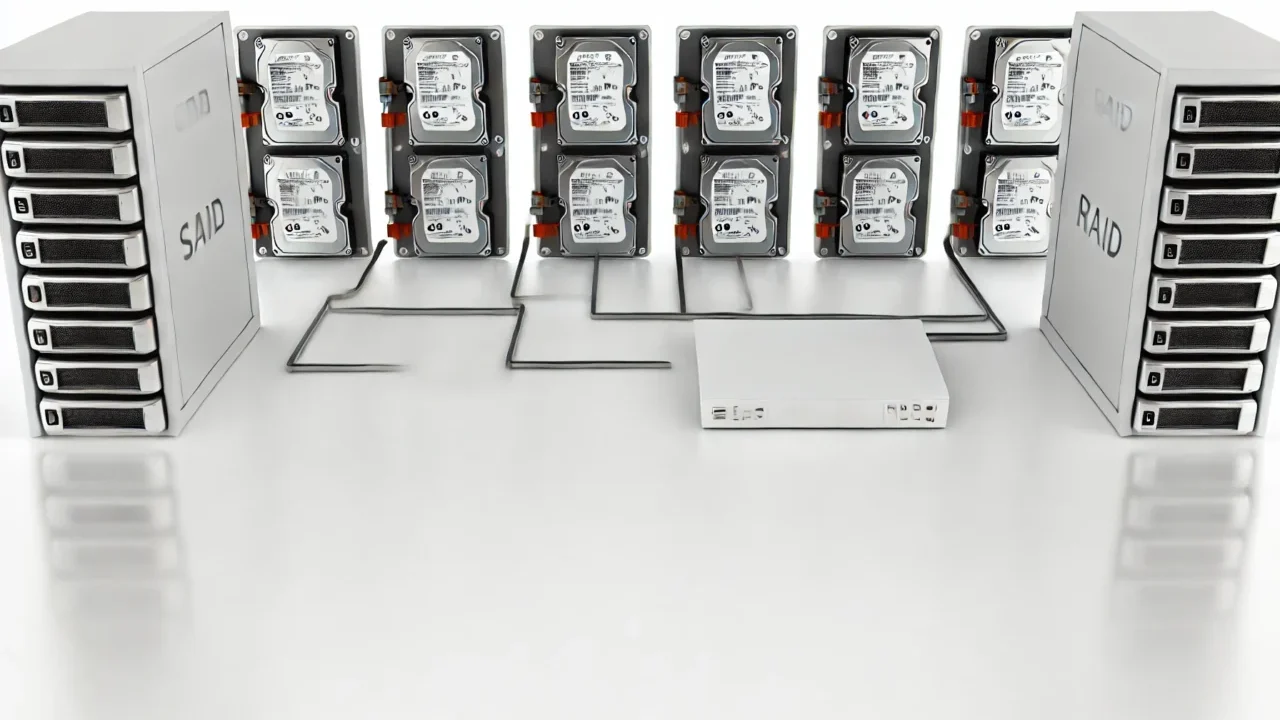
- Ubuntuで構築したRAID1環境でディスク障害が発生した
- 片方のHDDが故障し、警告メッセージが表示されている
- 交換後の再構成(リビルド)手順がわからず手が止まっている
UbuntuでRAID1を構築した環境では、1台のディスクに障害が発生しても稼働を継続できます。しかし、障害ディスクを交換後に再構成(リビルド)を行わないまま放置すると、RAID本来の冗長性が失われ、次の障害で重大なデータ損失を招くリスクがあります。
また、誤った手順での再構成は、正常なディスクのデータが消える原因にもなり得るため、慎重かつ正確な操作が必要です。
本記事では、UbuntuでRAID1を構築している環境において、障害発生から復旧までの手順を、mdadmコマンドの具体例を交えて丁寧に解説します。冗長性を確保し、次なる障害への備えを万全にしましょう。
万が一のトラブルに備え、24時間365日対応の無料診断もご利用いただけます。まずはお気軽にご相談ください。





目次
RAID1構成とは?
RAID1(ミラーリング)は、2台のHDDやSSDに同じデータを書き込むことで、障害時にも片方のディスクからデータを保護・復元できる冗長構成です。この仕組みにより、1台のディスクが故障しても、もう1台からデータを読み出すことが可能であり、高い信頼性を求めるサーバーやNASなどで広く使われています。
RAIDの中でもRAID1は構成がシンプルで扱いやすく、読み取り速度の向上とデータ保全の両立を図れるため、小規模システムやバックアップ用途にも適しています。
| 項目 | 内容 |
|---|---|
| 構成方式 | 2台のHDDに同じデータを同時に書き込む(ミラーリング) |
| 冗長性 | 高い(1台故障してもデータ保持) |
| 容量効率 | 50%(例:1TB×2台で1TB分利用可能) |
| 読み込み速度 | 若干向上することがある(並列読み出し) |
| 書き込み速度 | 通常のHDDと同等かやや低下 |
| 主なメリット | ▶ 高信頼性 ▶ 復旧が容易(正常なHDDから復元可能) ▶ 自力でのデータ取り出しも可能な場合あり |
| 主なデメリット | ▶ 容量効率が悪い ▶ 削除・上書きも複製されるため論理障害に弱い ▶ 同時故障のリスクもある(経年劣化など) |
RAID1の復旧が必要な原因
RAID1はミラーリング構成のため、ディスク障害時でも運用は継続できますが、以下のような状況では速やかな復旧対応が必要です。
RAIDの同期エラー
OSや電源の不具合によりRAIDアレイの同期が崩れる場合があります。再起動や不適切なマウント操作によりリビルドが必要なケースがあります。
ブート領域やESPの不整合
UEFIブート環境では、EFIパーティションの内容がディスクごとに異なると、片側故障後に起動不能になることがあります。RAIDとは別に/bootやESPの管理が求められます。
片側のディスク故障
片側のディスクが故障した状態([U_]や[_U])では、RAID1は一時的に動作を保っていますが、実際には非常に危険な状態です。このままもう一方のディスクにも障害が発生すれば、RAIDアレイ全体のデータが失われるリスクが高まります。
早期に故障ディスクを物理的に交換し、再同期(リビルド)を行うことが重要ですが、作業中に残るディスクにトラブルが起きるケースもあります。特に長期間稼働したHDDでは、再同期中に読み取りエラーが発生することもあるため、自力での対応に不安がある場合や、データが重要な場合は、速やかに専門のデータ復旧業者に相談することをおすすめします。
当社では、相談から初期診断まで24時間365日無料でご案内しています。まずはお気軽にご相談ください。
法人向けデータ復旧サービスをお探しの方へ
法人のお客様では、社内サーバやRAID構成のストレージ、業務用PCや外付けHDDといった社内のデータ環境でトラブルが起きると、単なるデータ損失だけでなく、業務停止や情報漏えいリスクにつながるおそれがあります。
「自分で試してよいのか」「どのタイミングで専門業者に相談すべきか」判断に迷われる法人ご担当者様も少なくありません。当社では、法人専任のアドバイザーが状況を伺い、最適な復旧プランをご案内します。
サーバやNASなど機器を社外に持ち出せない場合は、専門エンジニアによる出張訪問での診断・復旧にも対応しています。セキュリティ体制や復旧事例、よくある質問は、以下の法人向け専用ページにまとめています。業務データの復旧でお困りの際は、こちらもあわせてご覧ください。

復旧時の注意点と備え
- RAID1は片側での稼働が可能ですが、残る1台に大きな負荷がかかります。作業前にデータのバックアップを強く推奨します。
- 障害ディスクの内容を完全に消去せず保管しておくと、万が一のトラブル時に調査材料となる場合があります。
- GRUBやESPの構成はRAID構成外で管理されることが多く、完全同期されていない場合があります。手動での管理が必要です。
LVM構成を利用している場合の確認事項
RAIDアレイ上にLVM(Logical Volume Manager)を構築している場合、以下の追加確認が必要です。
sudo pvdisplayで物理ボリューム(PV)の認識を確認sudo vgdisplayやsudo lvdisplayでボリュームグループ(VG)および論理ボリューム(LV)の状態を確認- 認識されていない場合、
sudo vgscan→sudo vgchange -ayでアクティベート
もし、ご自身での復旧が難しいと感じた場合は、データ復旧の専門業者に相談を推奨します。データを取り戻すための最善策をご案内いたします。
Ubuntu RAID1の復旧手順
以下の手順は、mdadmで構成されたRAID1の環境において、片側ディスク故障時にもう一方の新ディスクへ再同期を行うまでの流れを示します。
RAID状態の確認
まずはRAIDアレイの現在の状態を確認します。mdstatでミラー状態を確認し、どのディスクが脱落しているかを把握します。
- ターミナルを開き、以下のコマンドを実行:
cat /proc/mdstatにてRAIDの構成状態を確認- [UU] → 正常、[U_]や[_U] → 片側ディスク脱落
障害ディスクの交換と初期化
RAIDから外れたディスクを物理的に交換します。安全のためシャットダウンしてから作業してください。
- 電源を切り、障害ディスクを新しいディスクに物理交換
- 起動後、新ディスク(例:/dev/sdb)が認識されているか
lsblkで確認
新ディスクにパーティションを作成
既存のRAID構成に一致するよう、新ディスクに同一のパーティションを作成します。
sudo sfdisk -d /dev/sda | sudo sfdisk /dev/sdbでパーティションテーブルをコピー- 完了後、
lsblkやsudo fdisk -lで内容を再確認
RAIDアレイにディスクを再追加
RAID構成に新ディスクを再追加し、自動で再同期(リビルド)を開始させます。
sudo mdadm --add /dev/md0 /dev/sdb2(適宜対象RAID名・パーティションに読み替え)cat /proc/mdstatでリビルド進行状況を確認- 「resync=XX%」と表示され、100%で完了
ESPまたは/bootの復旧(UEFI環境のみ)
UEFIブート環境ではESP(EFI System Partition)を再作成し、GRUBの再インストールが必要になることがあります。
sudo mkfs.vfat /dev/sdb1でESPを再フォーマットsudo dpkg-reconfigure grub-efi-$(dpkg --print-architecture)を実行- GRUBインストール先に両方のディスクを選択して復元
リビルド完了後の確認
リビルドが完了したら、RAID詳細を確認し、すべてのデバイスが「active」になっていることを確認します。
sudo mdadm --detail /dev/md0を実行- 各デバイスが「active sync」と表示されていれば正常
もし原因や対処法が当てはまらない場合やデータを無くしたくない場合、無理に操作せず、専門業者に相談を。デジタルデータリカバリーなら、24時間365日年中無休・最短即日復旧が可能です。
なぜデジタルデータリカバリーでは復旧困難な機器の復旧事例が多いのか
デジタルデータリカバリーはこれまで数々の復旧に成功してきました。復旧事例が多いのには、理由があります。
業界トップクラスの実績

私たちデジタルデータリカバリーは、17年連続で国内売上No.1(※1)。累計50万件以上(※2)の相談実績をもとに、あらゆるデータトラブルと向き合ってきました。
「データが戻ってくるかどうかは、最初の診断で決まる」
そう言っても過言ではありません。
最大の強みは、その“症例データの蓄積数”。
すべての相談内容を電子カルテのように管理し、障害のパターンと復旧手法を社内でデータ化。
これにより、問題の切り分けが圧倒的に早くなり、対応スピードと成功率の向上につながっています。
その結果、48時間以内に対応を完了した件数は全体の約80%。
一部復旧を含む復旧件数割合は92.6%(※3)と、業界でも高水準の成果を出し続けています。
国内最高峰の復旧設備

復旧の成功事例の多さは、デジタルデータリカバリーの技術力の高さを象徴しています。復旧成功の要因として、次の点が挙げられます:
- 蓄積された知見に基づき、障害箇所を正確に特定
- 最新技術を駆使した独自の復旧手法を開発
- 精密な環境での復旧作業(専用クリーンルーム完備)
これらの要素が、他社では対応が難しいケースでも「不可能を可能に」しています。
「他社で復旧できなかった機器のご相談件数8,000件超(※4)」ですので、他社で復旧してもらえなかった機器であっても、デジタルデータリカバリーでは復旧できる可能性もございます。是非ご相談ください。
相談から初期診断まで無料で対応可能
初期診断とは、機器に発生した障害の原因を正確に特定し、復旧の可否や復旧方法を確認する工程です。デジタルデータリカバリーでは、経験豊富な技術者が「初期診断」を行い、内部の部品にダメージを与えることなく問題を見つけます。
データ障害のパターン15,000種類以上もありますが、「ご相談件数50万件超」(算出期間:2011年1月1日~)を持つ当社は、それぞれの障害原因をデータベースから即座に情報を引き出し、原因を正確に特定できる体制を整えています。
※1:データ復旧専門業者とは、自社及び関連会社の製品以外の製品のみを対象に保守及び修理等サービスのうちデータ復旧サービスを提供し、その売上が総売上の50%以上を占める企業のこと ※第三者機関による、データ復旧サービスでの売上の調査結果に基づく(算出期間:2007年~2023年)
※2:期間:2011年1月1日~
※3:2025年9月実績。一部復旧:完全復旧に至らなかったが、一部復旧できた場合。完全復旧:復旧希望データを100%復旧できた場合。
※4:算出期間:2016年6月1日~
よくある質問
いえ、かかりません。当社では初期診断を無料で実施しています。お客様の機器に初期診断を行って初めて正確なデータ復旧の費用がわかりますので、故障状況を確認しお見積りをご提示するまで費用は頂いておりません。
※ご郵送で機器をお預けいただいたお客様のうち、チェック後にデータ復旧を実施しない場合のみ機器の返送費用をご負担頂いておりますのでご了承ください。
機器の状態によって故障の程度が異なりますので、復旧完了までにいただくお時間はお客様の機器お状態によって変動いたします。
弊社は、復旧完了までのスピードも強みの1つで、最短即日復旧・ご依頼の約8割を48時間以内に復旧完了などの実績が多数ございます。ご要望に合わせて柔軟に対応させていただきますので、ぜひご相談ください。
営業時間は以下の通りになっております。
365日24時間、年中無休でお電話でのご相談・復旧作業・ご納品・アフターサービスを行っています。お困りの際は是非ご相談ください。
電話受付:0:00~24:00 (24時間対応)
電話番号:0800-333-6302
来社受付:9:30~21:00
復旧できる可能性がございます。
弊社では他社で復旧不可となった機器から、データ復旧に成功した実績が多数ございます。 他社大手パソコンメーカーや同業他社とのパートナー提携により、パートナー側で直せない案件を数多くご依頼いただいており、様々な症例に対する経験を積んでおりますのでまずはご相談ください。
この記事を書いた人

デジタルデータリカバリー データ復旧エンジニア
累計ご相談件数50万件以上のデータ復旧サービス「デジタルデータリカバリー」において20年以上データ復旧を行う専門チーム。
HDD、SSD、NAS、USBメモリ、SDカード、スマートフォンなど、あらゆる機器からデータを取り出す国内トップクラスのエンジニアが在籍。その技術力は各方面で高く評価されており、在京キー局による取材実績も多数。2021年に東京都から復旧技術に関する経営革新優秀賞を受賞。



































