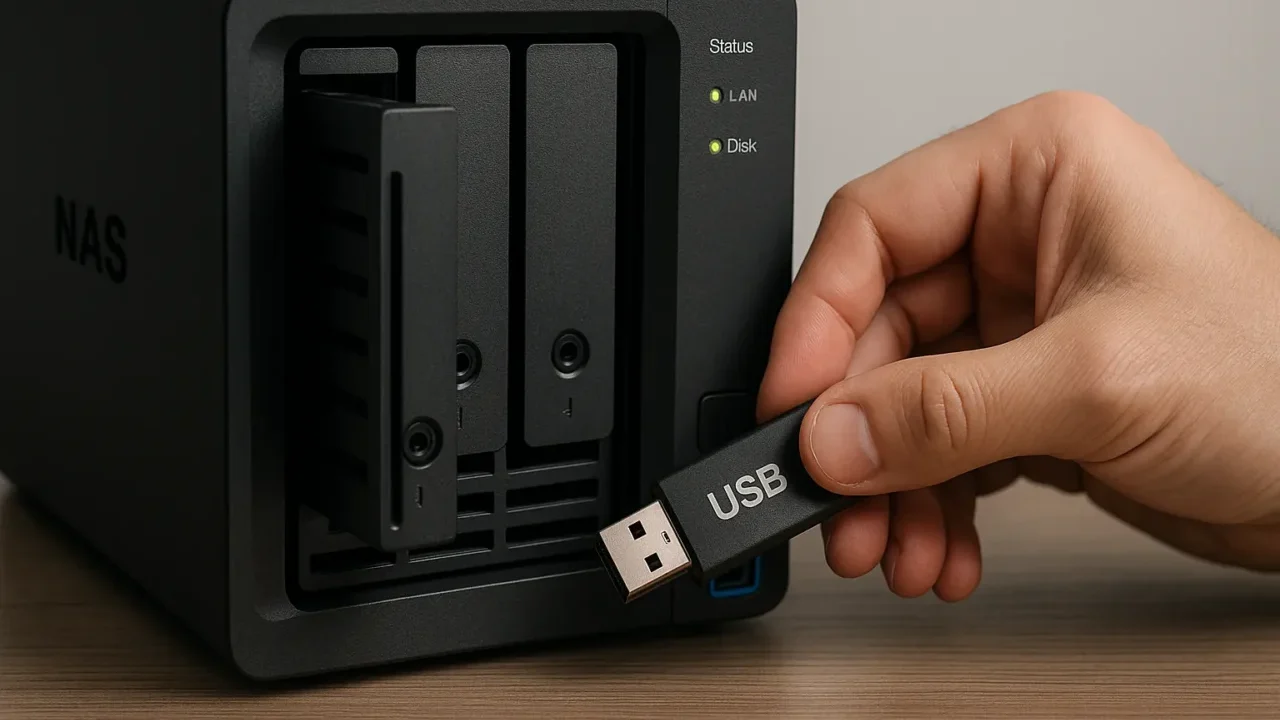
NAS(ネットワークHDD)は、その名称のとおりネットワーク経由での接続が前提となっているため、USBケーブルで直接パソコンに接続しても中のデータにはアクセスできません。特にLinkStationなどの家庭用NASにおいては、USB端子が「データ転送用」ではなく、「外部ストレージ追加」や「バックアップ機能用」に限られている場合がほとんどです。
以下のような誤解やトラブルが発生しがちです:
- USBケーブルでつなげばデータが見られると思っていた
- 突然ネットワーク上で認識されなくなった
- 外付けHDDとして利用しようとしてエラーが出た
無理な接続や操作を続けると、NAS内部のHDDに深刻な障害が生じ、データが完全に消失する危険があります。
USB端子の正しい使い方や、NASのトラブル発生時に安全にデータを移行させる方法は、専門知識が必要です。365日24時間無料で状況診断を行い、安全な対処方法をご提案いたします。
トラブル時の注意点と対応
Ubuntuを使った復旧では、細心の注意が必要です。特にRAIDや物理的トラブルを伴う場合は、無理をしないことが重要です。
注意点
- 元のHDDに絶対に書き込まないこと。操作ミスで上書きしてしまうと復旧は難しくなります。
- RAID構成が特殊な場合(Synology SHRなど)、mdadmで自動認識されない可能性があります。
- 異音や認識不可などの物理障害がある場合、ソフトウェアでの対応は避け、すぐに専門業者に相談しましょう。
【要注意】自力対応が招くデータ損失のリスク

「USBケーブルでつなげばデータが見られると思っていた」「突然ネットワーク上で認識されなくなった」――そんなトラブルに直面したとき、まずは自力で何とかしようと対応する方が多いと思います。
しかし、接続方法を誤ってHDDを初期化してしまったり、ケースを開けて無理に取り出すことでストレージを損傷させてしまうケースもあります。特に内部の障害が原因だった場合、自力での対応は状況をさらに悪化させるリスクがあります。
専門業者であれば、正確な診断に基づいて最適な方法で復旧を進めるため、データ消失を最低限に抑えることができます。中でもデジタルデータリカバリーは、以下の理由から多くの方に選ばれています。
- 相談実績46万件以上(2011年1月~)の豊富な対応経験に基づき、個人・法人問わず幅広いトラブルに対応
- 一部復旧を含む復旧件数割合91.5%(※内、完全復旧57.8%。復旧件数割合=データ復旧件数/データ復旧ご依頼件数。2023年10月実績)という業界トップクラスの技術力
- 他社で「復旧不可」とされた機器の対応実績が7,300件越えにものぼり、独自の復旧技術を保有
大切なデータを守るには、まずは自力対応よりも専門的な判断が欠かせません。操作を誤る前に、まずは当社にご相談ください。
Ubuntuを使ったNASデータ復旧の全体手順
この方法は、無料かつ柔軟に対応できるのが魅力ですが、LinuxやRAID構成などに関する最低限の知識が必要です。以下の手順を順を追って確認していきましょう。
必要なものの準備
まず、作業に必要な道具を確認して揃えることから始めましょう。適切な準備が復旧成功率を大きく左右します。
必要なもの一覧
- UbuntuのISOファイル:Ubuntu公式サイトから最新版をダウンロードします(https://ubuntu.com/download)。
- USBメモリ(8GB以上推奨):ブートメディアとして利用。Persistent Storageがあると便利です。
- PC:HDDを物理接続できるデスクトップPC推奨。ノートPCでも外付けアダプタ等で対応可能です。
- NASから取り出したHDD:RAID構成であればすべてのHDDが必要です。
- バックアップ用外部ストレージ:復旧データを保存するためのHDDまたは大容量USB。
UbuntuのUSBブートディスクを作成
UbuntuのISOをUSBメモリに書き込み、起動用ディスクを作成します。Windowsユーザーには「Rufus」などのツールがおすすめです。
作成手順
- Ubuntuの公式サイトからデスクトップ版ISOファイルをダウンロード
- RufusやUNetbootinなどのツールを起動
- USBメモリを選び、ISOファイルを書き込む(Persistent Storageが可能なら有効に)
- 書き込み完了後、安全に取り出す
NASのHDDをPCに接続
HDDをNASから取り外し、PCに直接接続します。RAID構成の場合はすべてのHDDを順序通りに接続する必要があります。
接続手順
- NASの電源を切り、静電気に注意してHDDを取り外す
- デスクトップPCのSATAポートまたはSATA→USBアダプタで接続
- 複数台ある場合は、RAID順序を保って接続する
Ubuntuを起動
作成したUSBメモリをPCに挿し、BIOS/UEFIでUSBブートを設定してUbuntuを起動します。「Try Ubuntu」を選べば、インストールせずに使えます。
起動手順
- USBメモリを挿入し、PCを再起動
- 起動直後にF2, F12, DELキーなどでBIOSに入り、USBブートを最優先に設定
- Ubuntuの起動画面で「Try Ubuntu(インストールせずに試す)」を選択
- ライブセッションモードでUbuntuが立ち上がる
RAIDやLVMの認識とマウント
RAIDやLVM構成の場合、HDDを認識させるための追加ツール(mdadm, lvm2)をUbuntu上でインストールする必要があります。
RAID/LVM認識手順
- ターミナルを開いて以下を実行:
sudo apt-get update
sudo apt-get install mdadm lvm2
- RAIDの自動認識:
sudo mdadm -Asf
- LVMのボリュームグループを有効化:
sudo vgchange -ay
- デバイス確認後、任意のディレクトリへマウント:
sudo mkdir /mnt/nasdata
sudo mount /dev/md0 /mnt/nasdata
データのコピーと保存
外部ストレージを接続し、Ubuntuのファイルマネージャまたはコマンドラインから、復旧したデータをコピーします。
コピー手順
- 外付けHDDやUSBを接続し、マウント先を確認(例:/media/ubuntu/backupdrive)
- ファイルマネージャで/mnt/nasdata から目的のファイルをコピー
- または、以下のようにrsyncコマンドで効率的にコピー:
rsync -avh --progress /mnt/nasdata/ /media/ubuntu/backupdrive/
データの確認と検証
復旧が完了したら、コピーしたファイルが正しく開けるかどうか、ハッシュやサイズなども含めて確認しましょう。
確認方法
- 復旧したファイルをいくつか開いて確認
- 必要に応じて、ファイルサイズやハッシュ(md5sum)で整合性チェック
- 再起動してライブ環境に戻し、再度マウントテストも実施
Ubuntuを使ったNASのデータ復旧は有効な方法ですが、RAID構成やファイルシステムの扱いには高度な知識が必要です。誤った操作でデータを上書きしたり、復旧が困難になるリスクもあります。
少しでも不安がある場合は、自力での対応は避け、早めに専門業者への相談を検討してください。
専門業者への相談が最終的な保険に
Ubuntuライブ環境を用いた復旧は強力な手段ですが、必ずしもすべてのケースに適用できるとは限りません。特にRAID構成が複雑、HDDに損傷がある、または復旧に失敗した場合は、さらなる損傷を防ぐためにも専門業者への相談をおすすめします。
当社デジタルデータリカバリーでは、他社で「復旧不可」とされたケースも含め、これまでに7,300件以上のご相談(※1)に対応してきました。一部復旧を含む復旧件数割合91.5%(※2)という高い実績を維持しています。
初期診断とお見積りは無料で、24時間365日対応しています。データ損失を防ぐためにも、まずはお気軽にご相談ください。
※1:算出期間:2016年6月1日~
※2:内、完全復旧57.8%。復旧件数割合=データ復旧件数/データ復旧ご依頼件数。2023年10月実績
なぜデジタルデータリカバリーでは復旧困難な機器の復旧事例が多いのか
デジタルデータリカバリーはこれまで数々の復旧に成功してきました。復旧事例が多いのには、理由があります。
業界トップクラスの実績

私たちデジタルデータリカバリーは、14年連続で国内売上No.1(※1)。累計46万件以上(※2)の相談実績をもとに、あらゆるデータトラブルと向き合ってきました。
「データが戻ってくるかどうかは、最初の診断で決まる」
そう言っても過言ではありません。
最大の強みは、その“症例データの蓄積数”。
すべての相談内容を電子カルテのように管理し、障害のパターンと復旧手法を社内でデータ化。
これにより、問題の切り分けが圧倒的に早くなり、対応スピードと成功率の向上につながっています。
その結果、48時間以内に対応を完了した件数は全体の約80%。
一部復旧を含む復旧件数割合は91.5%(※3)と、業界でも高水準の成果を出し続けています。
国内最高峰の復旧設備

復旧の成功事例の多さは、デジタルデータリカバリーの技術力の高さを象徴しています。復旧成功の要因として、次の点が挙げられます:
- 蓄積された知見に基づき、障害箇所を正確に特定
- 最新技術を駆使した独自の復旧手法を開発
- 精密な環境での復旧作業(専用クリーンルーム完備)
これらの要素が、他社では対応が難しいケースでも「不可能を可能に」しています。
「他社で復旧できなかった機器のご相談件数7,300件超」ですので、他社で復旧してもらえなかった機器であっても、デジタルデータリカバリーでは復旧できる可能性もございます。是非ご相談ください。
初期診断・相談・見積まで無料で対応可能
初期診断とは、機器に発生した障害の原因を正確に特定し、復旧の可否や復旧方法を確認する工程です。デジタルデータリカバリーでは、経験豊富な技術者が「初期診断」を行い、内部の部品にダメージを与えることなく問題を見つけます。
データ障害のパターン15,000種類以上もありますが、「ご相談件数46万件超」(算出期間:2011年1月1日~)を持つ当社は、それぞれの障害原因をデータベースから即座に情報を引き出し、原因を正確に特定できる体制を整えています。
※1:データ復旧専門業者とは、自社及び関連会社の製品以外の製品のみを対象に保守及び修理等サービスのうちデータ復旧サービスを専門としてサービス提供している企業のこと、 第三者機関による、データ復旧サービスでの売上の調査結果に基づく。(集計期間:2007年~2020年)
※2:期間:2011年1月1日~
※3:2023年10月実績。一部復旧:完全復旧に至らなかったが、一部復旧できた場合。完全復旧:復旧希望データを100%復旧できた場合。
よくある質問
復旧できるか診断してもらうのにお金はかかりますか?
いえ、かかりません。当社では初期診断を無料で実施しています。お客様の機器に初期診断を行って初めて正確なデータ復旧の費用がわかりますので、故障状況を確認しお見積りをご提示するまで費用は頂いておりません。
※ご郵送で機器をお預けいただいたお客様のうち、チェック後にデータ復旧を実施しない場合のみ機器の返送費用をご負担頂いておりますのでご了承ください。
機器の無料診断・データ復旧のご依頼はこちらからお問い合わせください>
復旧完了までどのくらいの期間がかかりますか?
機器の状態によって故障の程度が異なりますので、復旧完了までにいただくお時間はお客様の機器お状態によって変動いたします。
弊社は、復旧完了までのスピードも強みの1つで、最短即日復旧・ご依頼の約8割を48時間以内に復旧完了などの実績が多数ございます。ご要望に合わせて柔軟に対応させていただきますので、ぜひご相談ください。
最短15分で診断可能!お問い合わせはこちらから>
営業時間を教えてください
営業時間は以下の通りになっております。
365日24時間、年中無休でお電話でのご相談・復旧作業・ご納品・アフターサービスを行っています。お困りの際は是非ご相談ください。
電話受付:0:00~24:00 (24時間対応)
電話番号:0800-333-6302
来社受付:9:30~21:00
メールでのお問い合わせはこちら>
他社で復旧できないといわれた機器でも復旧できますか?
この記事を書いた人
デジタルデータリカバリー データ復旧エンジニア
累計ご相談件数50万件以上のデータ復旧サービス「デジタルデータリカバリー」において20年以上データ復旧を行う専門チーム。
HDD、SSD、NAS、USBメモリ、SDカード、スマートフォンなど、あらゆる機器からデータを取り出す国内トップクラスのエンジニアが在籍。その技術力は各方面で高く評価されており、在京キー局による取材実績も多数。2021年に東京都から復旧技術に関する経営革新優秀賞を受賞。