


TerraMaster F2-223 が突然起動しなくなったとき、もっとも避けるべきなのは焦って電源を入れ直したり、リセットを繰り返すことです。
- 電源が入らない
- ビープ音だけが鳴ってOSが起動しない
- TOS(TerraMaster OS)にアクセスできない
こうした症状の裏には、電源基板の故障や内部USBメモリの破損、HDD/RAID構成の異常など、複数の原因が複雑に絡んでいる可能性があります。自己判断での操作を続けると、RAID情報やデータ領域が上書きされ、復旧が困難になるケースもあるため注意が必要です。
まずは冷静に状態を見極め、安全な手順で現状を確認することが、データを守る第一歩となります。
本記事では、TerraMaster F2-223が起動しない原因を3つの観点から整理し、データを損なわずに現状を見極めるためのポイントを、専門家の視点でわかりやすく解説しています。
復旧の可否は、最初の対応で大きく変わります。もし対応に迷ったら、24時間365日対応の無料初期診断をぜひご利用ください。

目次
TerraMaster F2-223 が起動できない主な原因
TerraMaster F2-223が起動しない原因は「本体ハード(電源・基板・CMOS)」「TOS を入れた内部 USB/ブート構成」「HDD/RAID 障害」に大きく分かれます。まずは、どの部分に問題があるのかを見極めることが大切です。
電源・基板の故障
電源ボタンを押してもランプが点かない、一瞬だけ点いて落ちる、ビープだけ鳴って止まるなどの症状は、電源ユニットやマザーボード側の不具合である場合があります。電源 LED が緑でも LAN ランプが消灯していたり、HDD ランプが赤固定のまま点灯する場合も、基板の異常が疑われます。
電源関連の問題を繰り返し試すと、内部回路やHDD基板にダメージを与えるおそれがあります。通電テストを繰り返さず、状態を確認した上で専門業者に診断を依頼するのが安全です。
内部USB「Initboot」やブート構成の異常
TerraMaster は内部の小型USBメモリにTOS(OS)を格納しています。このUSBが故障したり署名エラーを起こすと、「UEFIシェルループ」や「Secure boot violation」などのエラーが出て起動できなくなることがあります。
また、メモリ増設やBIOS設定変更の影響でブート順が変わり、TOSが立ち上がらなくなるケースもあります。USBの再作成手順を誤るとデータ領域が上書きされることがあるため、データが重要な場合は自己判断で進めないほうが安全です。
HDD/RAID・TOSシステムの異常
電源は入ってもTOSが起動しない、再起動を繰り返す、Web UIにアクセスできない場合、HDDやRAID構成情報の破損が疑われます。複数HDDの障害によりブートドライブを特定できず、起動途中で停止することもあります。
この状態で電源を入れ直したり、再構築・初期化を試すと、RAID情報が上書きされて復旧難易度が大幅に上がる可能性があります。特に業務データを扱うNASでは、通電を止めて状態を保持することが最優先です。
起動できない原因の多くは複合的な要因が絡んでいます。状況を正確に把握しないまま通電を続けると、障害の範囲が広がるおそれがあります。データが必要な場合は、安易な再インストールやリセットを避け、専門業者への相談を検討してください。
【要注意】自力対応が招くデータ損失のリスク

社内サーバやRAID、NAS、業務用PCが停止したとき、自力で解決しようと不用意に操作を行うのは逆効果です。むしろ状況が悪化するケースも多く、次の経営リスクに直結します。
- 納期遅延や業務停止などが生じ、社内外からの信頼を損なう
- 想定外の復旧費用や負担が雪だるま式に増える
- 誤った判断により取り戻せたはずのデータを失い、復旧が不可能になる
特に内部データやシステム領域に問題が及んでいる場合、正常に動かなくなり、復旧の難易度は一気に上がります。最優先すべきは、これ以上の不用意な操作を止めることです。判断を誤らないためにも、早急にデータ復旧の専門家に相談することが重要です。
早い段階で「専門家」に相談することが重要
デジタルデータリカバリーでは、専門アドバイザーが状況を整理し、復旧可否や優先順位を踏まえ、最適な復旧方針をご案内します。
これまで当社では以下の実績・強みに基づき、多くの法人様にご相談いただいてきました。
- RAIDご相談実績 累計14,949件以上(※1)
- 一部復旧を含む復旧件数割合92.6%(※2)
- 他社で復旧不可とされた機器の対応実績8,000件以上(※3)
- ご依頼の約8割・48時間以内に復旧完了
- ISO27001/ISMS/Pマーク取得済み/データの取り扱いを徹底管理
- NDA(秘密保持契約書)の締結も可能
サーバやNASなど社外持ち出しが難しい機器も、出張診断・オンサイト対応が可能です。当社では24時間365日体制でご相談を受け付けています。操作を重ねて取り返しがつかなくなる前に、まずはご相談ください。


※1:2011年1月~
※2:2025年9月実績。一部復旧:完全復旧に至らなかったが、一部復旧できた場合。完全復旧:復旧希望データを100%復旧できた場合
※3:2011年1月~
TerraMaster F2-223 が起動しない場合の対処法
TerraMaster F2-223 が起動しないときは、通電を繰り返さず、原因を安全に切り分けることが重要です。特にデータが入っているHDDを接続したまま無理に操作を続けると、障害を悪化させるおそれがあります。ここでは比較的安全に行える確認方法と、注意すべき手順を整理します。
電源リセットで状態を確認する
最初に行うべきは、通電状態を一度リセットして内部の一時的なエラーを除く方法です。操作は1回ずつ慎重に行い、何度も繰り返すことは避けましょう。
- 電源ボタンを長押しし、完全にシャットダウンします。
- 電源ケーブルを抜き、10〜30秒程度放電させます。
- 再度ケーブルを接続して電源を入れ、LEDとビープ音の変化を確認します。
LEDの点灯パターンやビープ音の回数が変化する場合、電源ラインや基板の接触異常が改善されるケースもあります。変化がなければ、繰り返し操作は控え、内部回路の劣化を防ぐために電源を切ったままにします。
HDDを外して本体のみで起動テストする
次に、HDDの影響を除いた状態で本体のみをテストします。これにより、ハードウェア本体とHDD/RAID構成のどちらに原因があるかを切り分けることができます。
- 電源を完全に切り、全てのHDDを取り外します。
- HDDを外したまま電源を入れ、Power/LAN LEDやビープ音の有無を確認します。
- TNAS PCツールで検出できるかを確認します。
HDDを外した状態でNASが検出される場合、本体側の電源・基板は動作していると考えられます。HDDまたはRAID情報の破損が主原因である可能性が高く、この場合はHDDを元の順序で戻す前に、クローン作成やデータ復旧を検討する必要があります。
TOS USBブートの状態を確認する
起動時に「UEFI shell」や「Secure boot violation」などのメッセージが表示される場合は、内部USBに格納されたTOSブート領域が破損している可能性があります。TerraMaster公式手順ではInitboot USBの再作成が案内されていますが、誤るとデータ領域が上書きされることがあるため注意が必要です。
- 起動時の画面やビープ音を確認し、エラーメッセージが出ていないかを記録します。
- BIOS設定が変更されていないか確認し、Secure Bootやブート順の状態を把握します。
- データが重要な場合、Initboot USBの再作成やリセット操作は行わず、専門業者に相談します。
内部USBの破損や署名エラーは、見た目はOSトラブルでもRAID情報に影響している場合があります。自力での修復は避け、安全な状態で専門診断を受けることが重要です。
TerraMaster F2-223が起動しない場合「通電・再起動の繰り返し」や「TOSの再インストール」は厳禁です。これらの操作によりRAID情報やユーザーデータが上書きされ、復旧が困難になるおそれがあります。
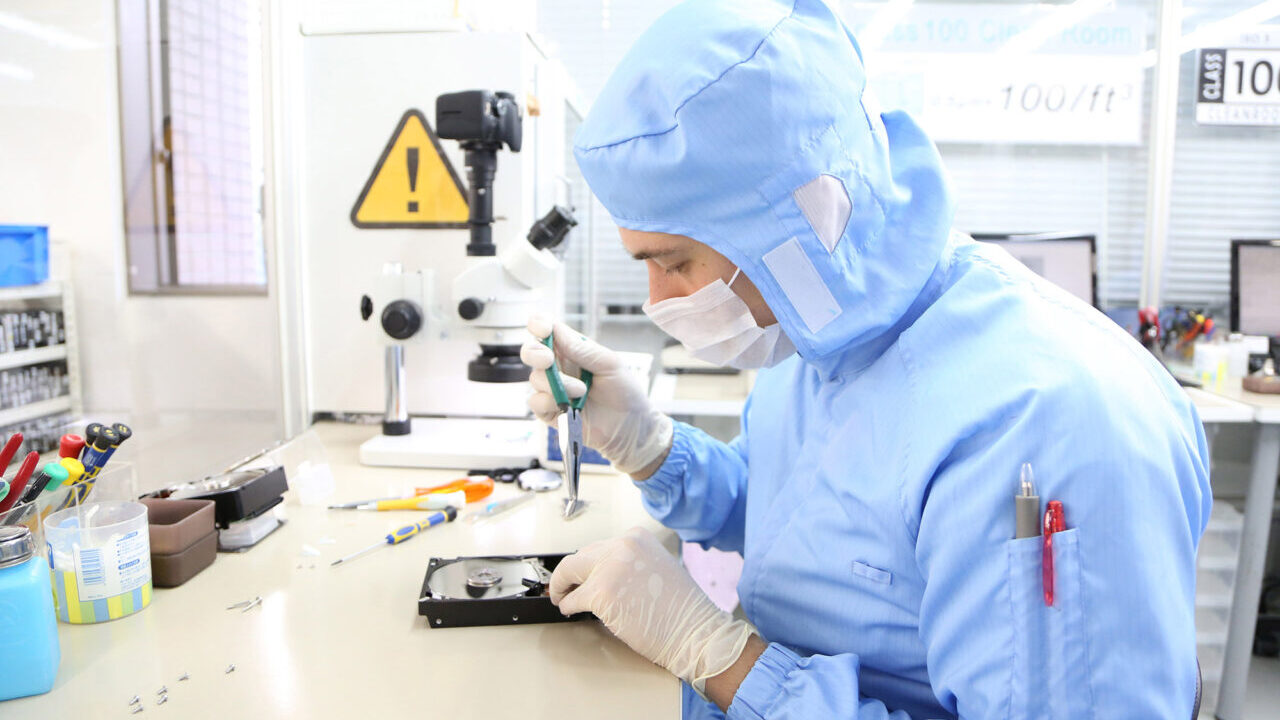
当社「デジタルデータリカバリー」では、NAS/RAID復旧専門のエンジニアがクラス100のクリーンルーム環境で安全に作業を行っています。
初期診断とお見積りは無料で、24時間365日対応しています。異常を感じた際は、電源を切り、早めに無料診断をご依頼ください。迅速な対応がデータを守る鍵となります。





デジタルデータリカバリーが法人に選ばれる理由
デジタルデータリカバリーは、法人のサーバ・RAID復旧で高い支持を得ています。
実績が証明する「復旧できる」技術力

デジタルデータリカバリーは、他社で復旧できなかった案件の相談が多く寄せられる「最後の砦」として、その技術力が評価されています。
その理由として、次の実績・強みがあります。
- データ復旧専門業者 17年連続データ復旧国内売上No.1(※1)
- 累計50万件以上のご相談実績(※2)
- 他社で「復旧不可」と判断された機器でも、8,000件以上の復旧実績(※3)
- RAIDご相談実績 累計14,949件以上(※4)
- ISO27001/ISMS/Pマーク取得済み/データの取り扱いを徹底管理
- NDA(秘密保持契約書)の締結も可能
こうした実績・強みを背景に、特に法人のRAID復旧では、難易度の高い障害にも対応できる点から多くの企業様に選ばれてきました。
官公庁、国立大学法人、上場企業など、多くのお客様にご利用いただいています。


HDDの復旧技術向上が評価され、2021年には「東京都経営革新優秀賞」を受賞しました。
スピード対応|約8割を48時間以内に復旧
当社は常時7,300台以上の部品を保有し、ワンフロア体制の自社ラボで対応しているため、スピード対応を可能にしています。






































