停電によるサーバーの電源断
停電や予期しない電源断は、データベースの破損の主要な原因の一つです。電源断が発生すると、書き込み中のデータが中途半端な状態で保存され、データベースが不整合な状態になる可能性があります。
データファイルの異常(不整合/消失等)
データファイルの不整合や消失は、データベースの破損を引き起こします。不整合なデータファイルは、トランザクションの整合性を保てず、データベースの運用に支障をきたします。また、データファイルの消失は、データそのものの損失を意味します。
HDDの論理障害:ファイルシステムの破損
HDDの論理障害は、以下のような要因により発生します。
- ファイルシステムの破損
- パーティションテーブルの異常
- 誤操作やソフトウェア障害によるデータ構造の崩壊
これらの障害により、HDDに保存されたデータが正しく読み書きできなくなり、結果としてデータベースの破損が引き起こされます。
放置したまま操作を続けると、上書きや追加破損によって復旧率が大幅に低下します。
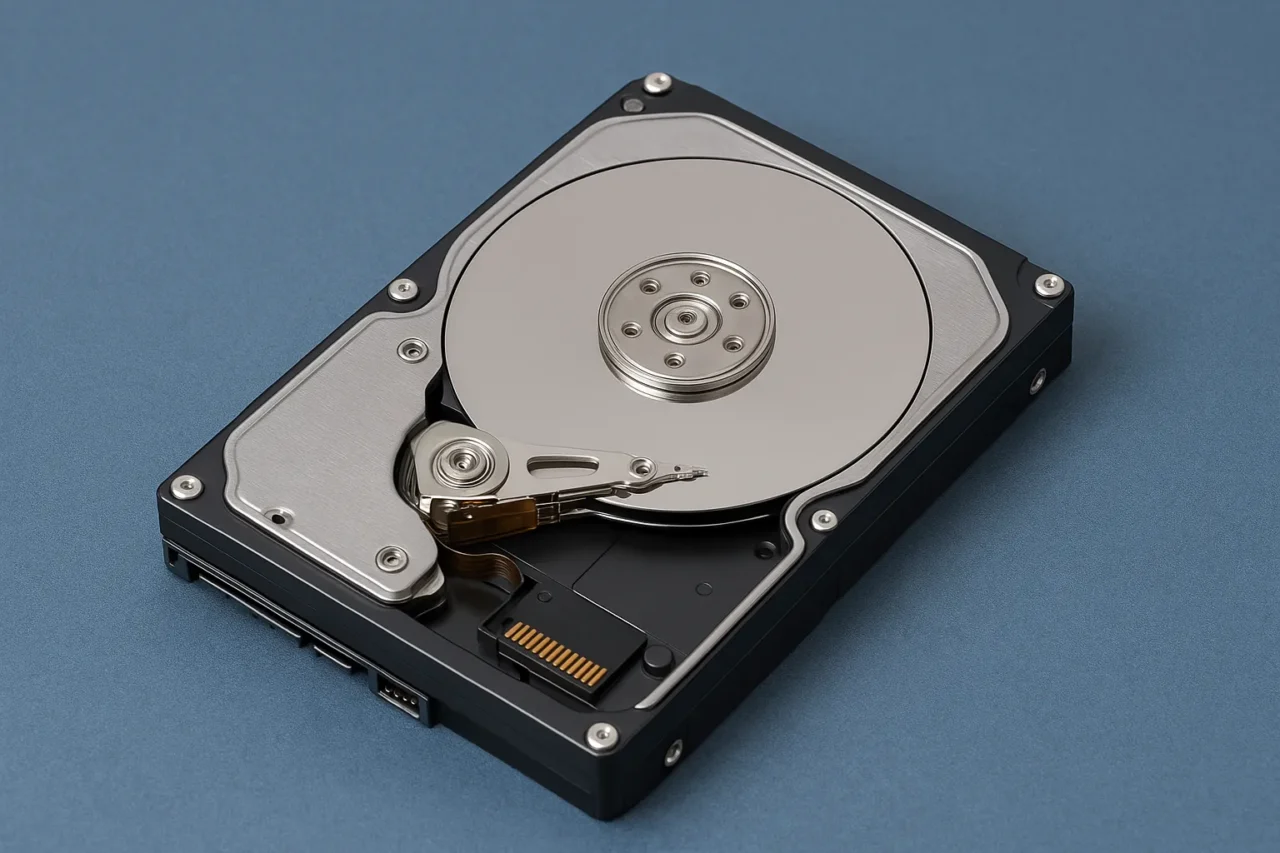
HDDの物理障害:ヘッドやモーターの故障

物理障害とは、HDD内部の部品が物理的に破損した状態を指し、以下のようなケースが該当します。
- 磁気ヘッドのクラッシュ
- モーターの故障
- プラッタの損傷
このような障害が発生すると、HDDは完全に動作不能となり、保存されていたデータへのアクセスも一切できなくなります。特に注意すべき点は、以下のような誤操作がさらなる損傷を引き起こし、データの完全消失につながるリスクがあることです。
- 通電を続ける
- 市販の復旧ソフトを使用する
- 自力でHDDを分解する
だからこそ、物理障害が疑われる場合は、すぐに電源を切り、専門のデータ復旧業者に相談することが重要です。
当社では、相談から初期診断まで24時間365日無料でご案内しています。まずはお気軽にご相談ください。
法人向けデータ復旧サービスをお探しの方へ
法人のお客様では、社内サーバやRAID構成のストレージ、業務用PCや外付けHDDといった社内のデータ環境でトラブルが起きると、単なるデータ損失だけでなく、業務停止や情報漏えいリスクにつながるおそれがあります。
「自分で試してよいのか」「どのタイミングで専門業者に相談すべきか」判断に迷われる法人ご担当者様も少なくありません。当社では、法人専任のアドバイザーが状況を伺い、最適な復旧プランをご案内します。
サーバやNASなど機器を社外に持ち出せない場合は、専門エンジニアによる出張訪問での診断・復旧にも対応しています。セキュリティ体制や復旧事例、よくある質問は、以下の法人向け専用ページにまとめています。業務データの復旧でお困りの際は、こちらもあわせてご覧ください。
SQL Serverテーブルにエラーがないか確認する方法
SQL Serverテーブルにエラーがないか確認するには、いくつかの方法があります。以下に、一般的な方法をいくつか紹介します。
SQL Serverテーブルにエラーがないか確認する方法
DBCC CHECKDBコマンドを使用する
DBCC CHECKDBコマンドは、SQL Serverデータベースの論理整合性と物理整合性を検査するコマンドです。このコマンドは、テーブル構造、データ、インデックスなどに問題がないかどうかを調べ、破損やエラーがないことを確認します。
DBCC CHECKDBコマンドの手順
- SSMS を開きます。
- 復元するデータベースインスタンスに接続します。
- オブジェクトエクスプローラーで、データベースノードを展開し、チェックするデータベースを選択します。
- データベースを右クリックし、新しいクエリを選択します。
- 以下のクエリを実行します。
DBCC CHECKDB (<データベース名>) WITH NO_INDENT, NO_STATUS
- 実行ボタンをクリックして、コマンドを実行します。
出力にエラーメッセージが表示されない場合は、テーブルにエラーがないことを意味します。
出力にエラーメッセージが表示される場合は、エラーの内容を確認する必要があります。エラーメッセージの詳細については、Microsoftのドキュメントを参照してください。
CHECK TABLEコマンドを使用する
CHECK TABLEコマンドは、指定したテーブルの構造とデータに不整合や破損がないかどうかを確認するコマンドです。DBCC CHECKDBコマンドよりも簡易的なコマンドですが、基本的なチェックには十分です。
CHECK TABLEコマンドの手順
- SSMS を開きます。
- 復元するデータベースインスタンスに接続します。
- 以下のクエリを実行します。
CHECK TABLE <テーブル名>
出力にエラーメッセージが表示されない場合は、テーブルにエラーがないことを意味します。出力にエラーメッセージが表示される場合は、エラーの内容を確認する必要があります。エラーメッセージの詳細については、Microsoftのドキュメントを参照してください。
データの不一致を手動で確認する
上記の自動チェックコマンドに加えて、テーブルのデータに不一致がないかどうかを手動で確認することもできます。方法はいくつかありますが、一般的には以下の手順で行います。
データの不一致を手動で確認する手順
- 対象となるテーブルのデータを取得するクエリを作成します。
- クエリを実行し、結果を確認します。
- データに不自然な値や欠損値がないかどうかを確認します。
- 必要に応じて、関連するテーブルのデータも確認します。
上記の方法でエラーを発見した場合、原因を特定して修正する必要があります。
ただしエラー修正には、SQL Serverやデータベースに関する専門的な知識が必要となります。複雑なエラーの場合は、Microsoftのドキュメントを参照するか、データの安全性を確保する場合はデータ復旧の専門家に相談することをおすすめします。
デジタルデータリカバリーは、これまでに50万件以上の相談実績(※1)を持ち、一部復旧を含む復旧件数割合92.6%(※2)という高い成果を上げています。相談から初期診断まで無料で、24時間365日対応していますので、不安を感じた時点でお気軽にご相談いただけます。
※1 期間:2011年1月以降
※2 2025年9月実績。一部復旧:完全復旧に至らなかったが、一部復旧できた場合。完全復旧:復旧希望データを100%復旧できた場合
SQL Serverでサポートされているバックアップの種類
SQL Serverでは、データベースの整合性と復旧性を確保するために、複数のバックアップ方式がサポートされています。それぞれは補完的な関係にあり、状況に応じて適切に組み合わせることが重要です。
主なバックアップの種類は以下の通りです。
バックアップの種類
- 完全バックアップ
データベース全体の完全なコピーを取得する方法です。すべてのデータベースオブジェクトとデータが含まれており、定期的に取得することで、完全な復元が可能になります。
- 差分バックアップ
最後の完全バックアップ以降に変更されたデータのみを対象とします。バックアップサイズが小さく、処理時間も短縮できるため、完全バックアップと組み合わせることで効率的な復元が可能です。
- トランザクションログのバックアップ
データベースのすべての変更履歴が記録されるトランザクションログをバックアップします。完全バックアップや差分バックアップと組み合わせることで、任意の時点までデータを戻すことができ、システム障害や操作ミスの際にも効果を発揮します。
SQL Serverデータベースを修復・復元する方法
SQL Serverデータベースにエラーが発生した場合、まずデータベースを修復することが重要です。以下の手順を使用してデータベースを修復します。
データベースの修復手順
- SQL Server Management Studio (SSMS) を開きます。
- 問題のあるデータベースに接続します。
- 新しいクエリウィンドウを開き、以下のコマンドを実行します。
DBCC CHECKDB (<データベース名>) WITH NO_INFOMSGS, ALL_ERRORMSGS
- 出力されたエラーメッセージを確認し、必要に応じて修復コマンドを実行します。
DBCC REPAIR_REBUILD (<データベース名>)
または、必要に応じて次のコマンドを使用します。
DBCC REPAIR_ALLOW_DATA_LOSS (<データベース名>)
- 修復後、再度DBCC CHECKDBコマンドを実行し、エラーが修正されたことを確認します。
次にSQL Serverデータベースをバックアップから復元する際の手順は以下の通りです。
データベースの復元手順
- SSMS を開きます。
- 復元するデータベースインスタンスに接続します。
- オブジェクトエクスプローラーでデータベースノードを展開し、復元したいデータベースを右クリックして「タスク」->「復元」->「データベース」を選択します。
- 復元ウィザードが開いたら、バックアップソースとして「デバイス」を選択し、バックアップファイルを指定します。
- バックアップセットを選択し、「OK」をクリックして復元プロセスを開始します。
- 復元が完了したら、データベースの状態を確認し、必要に応じてDBCC CHECKDBコマンドを実行して一貫性をチェックします。
完全バックアップからの復元手順は以下の通りです。
完全バックアップの復元手順
- SSMS を開きます。
- 復元するデータベースインスタンスに接続します。
- 新しいクエリウィンドウを開き、以下のコマンドを実行します。
「RESTORE DATABASE <データベース名> FROM DISK = ‘<バックアップファイルパス>’ WITH RECOVERY;」
差分バックアップからの復元手順は以下の通りです。
差分バックアップの復元手順
- 完全バックアップを復元します(上記の手順を参照)。
- 新しいクエリウィンドウを開き、以下のコマンドを実行します。
「RESTORE DATABASE <データベース名> FROM DISK = ‘<差分バックアップファイルパス>’ WITH RECOVERY;」
トランザクションログのバックアップからの復元手順は以下の通りです。
トランザクションログのバックアップの復元手順
- 完全バックアップを復元します(上記の手順を参照)。
- 必要に応じて差分バックアップを復元します(上記の手順を参照)。
- 新しいクエリウィンドウを開き、以下のコマンドを実行します。
「RESTORE LOG <データベース名> FROM DISK = ‘<トランザクションログバックアップファイルパス>’ WITH RECOVERY;」
SQL Serverデータベースのバックアップ、修復、復元を適切に行うことで、データの安全性を確保することができます。
しかし、これら手順を通じてデータベースを復元できない場合、複雑な問題や深刻なデータ損失が発生している恐れがあるため、データ復旧専門家に相談することを検討しましょう。
なぜデジタルデータリカバリーでは復旧困難な機器の復旧事例が多いのか
デジタルデータリカバリーはこれまで数々の復旧に成功してきました。復旧事例が多いのには、理由があります。
業界トップクラスの実績

私たちデジタルデータリカバリーは、17年連続で国内売上No.1(※1)。累計50万件以上(※2)の相談実績をもとに、あらゆるデータトラブルと向き合ってきました。
「データが戻ってくるかどうかは、最初の診断で決まる」
そう言っても過言ではありません。
最大の強みは、その“症例データの蓄積数”。
すべての相談内容を電子カルテのように管理し、障害のパターンと復旧手法を社内でデータ化。
これにより、問題の切り分けが圧倒的に早くなり、対応スピードと成功率の向上につながっています。
その結果、48時間以内に対応を完了した件数は全体の約80%。
一部復旧を含む復旧件数割合は92.6%(※3)と、業界でも高水準の成果を出し続けています。
国内最高峰の復旧設備

復旧の成功事例の多さは、デジタルデータリカバリーの技術力の高さを象徴しています。復旧成功の要因として、次の点が挙げられます:
- 蓄積された知見に基づき、障害箇所を正確に特定
- 最新技術を駆使した独自の復旧手法を開発
- 精密な環境での復旧作業(専用クリーンルーム完備)
これらの要素が、他社では対応が難しいケースでも「不可能を可能に」しています。
「他社で復旧できなかった機器のご相談件数8,000件超(※4)」ですので、他社で復旧してもらえなかった機器であっても、デジタルデータリカバリーでは復旧できる可能性もございます。是非ご相談ください。
相談から初期診断まで無料で対応可能
初期診断とは、機器に発生した障害の原因を正確に特定し、復旧の可否や復旧方法を確認する工程です。デジタルデータリカバリーでは、経験豊富な技術者が「初期診断」を行い、内部の部品にダメージを与えることなく問題を見つけます。
データ障害のパターン15,000種類以上もありますが、「ご相談件数50万件超」(算出期間:2011年1月1日~)を持つ当社は、それぞれの障害原因をデータベースから即座に情報を引き出し、原因を正確に特定できる体制を整えています。
※1:データ復旧専門業者とは、自社及び関連会社の製品以外の製品のみを対象に保守及び修理等サービスのうちデータ復旧サービスを提供し、その売上が総売上の50%以上を占める企業のこと ※第三者機関による、データ復旧サービスでの売上の調査結果に基づく(算出期間:2007年~2023年)
※2:期間:2011年1月1日~
※3:2025年9月実績。一部復旧:完全復旧に至らなかったが、一部復旧できた場合。完全復旧:復旧希望データを100%復旧できた場合。
※4:算出期間:2016年6月1日~
よくある質問
復旧できるか診断してもらうのにお金はかかりますか?
いえ、かかりません。当社では初期診断を無料で実施しています。お客様の機器に初期診断を行って初めて正確なデータ復旧の費用がわかりますので、故障状況を確認しお見積りをご提示するまで費用は頂いておりません。
※ご郵送で機器をお預けいただいたお客様のうち、チェック後にデータ復旧を実施しない場合のみ機器の返送費用をご負担頂いておりますのでご了承ください。
機器の無料診断・データ復旧のご依頼はこちらからお問い合わせください>
復旧完了までどのくらいの期間がかかりますか?
機器の状態によって故障の程度が異なりますので、復旧完了までにいただくお時間はお客様の機器お状態によって変動いたします。
弊社は、復旧完了までのスピードも強みの1つで、最短即日復旧・ご依頼の約8割を48時間以内に復旧完了などの実績が多数ございます。ご要望に合わせて柔軟に対応させていただきますので、ぜひご相談ください。
最短15分で診断可能!お問い合わせはこちらから>
営業時間を教えてください
営業時間は以下の通りになっております。
365日24時間、年中無休でお電話でのご相談・復旧作業・ご納品・アフターサービスを行っています。お困りの際は是非ご相談ください。
電話受付:0:00~24:00 (24時間対応)
電話番号:0800-333-6302
来社受付:9:30~21:00
メールでのお問い合わせはこちら>
他社で復旧できないといわれた機器でも復旧できますか?
この記事を書いた人
デジタルデータリカバリー データ復旧エンジニア
累計ご相談件数50万件以上のデータ復旧サービス「デジタルデータリカバリー」において20年以上データ復旧を行う専門チーム。
HDD、SSD、NAS、USBメモリ、SDカード、スマートフォンなど、あらゆる機器からデータを取り出す国内トップクラスのエンジニアが在籍。その技術力は各方面で高く評価されており、在京キー局による取材実績も多数。2021年に東京都から復旧技術に関する経営革新優秀賞を受賞。