


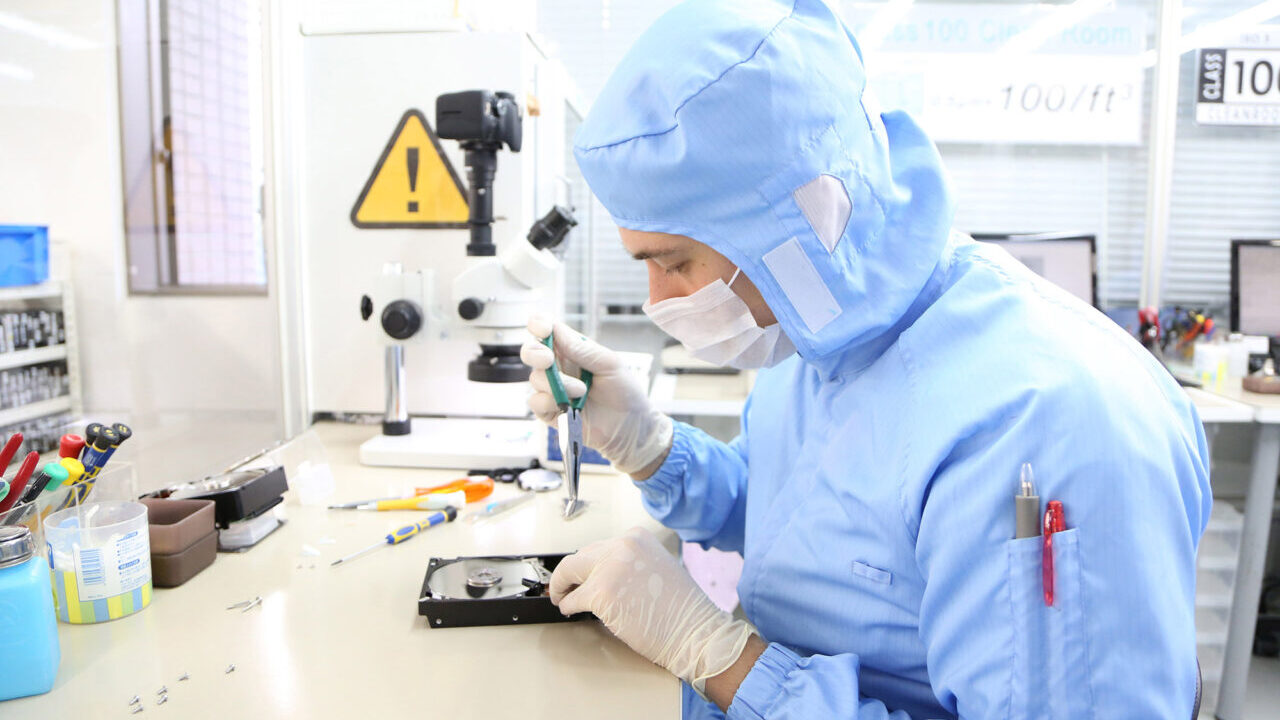
NASの共有フォルダから大切なファイルが突然消えた、あるいは誤って削除してしまった──そんな経験はありませんか?
- 共有フォルダから重要なデータが消えていた
- 間違ってファイルやフォルダを削除してしまった
- 復元しようと無料ソフト「Recuva」を使おうと考えている
Recuvaはパソコン内の削除ファイルを復元できる便利な無料ツールとして知られていますが、NAS機器に対しては基本的に使用できない環境が多く、誤った使い方で状態を悪化させてしまうケースも少なくありません。特にRAID構成やネットワーク越しのストレージでは、Recuvaではファイルシステムそのものを正しく読み取れない場合があります。
本記事では、Recuvaが使用できるケース/使うべきでないケースを明確に整理し、NASから安全にデータを取り戻すために必要な手順や注意点を、専門的な観点から詳しく解説しています。
「自己復元で済ませたい」と思っている方こそ要注意。誤った操作を避け、安全に復旧を進めるためにも、まずは24時間365日対応の無料診断をご活用ください。状況に応じた最善の選択肢をご提案します。





目次
RecuvaがNASで使えない主な原因
Recuvaはローカル接続されたドライブに対してのみ動作する設計のため、NASのようなネットワーク経由のストレージでは直接利用できません。NASの内部構造や通信経路の違いにより、アクセスできる範囲が限定されるためです。
ネットワークドライブ非対応
RecuvaはNASのような共有フォルダ(例:Z:ドライブ、\\NAS\shareなど)を直接スキャンすることはできません。Windows上で「物理ディスク」として認識されているドライブのみが対象です。したがって、NASから取り出したHDDをPCにSATAやUSBで直結し、ディスクの管理で検出される場合のみ利用の余地があります。
誤って共有フォルダ内のデータを削除しただけの場合は、NAS内のシステムが管理しているため、Recuvaでの復旧は困難です。
RAID構成の複雑さ
多くのNASはRAID構成(RAID0、RAID1、RAID5など)で運用されています。RAIDは複数のHDDを一体化して運用するため、単体のHDDをPCに接続しても、Recuvaでは正しくデータ構造を読み取れないケースが多く見られます。構成情報が崩れた場合や順番が不明な場合は、復旧ソフトの使用が状態を悪化させることもあります。
物理障害や認識不良
HDDが異音を発していたり、ディスクの管理で「未割り当て」や「RAW」と表示される場合は、物理障害の可能性があります。Recuvaを含む復元ソフトを使用すると、ヘッド損傷やデータ上書きによって状態が悪化し、復旧可能性が低下するリスクがあります。このような場合は通電を止め、専門業者に診断を依頼することが推奨されます。
NASがRAID構成で、かつ一部のディスクのみが破損しているケースでは、構成情報の再構築が必要となり、一般の復元ソフトでは対応が難しいと考えられます。
デジタルデータリカバリーでは、初期診断とお見積りを無料で24時間365日対応しています。専門スタッフが機器の状態を正確に診断し、最適な復旧方法をご案内します。

【要注意】自力対応が招くデータ損失のリスク

社内サーバやRAID、NAS、業務用PCが停止したとき、自力で解決しようと不用意に操作を行うのは逆効果です。むしろ状況が悪化するケースも多く、次の経営リスクに直結します。
- 納期遅延や業務停止などが生じ、社内外からの信頼を損なう
- 想定外の復旧費用や負担が雪だるま式に増える
- 誤った判断により取り戻せたはずのデータを失い、復旧が不可能になる
特に内部データやシステム領域に問題が及んでいる場合、正常に動かなくなり、復旧の難易度は一気に上がります。最優先すべきは、これ以上の不用意な操作を止めることです。判断を誤らないためにも、早急にデータ復旧の専門家に相談することが重要です。
早い段階で「専門家」に相談することが重要
デジタルデータリカバリーでは、専門アドバイザーが状況を整理し、復旧可否や優先順位を踏まえ、最適な復旧方針をご案内します。
これまで当社では以下の実績・強みに基づき、多くの法人様にご相談いただいてきました。
- RAIDご相談実績 累計14,949件以上(※1)
- 一部復旧を含む復旧件数割合92.6%(※2)
- 他社で復旧不可とされた機器の対応実績8,000件以上(※3)
- ご依頼の約8割・48時間以内に復旧完了
- ISO27001/ISMS/Pマーク取得済み/データの取り扱いを徹底管理
- NDA(秘密保持契約書)の締結も可能
サーバやNASなど社外持ち出しが難しい機器も、出張診断・オンサイト対応が可能です。当社では24時間365日体制でご相談を受け付けています。操作を重ねて取り返しがつかなくなる前に、まずはご相談ください。


※1:2011年1月~
※2:2025年9月実績。一部復旧:完全復旧に至らなかったが、一部復旧できた場合。完全復旧:復旧希望データを100%復旧できた場合
※3:2011年1月~
Recuvaを使えるケースと注意点
Recuvaを使用できるのは、NASのHDDが論理障害(削除や軽度フォーマット)レベルであり、Windowsが直接ディスクとして認識している場合に限られます。ここでは、比較的安全に試せる条件と手順を整理します。
NASのHDDをPCに接続して確認する
NASから対象HDDを取り出し、SATAケーブルまたはUSBアダプタでWindowsパソコンに接続します。接続時にはスロットの順番を記録しておくと後の判断に役立ちます。
- NASを完全にシャットダウンし、対象のHDDを慎重に取り出します。
- HDDをPCに接続し、「ディスクの管理」を開いて認識状況を確認します。
- ドライブが「オンライン」で表示され、パーティションが見えていれば次のステップに進めます。
Recuvaでスキャンと復元を行う
ディスクが認識されている場合、Recuvaを起動してスキャンを実行します。削除直後や軽度のフォーマット後であれば、データが残っている可能性があります。
- Recuvaを起動し、対象ドライブを選択します。
- 必要に応じて「ディープスキャン」を有効にして解析します。
- 検出されたデータのうち、復元可能なファイルを別の保存先に出力します。
安全な保存先を選んでデータを復元する
復元するデータは、元のNASディスクとは異なる別のドライブに保存してください。NASのHDDに書き戻すと、上書きによるデータ損失が発生するおそれがあります。
- 復元先は外付けHDDや別パーティションを選びます。
- NASのHDDには絶対に書き込まないようにします。
- 復元が終わったら、NASを再構築する前に専門業者に状態を相談すると安全です。
Recuvaを使うべきでないケース
NASがRAID構成で障害が発生している場合、またはHDDから異音や認識不良がある場合は、Recuvaの使用を避ける必要があります。状態を悪化させる可能性があり、専門設備による復旧が求められます。
- RAID構成(RAID0/1/5/6/10など)で構成異常がある
- 複数HDDの順番や構成が不明
- 異音や物理的破損が見られる
- ディスクがRAWまたは未割り当て状態
- 業務・研究・顧客データなど、消失が致命的なデータを含む
これらのケースでは、専門のデータ復旧業者に依頼することで復旧率を高めることが期待できます。特にRAID構成のNASでは、複数ディスクの情報を解析して仮想的に再構築する高度な技術が必要です。
もし自力での操作に不安がある場合は、専門スタッフによる無料診断(24時間365日)をご利用ください。NASの状態を正確に診断し、安全な解決策をご案内いたします。
デジタルデータリカバリーが法人に選ばれる理由
デジタルデータリカバリーは、法人のサーバ・RAID復旧で高い支持を得ています。
実績が証明する「復旧できる」技術力

デジタルデータリカバリーは、他社で復旧できなかった案件の相談が多く寄せられる「最後の砦」として、その技術力が評価されています。
その理由として、次の実績・強みがあります。
- データ復旧専門業者 17年連続データ復旧国内売上No.1(※1)
- 累計50万件以上のご相談実績(※2)
- 他社で「復旧不可」と判断された機器でも、8,000件以上の復旧実績(※3)
- RAIDご相談実績 累計14,949件以上(※4)
- ISO27001/ISMS/Pマーク取得済み/データの取り扱いを徹底管理
- NDA(秘密保持契約書)の締結も可能
こうした実績・強みを背景に、特に法人のRAID復旧では、難易度の高い障害にも対応できる点から多くの企業様に選ばれてきました。
官公庁、国立大学法人、上場企業など、多くのお客様にご利用いただいています。


HDDの復旧技術向上が評価され、2021年には「東京都経営革新優秀賞」を受賞しました。
スピード対応|約8割を48時間以内に復旧
当社は常時7,300台以上の部品を保有し、ワンフロア体制の自社ラボで対応しているため、スピード対応を可能にしています。






































