


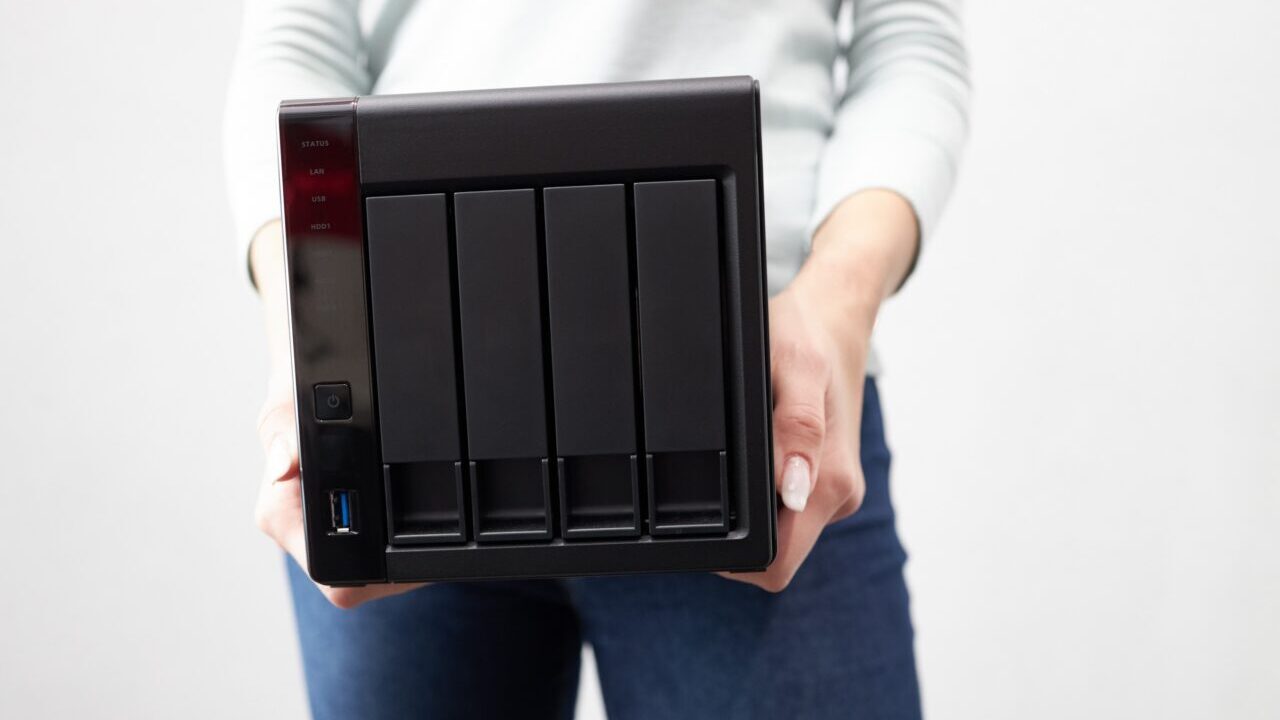
QNAP NASのスナップショット機能は、システムやデータの「ある時点の状態」を保持し、万が一のトラブル発生時にその時点へ巻き戻せる重要な仕組みです。ところが、焦って復元操作を行うと、
- 暗号化ファイルが再度混入する
- 不要なデータで上書きされる
- 被害がさらに拡大する
といった事態を招く恐れがあります。つまり、スナップショット復元は「正しく落ち着いて行う」ことが何より重要なのです。
本記事ではまず、「どんな場面でスナップショット復元が必要になるのか」を具体的に整理し、そのうえで、個別ファイル単位からボリューム全体までを対象とした復元手順を、トラブルを再発させずに進めるためのポイントとあわせて解説します。
ご自身で対応するのが不安な場合や、NASの挙動が不安定なときは、無理に操作せず、まずは無料で状況を見極める診断をご利用ください。私たちは24時間365日、専門スタッフが対応しています。





目次
QNAP製NASスナップショット復元が必要になるケース
スナップショット復元が必要になる背景は、大きく「データが消えた」「書き換わった」「アクセス不能になった」のいずれかです。焦って復元を繰り返すと、戻せる時点が限られたり、NASの状態が不安定になったりする場合があるため、まずは状況を切り分けてから着手します。
データの誤削除・上書きで元に戻せない
共有フォルダーの整理中に削除してしまった、保存時に上書きしてしまったなど、人的ミスがきっかけで復元が必要になることがあります。
同期アプリやクラウド連携がある環境では、削除や上書きが他の場所にも反映され、戻したい時点がさらに遠のく場合があります。大切なデータが含まれる場合は操作を増やさず、復元の方針を固めてから進めるほうが安全です。
ランサムウェアでファイルが暗号化された
ランサムウェアによりファイルが暗号化され、開けなくなるケースです。攻撃前のスナップショットが残っていれば戻せる可能性がありますが、感染環境につないだまま復元すると、復元データが再び暗号化されることも考えられます。まずはネットワーク切断など拡大防止を優先し、復元は計画的に進めます。
RAID崩壊やHDD故障で共有フォルダーに入れない
RAID構成の崩れやHDD/SSDの故障、ボリューム異常などで、NASにログインできても共有フォルダーへアクセスできないことがあります。この状態で再起動やリビルド、ディスクの抜き差しを繰り返すと、症状が進行して起動不能になる場合があります。スナップショット復元に進む前に、ストレージ状態の確認が欠かせません。
ファームウェア更新やアプリ更新の失敗で不具合が出た
QTSやアプリ更新後に、共有フォルダーが見えない、権限が変わった、動作が不安定になったなどの不具合が出ることがあります。設定や権限の問題で「消えたように見える」だけのケースもあるため、復元で上書きする前に状況整理が必要です。
スナップショット領域不足など運用面の問題がある
スナップショットは容量を使うため、領域不足や保持数不足で戻したい時点が残っていないことがあります。空き容量が逼迫した状態で復元を実行すると、処理が止まったり共有フォルダーが不安定になったりする場合があります。
復元前に空き容量、保持状況、(設定している場合は)保証されたスナップショット領域を確認し、運用の見直しも含めて対処します。
しかし、自己判断で何度も復元を繰り返すと、
- スナップショット自体が破損する
- 差分管理が崩れて整合性が取れなくなる
- NAS全体が不安定になる
といったリスクを伴うため、まずは原因を正確に切り分けることが極めて重要です。状況に応じて、段階的な対応を取ることで復旧の成功率を高められます。

【要注意】自力対応が招くデータ損失のリスク

社内サーバやRAID、NAS、業務用PCが停止したとき、自力で解決しようと不用意に操作を行うのは逆効果です。むしろ状況が悪化するケースも多く、次の経営リスクに直結します。
- 納期遅延や業務停止などが生じ、社内外からの信頼を損なう
- 想定外の復旧費用や負担が雪だるま式に増える
- 誤った判断により取り戻せたはずのデータを失い、復旧が不可能になる
特に内部データやシステム領域に問題が及んでいる場合、正常に動かなくなり、復旧の難易度は一気に上がります。最優先すべきは、これ以上の不用意な操作を止めることです。判断を誤らないためにも、早急にデータ復旧の専門家に相談することが重要です。
早い段階で「専門家」に相談することが重要
デジタルデータリカバリーでは、専門アドバイザーが状況を整理し、復旧可否や優先順位を踏まえ、最適な復旧方針をご案内します。
これまで当社では以下の実績・強みに基づき、多くの法人様にご相談いただいてきました。
- RAIDご相談実績 累計14,949件以上(※1)
- 一部復旧を含む復旧件数割合92.6%(※2)
- 他社で復旧不可とされた機器の対応実績8,000件以上(※3)
- ご依頼の約8割・48時間以内に復旧完了
- ISO27001/ISMS/Pマーク取得済み/データの取り扱いを徹底管理
- NDA(秘密保持契約書)の締結も可能
サーバやNASなど社外持ち出しが難しい機器も、出張診断・オンサイト対応が可能です。当社では24時間365日体制でご相談を受け付けています。操作を重ねて取り返しがつかなくなる前に、まずはご相談ください。


※1:2011年1月~
※2:2025年9月実績。一部復旧:完全復旧に至らなかったが、一部復旧できた場合。完全復旧:復旧希望データを100%復旧できた場合
※3:2011年1月~
QNAP製NASスナップショット復元方法
QNAP NASのスナップショット復元は、個別ファイル・フォルダー単位から、ボリューム/LUN単位まで複数の方法があります。操作の前に「空き容量」「復元先」「感染の有無」「上書きの可否」を確認しておくと、やり直しや二次被害を避けやすくなります。ここではQTSの「Storage & Snapshots」を前提に、代表的な復元手順を順番に説明します。
個別ファイル・フォルダーを復元する
誤削除や上書きなど、影響範囲が限定的な場合は、スナップショットから必要なファイルやフォルダーだけを戻す運用が現実的です。復元先を新しいフォルダーにして比較できる形にすると、上書きの事故を減らせます。
復元前に空き容量と復元先を準備する
復元処理は、復元先の容量やスナップショット保持状況によって失敗することがあります。復元の前に、作業用の復元先フォルダーと空き容量を確保しておくと、途中で止まるリスクを下げられます。
- NASの管理画面にログインし、ボリュームの空き容量とスナップショットの使用状況を確認します。
- 復元先を「元の場所に戻す」のではなく、比較用に新しいフォルダーを用意する方針を決めます。
- 復元対象が大きい場合は、復元先の共有フォルダーに十分な空き容量があるか、事前に見積もります。
「Storage & Snapshots」からスナップショット管理画面を開く
復元操作は、QTSの「Storage & Snapshots」アプリから行うことが一般的です。操作に迷う場合は、画面名と対象ボリュームを一つずつ確認しながら進めます。
- NAS管理画面(QTS)にログインします。
- アプリ一覧から「Storage & Snapshots」を開きます。
- 左側メニューから「Snapshots」またはスナップショット管理に該当する項目を開きます。
復元したい時点のスナップショットを選択する
復元は「問題が起きる前の時点」を選ぶことが重要です。選択を急ぐと、暗号化後や誤操作後の状態に戻してしまうことがあります。
- 復元対象のボリュームまたはLUNを選択します。
- 「Snapshot Manager」を開き、時系列のスナップショット一覧を表示します。
- 問題が発生する前の日時を目安に、対象スナップショットを選択します。
ファイル・フォルダーを「新しいフォルダー」に復元する
上書きを避けたい場合は、復元先を新しいフォルダーにする運用が扱いやすいです。復元後に差分確認をして、必要なものだけを正として整理します。
- 選択したスナップショット内で、復元したいファイルまたはフォルダーを指定します。
- 「Restore」を選び、復元先として新しいフォルダー(作業用フォルダー)を指定します。
- 確認画面の内容を読み、実行します。復元後に元の暗号化ファイルや不要ファイルを整理します。
復元後にデータ確認とウイルススキャンを行う
復元したデータが期待した内容かどうかは、復元直後に確認しておくとトラブルが増えにくくなります。ランサムウェア疑いがある場合は、復元後の取り扱いにも注意が必要です。
- 復元先フォルダーを開き、必要なファイルが開けるか、更新日時や内容に不自然さがないかを確認します。
- 感染が疑われる場合は、復元したデータを別環境へ持ち出す前に、NAS側・PC側それぞれでスキャンを実施します。
- 問題がなければ、運用ルールに沿って正しいデータを所定の場所へ移し、不要データは整理します。
ボリューム/LUN全体を復元する
共有フォルダー全体が広く壊れている、権限や構成の崩れが疑われる、といった場合は、ボリュームまたはLUNをスナップショット時点へ戻す選択肢があります。上書きが発生しやすいため、影響範囲と優先順位を先に整理します。
復元前に「上書きされる範囲」を整理する
ボリューム/LUNの復元は、現時点のデータや変更が巻き戻る可能性があります。どこまで戻すべきかを決めてから着手すると、復元後の混乱を抑えられます。
- 「戻したい時点」と「失いたくない更新(直近の追加ファイルなど)」があるかを洗い出します。
- 必要に応じて、現時点の重要データを別の安全な場所へ退避する方針を決めます。
- NAS上で稼働中のアプリや共有アクセスが復元に影響しないよう、作業時間帯と影響範囲を確認します。
対象ボリューム/LUNのスナップショットを選択する
ボリューム/LUN全体を戻す場合も、基本は「Snapshot Manager」で時点を選びます。ランサムウェア疑いがある場合は、感染前の時点を慎重に選ぶ必要があります。
- 「Storage & Snapshots」を開き、復元対象のボリュームまたはLUNを選択します。
- 「Snapshot Manager」を開き、時系列の一覧から復元したい時点のスナップショットを選びます。
- 選択した時点が適切か、問題発生日時と突き合わせて確認します。
「Revert Volume Snapshot」を実行して戻す
ボリューム/LUNを戻す操作は、データの状態を広範囲に変える可能性があります。確認画面の内容を読み、実行後の影響を理解したうえで進めます。
- 対象スナップショットの操作メニューから「Revert Volume Snapshot」を選びます。
- 復元先や対象(ボリューム/LUN)を確認し、上書きが起こり得る点を理解したうえで進めます。
- 処理中は管理画面の状態表示を確認し、完了後に共有フォルダーへアクセスできるかを確認します。
復元後に共有アクセスとアプリ動作を確認する
ボリューム/LUNを戻したあとは、共有フォルダーの見え方やアクセス権、稼働しているアプリの動作に影響が出る場合があります。必要な利用者が使える状態に戻っているかを確認します。
- 主要な共有フォルダーにアクセスし、ファイル一覧や更新日時に不自然さがないか確認します。
- アクセス権が絡む場合は、必要なユーザーでログインし、読み書きできるかを確認します。
- NAS上のサービスやアプリを利用している場合は、ログやエラー表示を確認し、運用に戻せる状態か見極めます。
スナップショットレプリカから復元する
別のQNAP NASにスナップショットレプリカを作っている場合、ローカル側が影響を受けたときでも、レプリカ側から戻せる可能性があります。災害対策やランサムウェア対策として運用されることがあるため、構成を確認しながら進めます。
レプリカ側に「戻したい時点」が残っているか確認する
レプリカがあっても、保持ポリシーによっては古い世代が残っていないことがあります。まずはレプリカ側のスナップショット一覧を確認します。
- レプリカ先のQNAP NASにログインし、スナップショット関連アプリ(運用環境によりSnapshot Replicaなど)を開きます。
- 対象ボリューム/LUNのレプリカ一覧から、時系列でスナップショットが残っているか確認します。
- 問題発生前の日時が残っていれば、その時点を候補として控えます。
レプリカからローカルへ復元できる状態に整える
レプリカからの復元は、ネットワークや同期状態の影響を受ける場合があります。復元作業を開始する前に、接続と権限を確認します。
- レプリカ元・レプリカ先の通信経路を確認し、作業中に切断が起きにくい状態にします。
- 復元先(ローカル側)に十分な空き容量があるか、復元対象の概算サイズをもとに確認します。
- ランサムウェア疑いがある場合は、復元先ネットワークに感染端末が残っていないかを先に確認します。
レプリカ側のスナップショットから復元を実行する
運用構成によって操作名や画面は異なることがありますが、基本は「レプリカ側で時点を選び、復元先へ戻す」流れです。作業ログを残しながら進めると、トラブル時の切り分けがしやすくなります。
- レプリカ先の管理画面で、復元したい時点のスナップショット(レプリカ)を選択します。
- 復元先としてローカル側の対象ボリューム/共有フォルダーを指定し、上書きの有無を確認します。
- 転送と復元を実行し、完了後にローカル側でデータが参照できるか確認します。
レプリカ運用を見直して「戻せる世代」を増やす
復元ができても、同様の事故が起きたときに戻せる時点が少ないと、業務影響が大きくなります。保持数やスケジュールを見直し、必要な世代が残る運用に寄せます。
- 「どの時点まで戻せれば困らないか」を業務要件として整理します(例:1時間前、前日、先週末)。
- スナップショットとレプリカの保持世代・保持期間を確認し、要件に足りない場合は設定変更を検討します。
- 容量不足が起きやすい場合は、保証された領域の確保やストレージ増設など、構成面も含めて検討します。
復元前後の安全対策と再発防止を行う
スナップショット復元は、操作自体よりも「復元前の安全確保」と「復元後の再発防止」で差が出ることがあります。ランサムウェア疑いがある場合は、復元しても再暗号化される状況が残っていないかを先に確認します。
ランサムウェア疑いがある場合はネットワークから切り離す
感染が疑われる状況で復元を始めると、復元したデータが再び暗号化される可能性があります。まずは感染拡大を止める対応を優先します。
- 感染が疑われるPCや端末をネットワークから切断し、NASへのアクセスを一時停止します。
- NASへのアクセス経路を整理し、必要があれば管理用端末を分けてログインします。
- 共有フォルダーを無計画に開かず、復元方針(時点・範囲・復元先)を決めてから作業します。
スナップショットのスケジュールを設定して「戻れる時点」を増やす
復元できるかどうかは、事前にスナップショットが残っていることが前提になります。運用要件に合わせて、時間・日・週単位のスケジュールを見直します。
- スナップショットの作成頻度(例:毎時、毎日、毎週)と保持世代を確認します。
- 誤削除や暗号化に気づくまでの時間を想定し、戻せる時点が不足する場合は頻度や保持期間を調整します。
- 容量に余裕がない場合は、保持数を増やすだけでなく、不要データ整理や増設も含めて検討します。
保証されたスナップショット領域を確保し、容量不足を避ける
容量不足が起きると、スナップショットが十分に残らない、復元処理が止まるなどの問題につながります。運用上のボトルネックになりやすいため、領域確保と監視の仕組みを整えます。
- スナップショット用に確保している領域と、実際の使用量を定期的に確認します。
- 増加が早い場合は、保持ポリシーの調整や、不要データ整理のルール化を検討します。
- 必要な保持期間を満たせない場合は、ストレージ増設やレプリカ併用を含めて構成を見直します。
復元テストを行い、復元が難しいケースを早めに判断する
復元操作は状況によって結果が変わることがあります。小さな範囲での復元テストを行い、復元の可否や影響範囲を把握できると判断がしやすくなります。
- まずは影響が小さいフォルダーで、復元先を新規フォルダーにした復元テストを行います。
- 復元後のデータを確認し、暗号化の再発や破損が疑われる場合は、原因切り分けを優先します。
- NAS自体が不安定、ディスク障害が疑われる、レプリカも含めて戻せる時点がない場合は、早い段階で専門業者へ相談します。
スナップショットがあっても、障害の内容によっては復元判断が難しく、操作を続けることでNASが不安定になり、共有フォルダーへアクセスできなくなるなど影響が広がる場合があります。
デジタルデータリカバリーでは、初期診断とお見積りは無料、24時間365日(年中無休)で相談を受け付けています。NASやRAIDなど構成が複雑なケースでも、状況に応じた復旧方針を整理します。
スナップショット復元に迷いがある場合は、復元前に状況を共有することで不要な操作を避けやすくなります。まずは無料診断で、復元の選択肢と優先順位を整理してください。
デジタルデータリカバリーが法人に選ばれる理由
デジタルデータリカバリーは、法人のサーバ・RAID復旧で高い支持を得ています。
実績が証明する「復旧できる」技術力

デジタルデータリカバリーは、他社で復旧できなかった案件の相談が多く寄せられる「最後の砦」として、その技術力が評価されています。
その理由として、次の実績・強みがあります。
- データ復旧専門業者 17年連続データ復旧国内売上No.1(※1)
- 累計50万件以上のご相談実績(※2)
- 他社で「復旧不可」と判断された機器でも、8,000件以上の復旧実績(※3)
- RAIDご相談実績 累計14,949件以上(※4)
- ISO27001/ISMS/Pマーク取得済み/データの取り扱いを徹底管理
- NDA(秘密保持契約書)の締結も可能
こうした実績・強みを背景に、特に法人のRAID復旧では、難易度の高い障害にも対応できる点から多くの企業様に選ばれてきました。
官公庁、国立大学法人、上場企業など、多くのお客様にご利用いただいています。


HDDの復旧技術向上が評価され、2021年には「東京都経営革新優秀賞」を受賞しました。
スピード対応|約8割を48時間以内に復旧
当社は常時7,300台以上の部品を保有し、ワンフロア体制の自社ラボで対応しているため、スピード対応を可能にしています。






































