


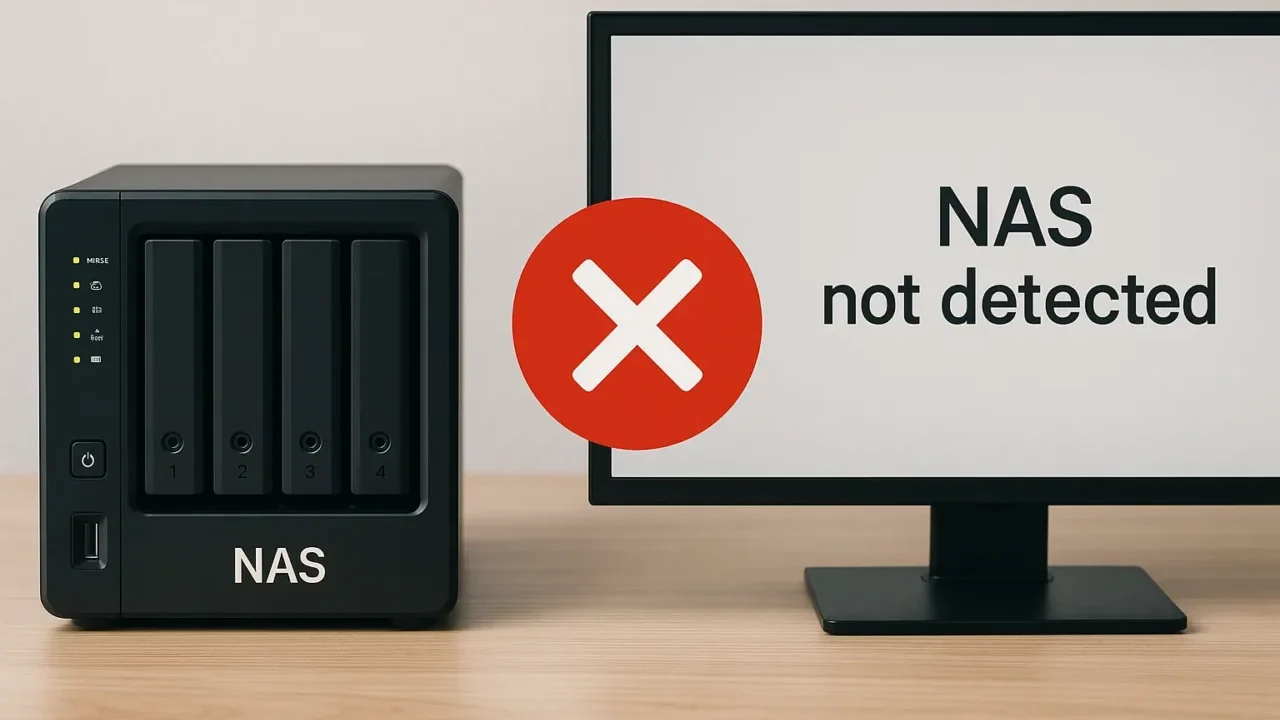
QNAPのNASトラブルがにトラブルが発生した場合、多くはNAS本体やネットワーク機器、あるいはストレージ自体に異常が発生している可能性があります。
この状態で慌てて再起動を繰り返すのは危険です。まずは障害の原因を正しく見極め、データを安全に取り出すための手順を理解することが重要です。
本記事では、QNAP製NASがネットワークから見えなくなったときに考えられる原因と、その適切な対処法をわかりやすく解説しています。
万一、ご自身での対応が難しいと感じたら、当社の無料診断(24時間365日対応)をご活用ください。今すぐ安全なデータ保護の第一歩を踏み出しましょう。





目次
NASとは?
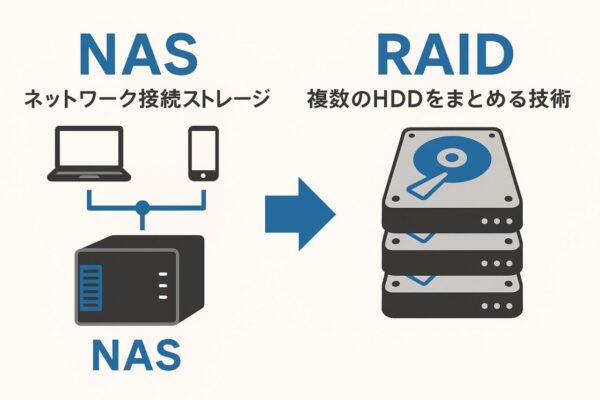
NAS(Network Attached Storage)とは、家庭やオフィスのネットワークにつなげて、複数のパソコンやスマホから同じデータにアクセスできる外部ストレージのことです。
内部にはHDDやSSDなどの記憶装置が入っており、写真・動画・業務データの共有やバックアップ用の「みんなで使える共有ハードディスク」のような役割をします。

QNAP NASが認識しない原因とは
NASがネットワーク上に表示されない、共有フォルダにアクセスできないなどのトラブルは、単なる接続ミスだけでなく、深刻な障害の兆候である可能性もあります。
QNAP NASが認識されない代表的な原因を以下に分類してご紹介します。
ネットワークや物理的な接続不良
NASがネットワークで認識されない最も基本的な原因は、LANケーブルや電源の不具合です。見落としがちなポイントですが、意外と多いトラブルの要因です。
ファイアウォールやセキュリティソフトによるブロック
セキュリティソフトやWindowsのファイアウォールが通信を遮断しているケースも多く見られます。特に法人ネットワークでは高度な制限がある場合もあります。
IPアドレスの競合や設定ミス
NASのIPアドレスが他の機器と競合していたり、固定IP設定が誤っていると、ネットワーク上でNASが認識されなくなります。
外付けHDDの未認識や権限不足
QNAPに接続された外付けHDDが表示されない場合、フォーマットの違いやアクセス権の設定ミスが原因になっている可能性があります。
NAS本体・HDD・RAID構成の異常
NASのLEDが赤く点灯、ビープ音が鳴るなどの状態は、ハードディスクの障害やRAID構成に問題がある可能性があります。操作を誤るとデータが完全に失われる恐れがあります。
無理な使用や自己修理は状況を悪化させるため、物理障害が疑われる場合は適切な診断と専門業者に相談することをおすすめします。



QNAPのNASにアクセスできないときの対処法
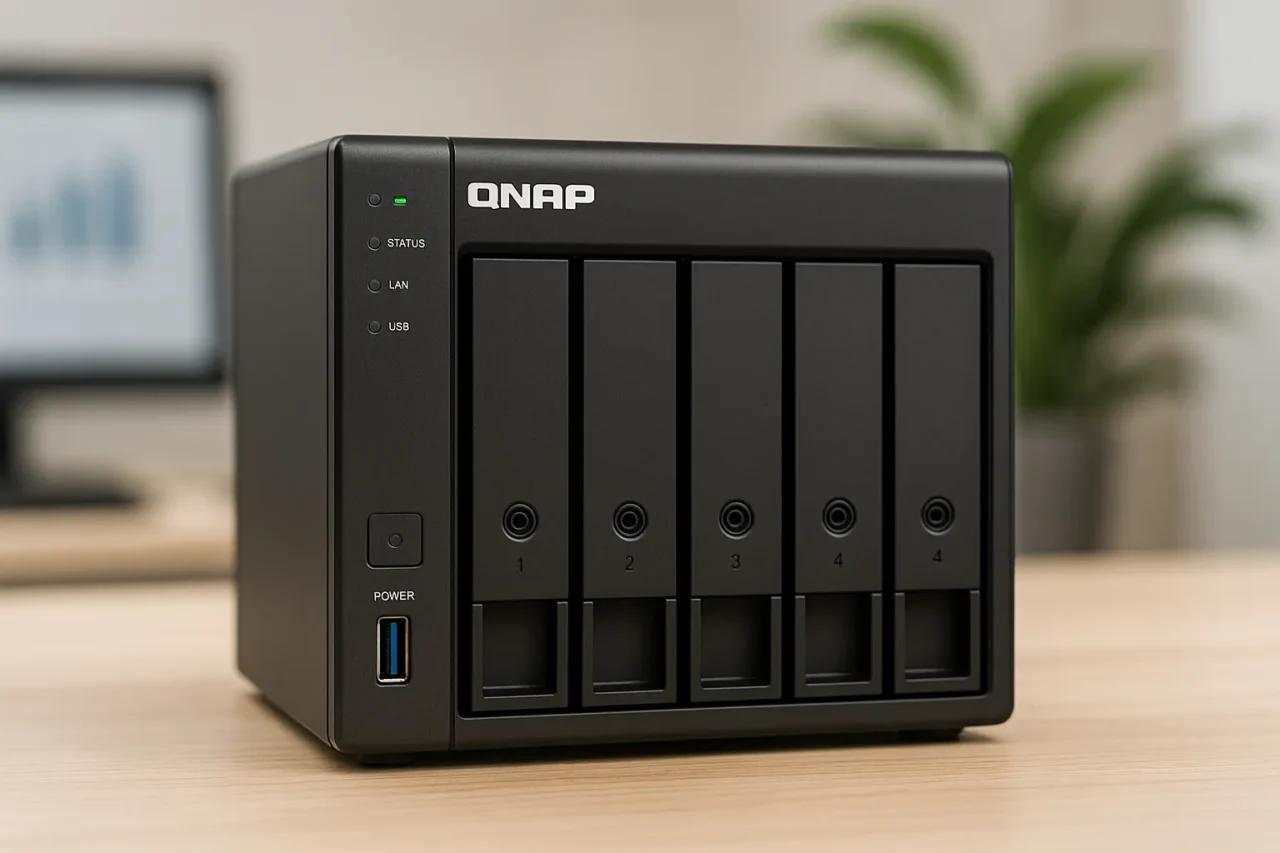
QNAPのNASにアクセスできない場合、端末やネットワーク環境、OSの設定など、さまざまな要因が関係しています。
以下では、考えられる対処法を項目ごとに分けて詳しく解説します。
ここでは、家庭用/小規模オフィスで起こりやすいケースを前提に、物理接続の確認 → 検出ツールの利用 → 設定見直しという負担の少ない順で実践的な対処手順をまとめました。
症状が重い場合は無理に進めず、データ復旧の専門業者への相談も検討してください。
Qfinder Proによる検出
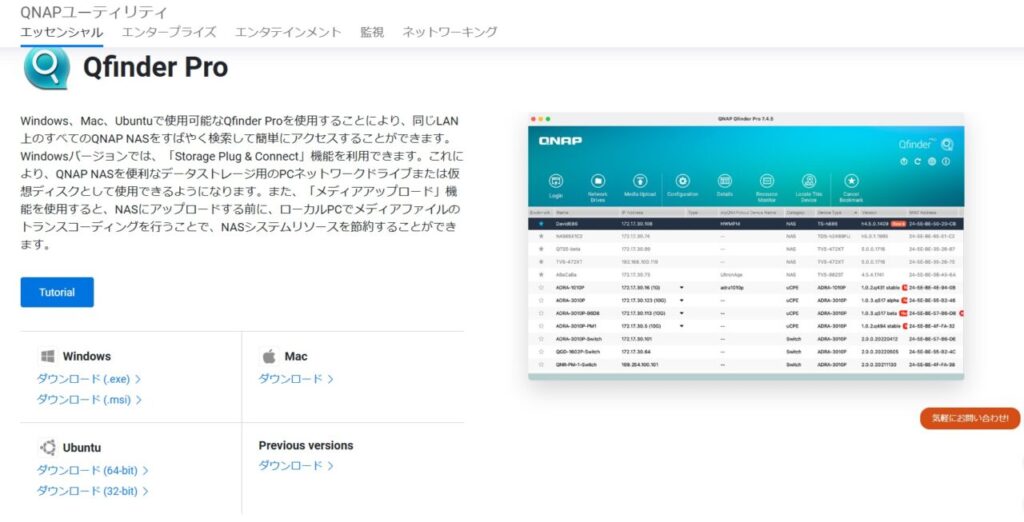
ブラウザやエクスプローラーからNASが見つからない場合でも、QNAP公式ツールの「Qfinder Pro」を使うことで、同一ネットワーク上にあるNASを自動的に検索できることがあります。
IPアドレスの変更やWindows側の設定変更によって接続できなくなった場合でも、ツール経由なら管理画面にアクセスできる可能性があります。 まずはPCとNASが同じネットワークにいるかどうかを確認しながら、Qfinder Proで検出を試みましょう。
- QNAP公式サイトから、お使いのOS(Windows / macOS)に対応した「Qfinder Pro」をダウンロードし、画面の案内に従ってインストールします。

- NASとPCの両方が同じルーターやハブに接続されていることを確認したうえで、PC上でQfinder Proを起動します。
- 数十秒〜1分ほど待ち、使いたいNAS(ネットワークにつないで使うストレージ)が一覧に出てくるか確認します。複数ある場合は、名前や番号を見てどれが目的のものか判断します。
- 一覧に出てこない場合は、パソコンとNASが同じネットワークにいるか(例:IPアドレスの数字が同じグループになっているか)を確認します。
- セキュリティソフトやWindowsの守り機能が通信を止めていることもあるため、一時的にオフにしてから、もう一度検索します。
- NASが表示されたら、それを選んで「接続」ボタンを押すと、ブラウザが開いて設定画面に進めます。
接続端末の数を確認する方法
QNAPのNASは、製品ごとに接続可能な端末台数が異なります。スペックを超える接続があるとアクセスに支障が出る可能性があります。
- QNAP NASの製品仕様で接続可能な端末数を確認します。
- NASの管理画面を開きます。
- 「オンラインユーザー」リストで現在接続している端末数を確認します。
- 不審な端末が接続されている場合はログを確認し、必要に応じて遮断します。
ネットワーク接続をリセットする方法
NASに接続したい端末側のネットワーク状態に異常がある場合、アクセスできないことがあります。ネットワーク設定をリセットすることで、通信状態が改善する場合があります。
- Windowsの「設定」から「ネットワークとインターネット」を開きます。
- 「ネットワークのリセット」または同様の項目を選択します。
- 案内に従って「今すぐリセット」を選択します。
- 端末が自動で再起動し、ネットワーク設定が初期化されます。
ローカルグループポリシーエディターの設定方法
Windowsのセキュリティ設定がNASとの通信を制限している場合、ローカルグループポリシーでゲストアクセスの設定を変更することで、接続できるようになることがあります。
- 「Windows」キー+「R」で「ファイル名を指定して実行」を開きます。
- 「gpedit.msc」と入力し、「OK」をクリックします。
- 「コンピューターの構成」>「管理用テンプレート」>「ネットワーク」>「Lanman ワークステーション」を開きます。
- 「安全でないゲスト ログオンを有効にする」をダブルクリックし、「有効」に設定します。
- 「OK」をクリックして設定を保存し、PCを再起動します。
NASのアクセス権を再設定する方法
NASのアクセス権に誤設定があると、正しいユーザーでもアクセスできなくなることがあります。共有フォルダごとの権限を見直すことで解消できるケースがあります。
- NASの管理画面から「コントロールパネル」を開きます。
- 「権限設定」内の「共有フォルダ」を選択します。
- 編集したいフォルダを選び、「共有フォルダの権限編集」をクリックします。
- 「ゲストのアクセス権」や各ユーザーの設定を見直し、「適用」をクリックします。
IPアドレスで直接アクセスする方法
エクスプローラーの「ネットワーク」一覧や「ネットワークドライブ」の自動検出に頼っていると、名前解決の問題やブラウザの仕様によってNASが表示されないことがあります。
このような場合でも、NASのIPアドレスが分かっていれば、直接指定してアクセスすることで共有フォルダや管理画面に接続できる可能性があります。固定IPを設定している場合や、ルーターの管理画面からアドレスを確認できる場合に有効な方法です。
- 「Windows」キー+「R」で「ファイル名を指定して実行」を開きます。
- 「control」と入力してコントロールパネルを起動します。
- 「ユーザーアカウント」>「資格情報の管理」>「Windows 資格情報の追加」を選択します。
- NASのIPアドレスとログイン情報(ユーザー名とパスワード)を入力して保存します。
PINGコマンドで接続状況を確認する方法
PING(ピン)コマンドとは、PCからNASに向けて小さなデータを送り、応答が返ってくるかどうかを確認するためのコマンドです。応答が返ってくればネットワーク上でNASと通信できていることを意味し、応答がなければネットワークやIPアドレス設定に問題がある可能性が高いと判断できます。
- NASのIPアドレスを確認します(QNAPのユーティリティやルーターの管理画面などで確認できます)。
- Windowsのスタートメニューから「PowerShell」または「コマンドプロンプト」を開きます。
- 「ping [NASのIPアドレス]」と入力してEnterキーを押します(例:「ping 192.168.1.10」)。
SMB1.0を有効にする方法
SMB1.0は古いNAS機器との通信に使われるファイル共有プロトコルです。環境によってはSMB1.0が無効化されていることで、NASに接続できなくなっている場合があります。ただしセキュリティ上の理由から、必要な場合に限り有効化します。
- 「Windows」キー+「R」で「ファイル名を指定して実行」を開きます。
- 「control」と入力し、コントロールパネルを開きます。
- 「プログラムと機能」>「Windowsの機能の有効化または無効化」を選びます。
- 一覧から「SMB 1.0/CIFS ファイル共有のサポート」にチェックを入れて「OK」をクリックします。
- 案内に従いPCを再起動し、設定を適用します。
OSを最新バージョンに更新する方法
Windowsのバージョンが古い場合、NASとの互換性の問題で接続できないことがあります。OSを最新の状態に保つことで、セキュリティ強化とあわせて互換性のトラブルも減らせます。
- Windowsの「設定」から「更新とセキュリティ」を開きます。
- 「Windows Update」の「更新プログラムのチェック」をクリックします。
- 表示された最新の更新プログラムをすべて適用します。
- 必要に応じてPCを再起動し、更新を完了させます。
NASの設定をリセットする方法
設定ミスが原因でアクセスできない場合、NAS本体をリセットすることで初期状態に戻す方法もあります。ただし、設定内容が初期化されるため、実行前に影響範囲を必ず確認し、可能であれば設定情報のバックアップを取っておきます。
- NAS本体の背面または側面にあるリセットボタンの位置を確認します。
- 電源が入っている状態で、つまようじなど先の細いものでリセットボタンを数秒間押し続けます。
- 電源が入り直し、初期化が実行されます。
- 詳細な手順やリセットの種類については、QNAP公式のマニュアルを参照します。
もし上記の原因や対処法を一通り確認してもNASが認識されない場合や、RAID構成が崩れている可能性がある、重要な業務データや家庭の思い出の写真などを保存している場合は、無理に設定変更や再初期化を行うのは避けた方が安全です。
特に、「初期化」や「RAID再構築」を安易に実行してしまうと、本来であれば取り戻せたはずのデータまで失われるおそれがあります。
データを優先して守りたい場合は、トラブルが長期化する前に専門業者へ相談することで、結果的に復旧の可能性やコスト面で有利になるケースも少なくありません。
デジタルデータリカバリーなら、QNAPを含む各社NASやRAID機器のトラブルに幅広く対応しており、24時間365日年中無休・最短即日復旧が可能です。初期診断・見積りは無料のため、「少しおかしいかも」と感じた段階で相談することで、データを守れる可能性を高められます。
NAS復旧で当社が選ばれる理由
RAID累計ご相談数13,263件
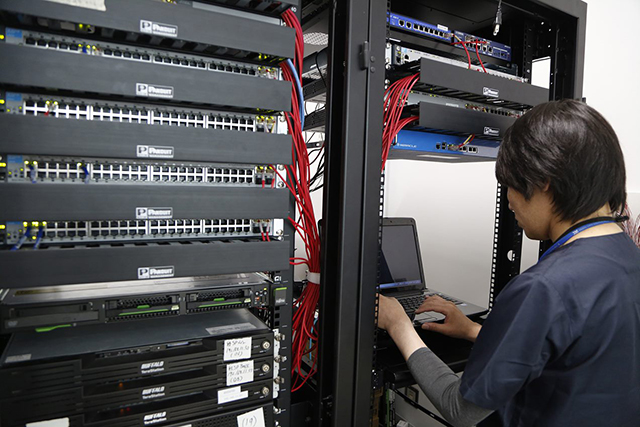
当社に寄せられたRAIDのご相談件数は13,263件を超え、多くのお客様からさまざまなご依頼をいただいております。この多様なご相談から新しい技術の開発を進め、NAS・サーバーの復旧(復元)ノウハウを日々蓄積し、迅速で安全な復旧を可能としています。 NAS・サーバーの復旧は、当社のトップエンジニアが対応します。培ったデータベースと熟練の技術を駆使し、メーカー・機器・RAID構成・ファイルシステム問わずどのようなNAS・サーバーでも復旧(復元)のご対応をさせていただきます。
他社復旧不可のNAS・サーバーの復旧(復元)実績多数!
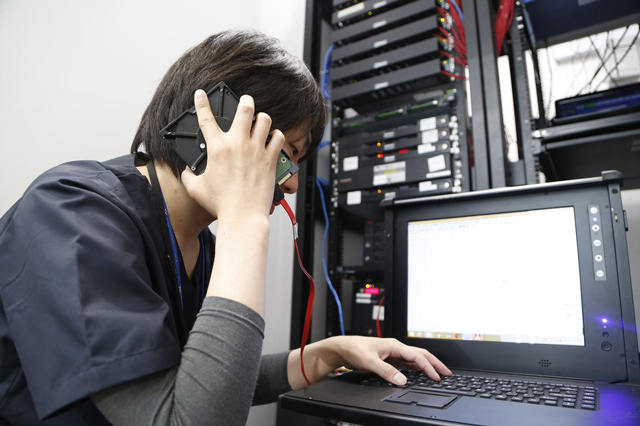
実は「別業者が対応できなかった機器が当社でデータ復旧(復元)できた」という実績も多くございます。
NAS・サーバーのデータ復旧(復元)の成功を左右するのが正しい初期診断です。初期診断では、機器の状態をエンジニアが確認し、原因を突き止めます。この時の診断が間違っていると対処法を誤り、データを正確に取り出せなくなってしまいます。 初期診断により異常箇所を特定し、ファイルシステムの解析やデータ構成の再築など論理障害や、NAS・サーバー内蔵HDD(ハードディスク)の物理的な障害を復旧していきます。
全国無料出張サービスで迅速診断!(法人)

厳重なセキュリティで管理されており、規則上、・持ち出しができないサーバやNAS・物理的に持ち出しが難しい大型サーバやNASをお持ちの法人様については弊社エンジニアがお客様ご指定の場所まで伺い、診断から復旧作業まで行います。
復旧~納品までの流れ
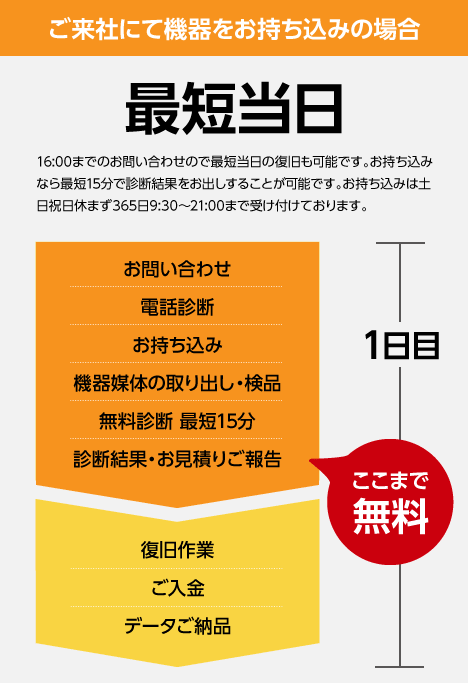
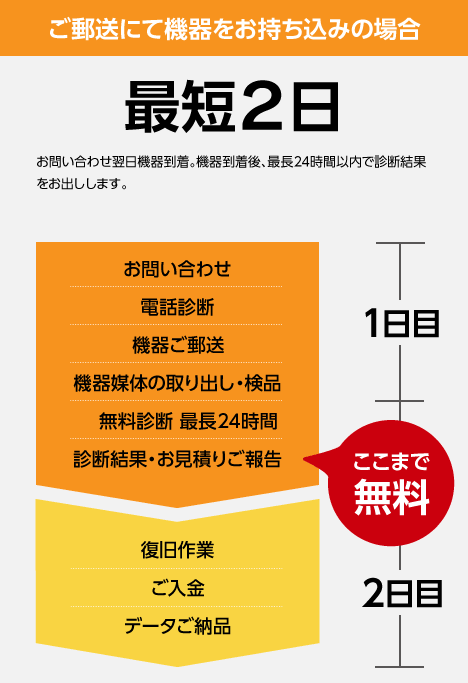
最短当日復旧!まずはご相談ください
当社では、初期診断は最短5分、ご依頼いただいた機器の約8割が48時間以内に復旧完了しています。ご相談・初期診断・お見積りまで無料でご案内しています。
また、過去46万件以上のご相談実績から算出されるデータベースを基に、機器や症状ごとに配置された専門のエンジニアが最先端設備と技術力を駆使して正確な診断と復旧作業を行います。大切なデータ、業務にかかわる重要なデータを復旧させたい場合はご気軽にご相談ください。
NAS復旧でよくある質問
Q:NAS・サーバーに異常が生じてしまっているが、どのような対応をしたらいいかわかりません…。
A: ご安心ください。NASやRAID機器など、複数台共有で使用するサーバー機器からもデータ復旧実績が数多くあります。「サーバーにアクセスできなくて、仕事が止まっている。どうすればいいかわからないがとにかく何とかしたい!」というお急ぎのお客様は今すぐお電話下さい。最短30分診断、即日復旧も可能です。
Q: まず直るかどうか知りたいのですが、診てもらうのにお金はかかりますか?
A: いえ、かかりません。お客様の機器を実際にチェックしてみて初めて正確なデータ復旧の費用がわかりますので、チェックが終わるまでは一切費用は頂いておりません。
※御郵送で機器をお預けいただいたお客様のうち、チェック後にデータ復旧を実施しない場合のみ、機器の返送費用だけご負担頂いておりますのでご了承ください。
Q:会社で使っている機器なので情報漏えいが心配です。預ける前に機密保持誓約書を出してもらえますか?
A: はい、お出しいたします。私たちはお客様の重要なデータをお取り扱いするにあたり、プライバシー・機密情報の保護を最優先に考えております



































