

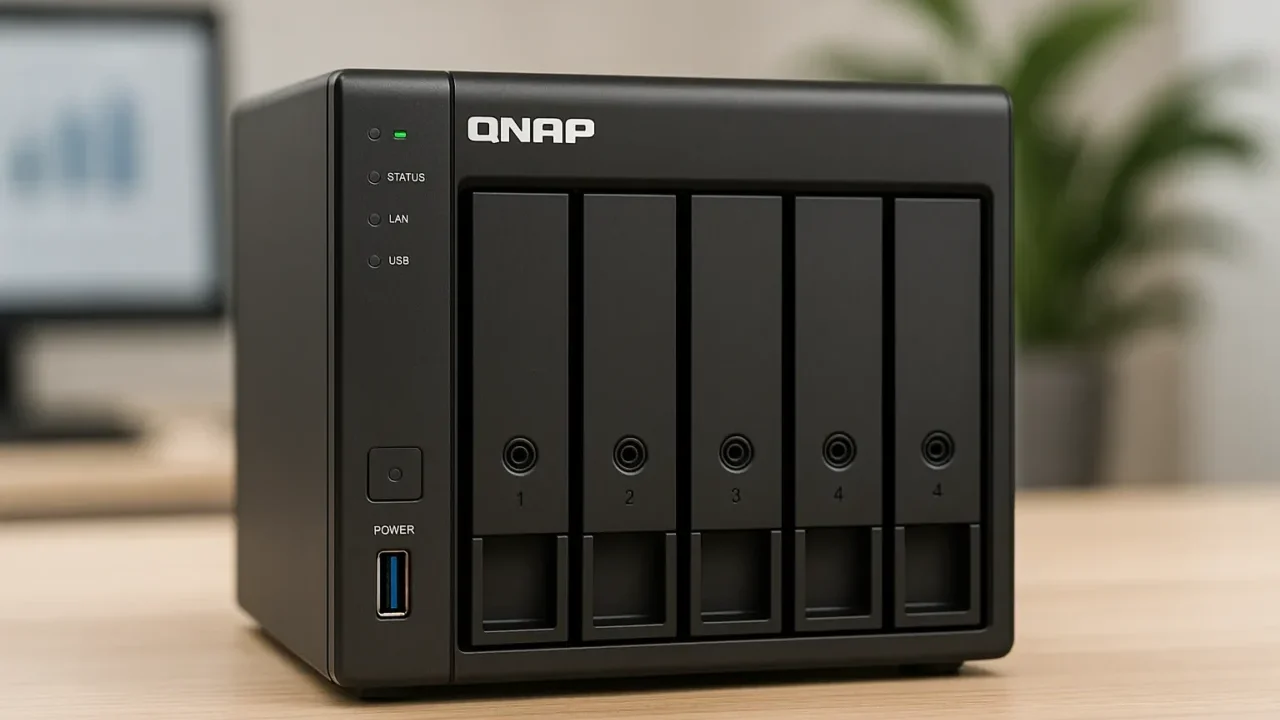
QNAP NASに保存していたデータが突然消えた、またはRAID構成に障害が発生してアクセスできなくなったことはありませんか?
- 誤ってファイルを削除してしまった
- RAID構成が崩れて共有フォルダにアクセスできない
- NASが起動しなくなった・ブザーが鳴り続けている
誤ったリビルドや再起動は、データを完全に失うリスクもあるため、サルベージ作業は慎重な判断と正確な手順が不可欠です。
本記事では、QNAP NASで発生しやすいトラブルに対する「自力復旧」「純正機能の復元」「専門業者に相談するべきケース」まで、実践的なサルベージ対応を詳しくご紹介します。
もし大切なデータが含まれている場合は、相談から初期診断まで24時間365日体制で無料でご案内しているデジタルデータリカバリーまでお気軽にご相談ください。





目次
QNAP NASサルベージの原因
ここでは、サルベージが必要になる代表的な原因をまとめました。
誤削除・ユーザー操作ミス
最もよくあるのが「誤ってファイルやフォルダを削除してしまった」というケースです。QNAPでは「@Recycle(ごみ箱)」や「HBS3」など、削除ファイルを一時保存する機能が搭載されているため、早期であれば高確率で復元が可能です。
システム異常・ファームウェアエラー
QTSのアップデート失敗や、ファームウェアの破損、ブート領域の不具合により、NASが起動できなくなる場合もあります。この場合でも、内蔵HDDに保存されたデータは保持されている可能性があるため、外部からのサルベージで復旧可能です。
初期化・設定リセットによるデータ消失
誤ってNASを「初期化」「工場出荷状態にリセット」してしまった場合、システム領域やRAID設定が消失し、フォルダが見えなくなることがあります。RAID構成が維持されていれば、復元の可能性は残されています。
ストレージ障害によるアクセス不能
RAIDやファイルシステムの構成に問題がなくても、HDDやSSDそのものに物理的な障害が発生している場合、QNAP NASは共有フォルダを認識できず、サルベージが必要な状態になります。
ストレージ障害が進行すると、読み出し不能やデータの完全消失リスクが高まるため、異常がある場合は早急な対応が重要です。
当社では、QNAP NASに保存されたHDDやSSDの障害からのデータ復旧にも対応しており、24時間365日無料で初期診断をご案内しています。自力での復旧が難しいと感じたら、まずはご相談ください。



法人向けデータ復旧サービスをお探しの方へ
法人のお客様では、社内サーバやRAID構成のストレージ、業務用PCや外付けHDDといった社内のデータ環境でトラブルが起きると、単なるデータ損失だけでなく、業務停止や情報漏えいリスクにつながるおそれがあります。
「自分で試してよいのか」「どのタイミングで専門業者に相談すべきか」判断に迷われる法人ご担当者様も少なくありません。当社では、法人専任のアドバイザーが状況を伺い、最適な復旧プランをご案内します。
サーバやNASなど機器を社外に持ち出せない場合は、専門エンジニアによる出張訪問での診断・復旧にも対応しています。セキュリティ体制や復旧事例、よくある質問は、以下の法人向け専用ページにまとめています。業務データの復旧でお困りの際は、こちらもあわせてご覧ください。

QNAP NASでデータを復元する方法
QNAP製のNASで共有フォルダやファイルにアクセスできなくなったときは、まず「誤削除なのか」「NAS本体やRAIDの障害なのか」を切り分けることが重要です。
ごみ箱やスナップショット、HBS3から復元する手順
QNAP NAS本体が通常どおり起動しており、ファイル削除直後や誤操作にすぐ気付いた場合は、ネットワークごみ箱(@Recycle)やスナップショット機能、さらにHBS3のバックアップからの復元を最優先で確認します。これらはディスク構成を変更せずに元のデータを戻せるため、もっとも安全性が高い方法です。
一方で、ネットワークごみ箱が無効になっている共有フォルダや、スナップショットやバックアップを事前に設定していない環境では、この方法は利用できません。その場合でも、無闇に初期化やRAID再構築を行わず、次のサルベージ方法や専門業者への相談に切り替えることが重要です。
- 誤削除や誤操作に気付いた時点で、該当共有フォルダへの書き込みを控えます。大容量コピーやバックアップジョブが動いている場合はいったん停止し、削除された領域への上書きが進まないようにします。
- 管理者権限のアカウントでQTSにログインし、デスクトップ画面から「File Station」を開きます。
- 誤って削除したファイルが存在していた共有フォルダを特定し、その配下にある「@Recycle」フォルダ(Network Recycle Bin)を開きます。共有フォルダ直下やボリューム直下など、複数の場所に「@Recycle」がある場合は順番に確認します。
- 「@Recycle」内で削除してしまったファイルやフォルダを探し、見つかったものを選択して右クリックメニューから「復元」を選びます。元の場所に戻すのが不安な場合は、「コピー」や「ダウンロード」を選択し、別の退避先に保存します。
- 「@Recycle」に目的のデータが見つからない場合は、メインメニューから「スナップショット」または「スナップショットマネージャー」を開き、対象ボリュームや共有フォルダを選択します。
- スナップショットの一覧から、削除が発生する前の日時のものを選び、内容を参照できる画面を開きます。そこで共有フォルダの中身をたどり、必要なファイルが存在するかを確認します。
- ファイル単位で復元できる場合は、対象ファイルを選択して「復元」または「コピー」を実行し、既存データとの混在を避けるために別フォルダや外付けドライブなど安全な場所に保存します。ボリューム全体を巻き戻す操作が必要な場合は、削除後に作成した重要なデータが上書きされないかを確認したうえで慎重に実行します。
- HBS3(Hybrid Backup Sync 3)で定期バックアップを取っている場合は、QTSのメインメニューから「HBS3」を起動し、バックアップジョブの一覧から該当するジョブを選択します。
- ジョブ詳細画面の「復元」や「復元タスク」などのメニューを選び、復元元のバックアップ先(別NAS、外付けHDD、クラウドなど)と対象の日時、復元したいフォルダやファイルを指定します。その際、「元の場所に上書き」ではなく、別の共有フォルダや一時退避用のフォルダを復元先に指定すると安全です。
- 復元処理が完了したら、戻したファイルを実際に開いて内容や整合性を確認し、問題がなければ他のNASや外付けHDD、クラウドストレージなど複数箇所にバックアップを作成しておきます。今後に備え、ネットワークごみ箱とスナップショット、HBS3の定期バックアップ設定も見直します。
HDDを取り出して復旧ソフトでサルベージする手順
NASが起動しない、ストレージプールがクラッシュ状態になっている、RAID情報が壊れて共有フォルダにアクセスできないといった場合は、HDDを取り出してPC側で復旧ソフトを使う方法を検討します。QNAP本体にこれ以上負荷をかけず、ディスクを読み取り専用に近い形で扱えるため、状態悪化のリスクを抑えながらデータを救出できます。
ただし、RAID構成が複雑な場合や複数台のHDDに障害が出ている場合、またはディスクから異音がする、S.M.A.R.T.で重度のエラーが出ている場合は、自力での作業が失敗すると復旧の難度が一気に上がることがあります。操作に不安があるときは、途中のクローン作成までにとどめ、専門業者へ引き継ぐ判断も大切です。
- QNAP NASの電源ボタンを何度も押して再起動を繰り返したり、初期化ウィザードやRAID再構築を実行したりせず、一度だけ電源を落とします。管理画面からシャットダウンできる場合は、できるだけ通常のシャットダウン操作を行います。
- シャットダウン後、前面のHDDトレイごとに「1」「2」などスロット番号をテープやラベルで明記し、物理的な並び順が後で分かるようにしておきます。RAID構成ではこの順番が非常に重要です。
- HDDをトレイから慎重に取り外し、静電気防止袋などに入れて一時保管します。落下や衝撃を与えないよう注意し、異音がするディスクがある場合は特に丁寧に扱います。
- 十分なSATAポートと容量を備えたWindows PC(または対応OSのPC)を用意し、復旧対象ディスクとは別に、復元データを保存するための空の大容量ディスクを接続します。
- NASから取り外したHDDをPCにSATAケーブルやUSB-SATA変換アダプタで接続します。このとき、OSから「フォーマットしますか」などのメッセージが表示されても、すべてキャンセルし、フォーマットやチェックディスクの実行は行わないようにします。
- 可能であれば、専用のクローンツールを使ってNASの各HDDを別のディスクにセクタ単位でコピーし、オリジナルディスクはそれ以上触らず保管します。クローン先ディスクを使って復旧ソフトのスキャンを行うと、失敗した場合でもやり直しがしやすくなります。
- ReclaiMe NAS Recoveryなど、QNAPやLinuxベースのRAIDに対応した復旧ソフトを起動し、認識されたディスク一覧から対象のHDDを選択します。自動解析機能がある場合はそれを利用し、RAIDレベル(RAID 5、RAID 6など)やブロックサイズ、ディスク順を確認しながら仮想RAIDを構築します。
- 仮想RAIDが認識されたら、ファイルシステム(ext4など)をスキャンし、ツリー表示から目的の共有フォルダやファイルが見えているかを確認します。プレビュー機能があれば、重要なファイルを開いて内容が読めるかをチェックします。
- 復元対象を選択し、保存先として別の物理ディスクや外付けストレージを指定して書き出します。元のNAS用ディスクを保存先に選ばないよう注意し、十分な空き容量を確保します。
- 復元が完了したら、救出できたデータを実際に開いて内容を確認し、問題がなければ複数のメディアへコピーしてバックアップを取り、作業に使ったクローンディスクとオリジナルディスクは別に保管します。
専門業者に依頼する手順
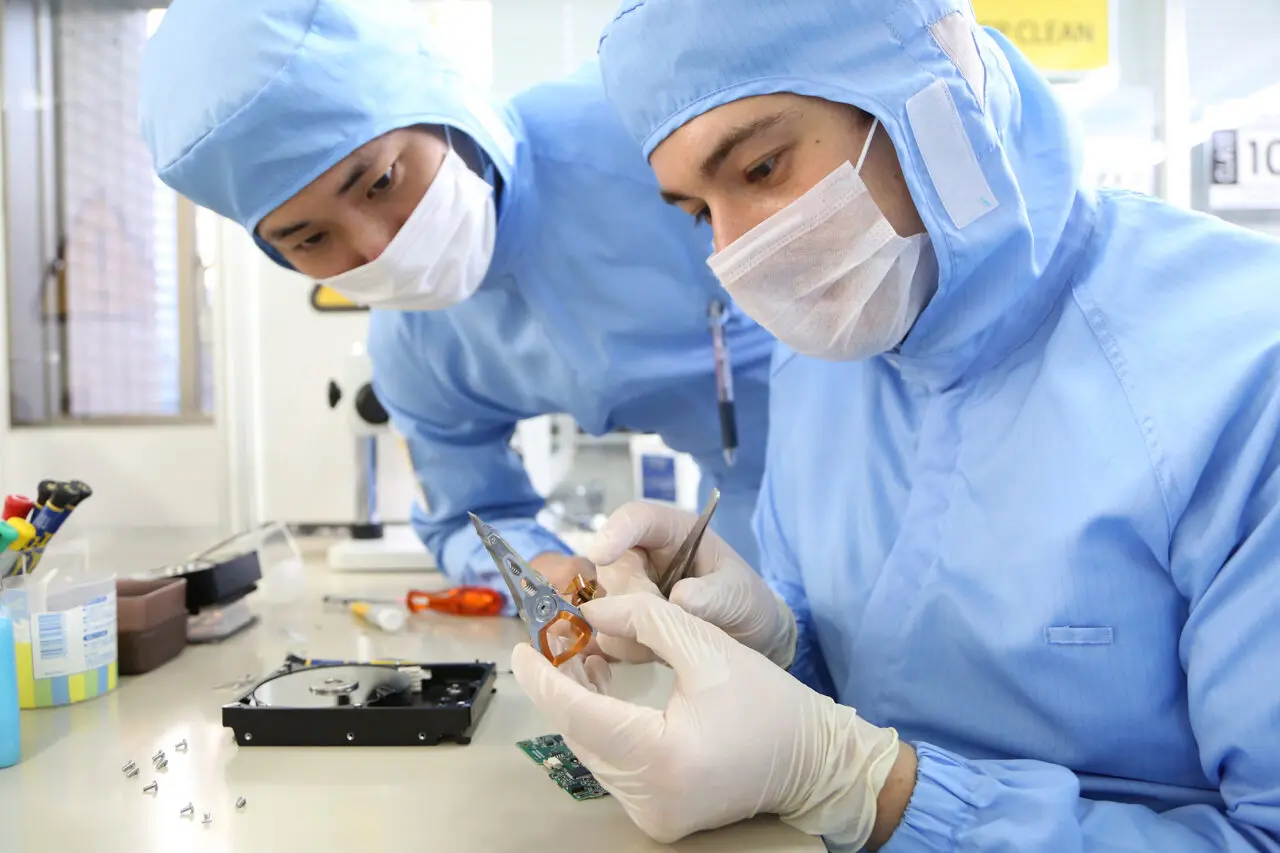
RAID崩壊や複数台のHDD故障、明らかな物理的損傷、基板焼損、落下や水濡れなどがある場合は、自力での復旧難度が高くなります。また、クローン作成中に読み取りエラーが多発するディスクや、電源投入時にカチカチという異音が出るディスクも、早い段階で専門業者に任せた方が結果的に復旧可能性が高くなりやすいケースです。
- NASやHDDにこれ以上負荷をかけないよう、電源を落として以降は通電させない状態にします。RAIDの再構築、初期化、リビルドの再試行など、ディスクに大きな書き込みが発生する操作は控えます。
- NASのメーカーと型番、搭載しているHDDの台数と容量、RAIDレベル、おおよその障害発生日、エラーメッセージの内容、異音や発熱の有無などをメモにまとめ、業者へ説明できるように準備します。
- データ復旧専門業者に電話や問い合わせフォームから連絡し、状況を伝えたうえで、おおまかな復旧方針や概算費用、期間の目安、持ち込みか宅配かといった受付方法を確認します。重要度の高いデータがある場合は、その内容と優先順位も伝えておきます。
- 案内に従ってNAS本体とHDD一式、またはHDDのみを個別にエアパッキンや静電気防止袋で梱包し、輸送中に衝撃が加わらないよう緩衝材を入れて発送します。持ち込みの場合も同様に、衝撃や静電気対策を行います。
- 到着後、業者側で初期診断が行われ、障害の種類(論理障害か物理障害か)、復旧の見込み、想定される作業内容と正式な見積りが提示されます。内容を確認し、納得できれば正式に復旧作業を依頼します。
- 復旧作業が完了したら、業者から復元データのリストやサンプルファイルの確認が求められます。必要なデータが含まれていることを確認したうえで、納品用の外付けHDDやNASにデータを受け取り、自宅やオフィスであらためて内容を確認します。
- データの受け取り後は、新しいNASや外付けストレージにバックアップ環境を構築し、定期的なスナップショットや別筐体へのバックアップを設定しておきます。同様のトラブルが起きたときに早期発見と早期対応ができるよう、運用方法も見直します。
重要な業務データや長年の写真、録画データなどをどうしても取り戻したい場合は、誤った自己診断で状態を悪化させる前に、NASとHDDの取り扱いに慣れたデータ復旧専門業者に相談することを検討します。多くの業者は相談と初期診断を無料で行っており、費用や期間の目安を聞いてから依頼するかどうかを判断できます。
デジタルデータリカバリーでは、QNAP NASのRAID崩壊や複数台HDD故障など、個人では対処が難しいケースにも対応できる設備と技術を備えています。国内最大級の公開ラボとクラス100のクリーンルームで作業を行い、精密なHDDの物理修復やRAID再構築を専門環境で実施します。
デジタルデータリカバリーでは累計ご相談件数は50万件以上(期間:2011年1月以降)と幅広く、官公庁や法人からの依頼にも対応してきた実績があります。
相談と初期診断は無料で、NASが起動しない場合やRAID情報が壊れている場合でも、専門スタッフが24時間365日ご相談を受け付けています。状況が悪化する前に、状態を正確に見極めたいときは早めのご相談が役立ちます。
自力で対応できない場合はデータ復旧の専門業者に相談する

自力で対応できない場合や、機器が物理的に破損している場合、個人での修復は困難です。重要なデータが含まれている場合、データ復旧専門業者に依頼するのが最も安全です。
データ復旧業者では、問題の根本原因を特定し、安全にデータを回復する最善の方法を提案できます。デジタルデータリカバリーでは、相談から初期診断まで24時間365日体制で無料でご案内しています。まずは復旧専門のアドバイザーへ相談することをおすすめします。
デジタルデータリカバリーの強み

デジタルデータリカバリーは「データ復旧専門業者17年連続データ復旧国内売上No.1」(※1)の実績を持つデータ復旧業者です。
データ復旧の技術力として、一部復旧を含む復旧件数割合92.6%(※2)を誇っています。
他社で「復旧不可能」と判断された機器を、当社が復旧に成功した事例は数えきれません。実際に、他社復旧不可相談件数でも8,000件超 (算出期間:2016年6月1日~) を超えています。
これこそが“データ復旧の最後の砦”と呼ばれる理由です。どんな状態でも、諦める前にまずはご相談ください。最善を尽くしてデータを取り戻します。
※1:データ復旧専門業者とは、自社及び関連会社の製品以外の製品のみを対象に保守及び修理等サービスのうちデータ復旧サービスを提供し、その売上が総売上の50%以上を占める企業のこと。第三者機関による、データ復旧サービスでの売上の調査結果に基づく(算出期間:2007年~2023年)
※2:2025年9月実績。一部復旧:完全復旧に至らなかったが、一部復旧できた場合。完全復旧:復旧希望データを100%復旧できた場合
相談から初期診断まで無料で対応可能
初期診断とは、機器に発生した障害の原因を正確に特定し、復旧の可否や復旧方法を確認する工程です。デジタルデータリカバリーでは、経験豊富な技術者が「初期診断」を行い、内部の部品にダメージを与えることなく問題を見つけます。
データ障害のパターン15,000種類以上もありますが、「ご相談件数50万件超」(算出期間:2011年1月1日~)を持つ当社は、それぞれの障害原因をデータベースから即座に情報を引き出し、原因を正確に特定できる体制を整えています。
よくある質問
いえ、かかりません。当社では初期診断を無料で実施しています。お客様の機器に初期診断を行って初めて正確なデータ復旧の費用がわかりますので、故障状況を確認しお見積りをご提示するまで費用は頂いておりません。
※ご郵送で機器をお預けいただいたお客様のうち、チェック後にデータ復旧を実施しない場合のみ機器の返送費用をご負担頂いておりますのでご了承ください。
機器の状態によって故障の程度が異なりますので、復旧完了までにいただくお時間はお客様の機器お状態によって変動いたします。
弊社は、復旧完了までのスピードも強みの1つで、最短即日復旧・ご依頼の約8割を48時間以内に復旧完了などの実績が多数ございます。ご要望に合わせて柔軟に対応させていただきますので、ぜひご相談ください。
営業時間は以下の通りになっております。
365日24時間、年中無休でお電話でのご相談・復旧作業・ご納品・アフターサービスを行っています。お困りの際は是非ご相談ください。
電話受付:0:00~24:00 (24時間対応)
電話番号:0800-333-6302
来社受付:9:30~21:00
復旧できる可能性がございます。
弊社では他社で復旧不可となった機器から、データ復旧に成功した実績が多数ございます。 他社大手パソコンメーカーや同業他社とのパートナー提携により、パートナー側で直せない案件を数多くご依頼いただいており、様々な症例に対する経験を積んでおりますのでまずはご相談ください。
この記事を書いた人

デジタルデータリカバリー データ復旧エンジニア
累計ご相談件数50万件以上のデータ復旧サービス「デジタルデータリカバリー」において20年以上データ復旧を行う専門チーム。
HDD、SSD、NAS、USBメモリ、SDカード、スマートフォンなど、あらゆる機器からデータを取り出す国内トップクラスのエンジニアが在籍。その技術力は各方面で高く評価されており、在京キー局による取材実績も多数。2021年に東京都から復旧技術に関する経営革新優秀賞を受賞。



































