


突然NASが認識されなくなると、まずは再起動や設定変更を試したくなるかもしれません。ただ、NASはネットワーク経由で動くため、原因がNAS本体にあるとは限りません。状況によっては、通電や操作を続けるほど障害が進み、必要なデータに触れなくなる可能性があります。
ここでは、よくある原因を整理したうえで、データを守りながら確認するための手順を、チェック項目の順番どおりにまとめます。ぜひ参考にしてください。
ただ、重要なデータが保存されている場合は、無理に操作を続けるのではなく、データ復旧の専門業者に相談することも検討しましょう。当社では24時間365日、無料相談・初期診断を受け付けています。





目次
NASのデータ保存の仕組み

NASのトラブルを理解するためには、NASのデータ保存の仕組みを知っておくことも重要です。
NASは「Network Attached Storage」の略で、ネットワークを通じてデータの保存や共有を行うためのストレージ機器です。多くのNASには複数のハードディスク(HDD)が搭載されており、これらのディスクにデータを書き込むことでファイルを保存しています。
HDDの基本的な仕組みは、パソコンや外付けハードディスクと大きく変わりません。電気信号を磁気情報に変換し、内部のディスク(プラッター)にデータを記録することで情報を保存しています。
データの保存や削除の仕組みには、次のような特徴があります。
- 削除されたデータはすぐに完全消去されるわけではない
- 新しいデータが同じ場所に書き込まれるまで、元のデータが残っている場合がある
- 上書きが発生するとデータは完全に消えてしまう
この仕組みのため、誤ってファイルを削除した場合でも、上書きが行われていなければデータを復旧できる可能性があります。ただしNASを使い続けると新しいデータが書き込まれ、復旧できる可能性が低くなることもあります。
そのため、NASのトラブルが発生した場合は、状況を確認しながら慎重に対応することが重要です。
NASトラブル時のチェックリスト

NASはネットワーク経由で利用するストレージのため、アクセスできなくなった場合でも必ずしもNAS本体が故障しているとは限りません。実際には、パソコンの設定やネットワーク機器、ケーブルなど周辺環境の問題によってNASが認識されなくなるケースも多くあります。
そのため、NASが見えなくなったときは、いきなり修理や設定変更を行うのではなく、接続環境を一つずつ確認しながら原因を切り分けることが重要です。
まずは電源まわりの確認から行います。NASが正常に動作していない場合、電源供給に問題があることも考えられます。以下のような基本的なポイントを順に確認してみましょう。
- コンセントや電源タップに問題がないか確認する
- NAS本体の電源ケーブルやACアダプターが正しく接続されているか確認する
電源に問題が見つからない場合は、次にパソコン側の状態を確認します。パソコンの再起動によって一時的な通信トラブルが解消することもあります。また、ネットワーク設定が変わっているとNASにアクセスできなくなる場合もあります。
- パソコンを再起動する
- IPアドレスやネットワーク接続など、パソコンのネットワーク設定を確認する
さらに、ネットワーク機器や配線に問題がある可能性も考えられます。NASとパソコンの間にはルーターやスイッチングハブなど複数の機器が介在しているため、これらの機器の状態も確認する必要があります。
- アクセスポイントやスイッチングハブが正常に動作しているか確認する
- NASとネットワーク機器を接続しているLANケーブルに断線や接触不良がないか確認する
周辺環境に問題がない場合は、NAS本体の設定や状態を確認します。共有設定やネットワーク設定が変わっていると、同じネットワーク上にあってもNASが表示されないことがあります。
- NASの管理画面にアクセスし、設定や共有状態を確認する
- 必要に応じてNASを再起動する
このように、NASのトラブルは電源・ネットワーク・設定など複数の要因が関係していることが多いため、順番に確認していくことで原因を特定しやすくなります。
それでも問題が解決しない場合は、NAS内部のハードディスクに障害が発生している可能性も考えられます。その場合は、無理に操作を続けるのではなく、データ復旧を検討する必要があります。

NASが認識しない主な原因
NASが認識されない原因は、電源やケーブルのような単純なものから、共有設定やRAID構成の不整合、HDD障害まで幅広く考えられます。焦って操作を増やす前に、どこで止まっているかを整理することが大切です。
HDDの論理障害
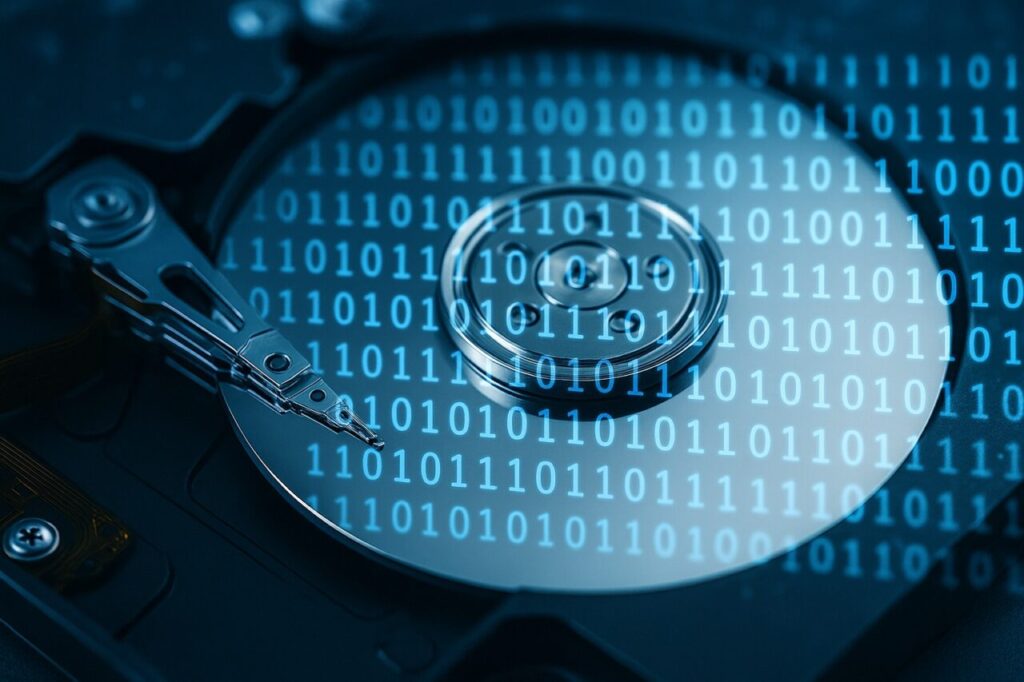
論理障害は、HDD自体が物理的に壊れていない一方で、ファイルシステムの破損やエラー、誤削除・上書きなどにより読み出しに支障が出ている状態を指します。NASが起動しても共有が出ない、フォルダ構造が崩れているといった形で現れることがあります。
NASに搭載されるストレージは多くがHDDで、HDDは電気信号を磁気として記録面に書き込む仕組みです。削除や更新で見えなくなったデータも、同じ場所に新しいデータが書き込まれるまで残ることがあります。逆に、通電を続けてログや更新が進むほど、復旧が難しくなる傾向があります。
HDDの物理障害
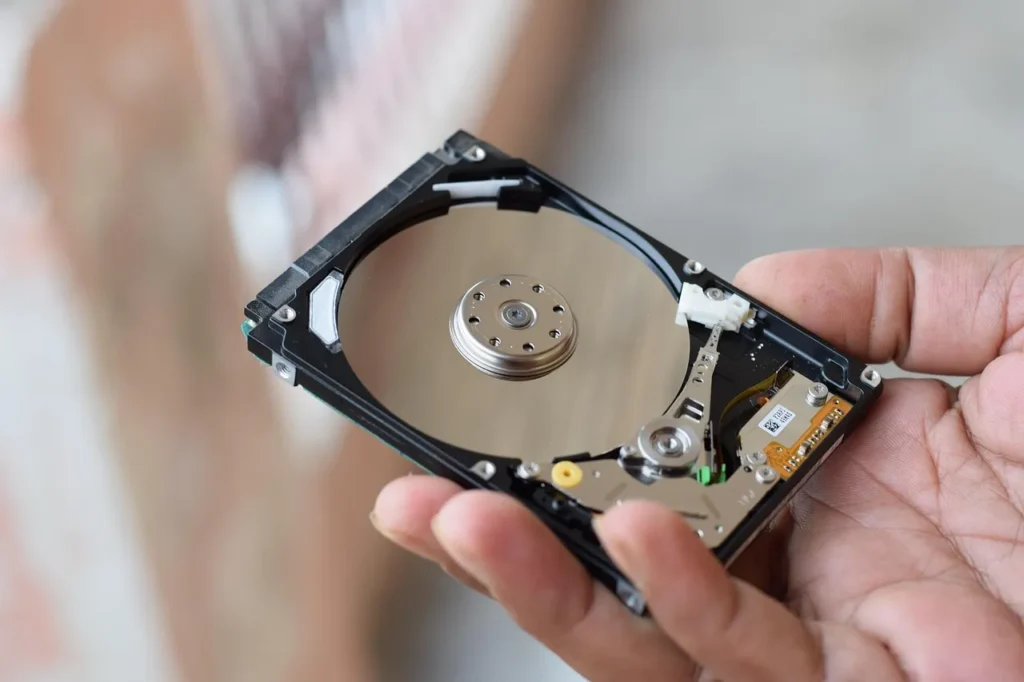
物理障害は、HDD内部の部品が機械的に故障し、正常に回転しない、読み書きが安定しない状態を指します。起動が極端に遅い、認識したり消えたりする、異音がするなどの症状がある場合は、物理的な不具合が疑われます。
この状態で通電や再起動を繰り返すと、記録面の損傷が進む場合があります。データが重要なときほど、操作量を減らす判断が求められます。
RAID構成の崩れやリビルド失敗
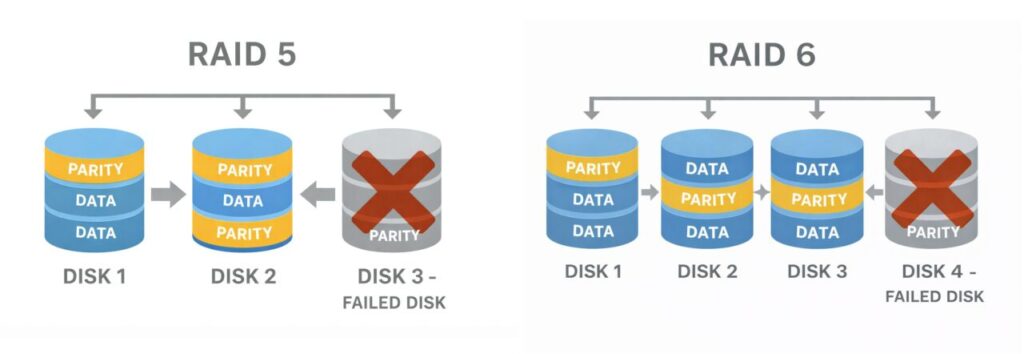
NASの多くは複数台のHDDでデータを分散・冗長化するRAID機能を搭載しています。代表的なRAIDには、同じデータを複数台に書くRAID1、3台以上で分散しながら耐障害性を持たせるRAID5、4台以上で2台同時故障まで考慮するRAID6、ミラーとストライプを組み合わせるRAID10などがあります。
RAID0は高速化を目的とした方式で、冗長化ではありません。RAIDの種類やディスク本数によって、故障時の挙動や復旧方針が変わります。
故障したディスクを交換し、冗長化した情報をもとに再構築する作業がリビルド(再構築)です。ただし、リビルド中に別のディスクが故障したり、構成情報が崩れたりすると、元の状態に戻しにくくなる場合があります。
【要注意】自力対応が招くデータ損失のリスク

社内サーバやRAID、NAS、業務用PCが停止したとき、自力で解決しようと不用意に操作を行うのは逆効果です。むしろ状況が悪化するケースも多く、次の経営リスクに直結します。
- 納期遅延や業務停止などが生じ、社内外からの信頼を損なう
- 想定外の復旧費用や負担が雪だるま式に増える
- 誤った判断により取り戻せたはずのデータを失い、復旧が不可能になる
特に内部データやシステム領域に問題が及んでいる場合、正常に動かなくなり、復旧の難易度は一気に上がります。最優先すべきは、これ以上の不用意な操作を止めることです。判断を誤らないためにも、早急にデータ復旧の専門家に相談することが重要です。
早い段階で「専門家」に相談することが重要
デジタルデータリカバリーでは、専門アドバイザーが状況を整理し、復旧可否や優先順位を踏まえ、最適な復旧方針をご案内します。
これまで当社では以下の実績・強みに基づき、多くの法人様にご相談いただいてきました。
- RAIDご相談実績 累計14,949件以上(※1)
- 一部復旧を含む復旧件数割合92.6%(※2)
- 他社で復旧不可とされた機器の対応実績8,000件以上(※3)
- ご依頼の約8割・48時間以内に復旧完了
- ISO27001/ISMS/Pマーク取得済み/データの取り扱いを徹底管理
- NDA(秘密保持契約書)の締結も可能
サーバやNASなど社外持ち出しが難しい機器も、出張診断・オンサイト対応が可能です。当社では24時間365日体制でご相談を受け付けています。操作を重ねて取り返しがつかなくなる前に、まずはご相談ください。


※1:2011年1月~
※2:2025年9月実績。一部復旧:完全復旧に至らなかったが、一部復旧できた場合。完全復旧:復旧希望データを100%復旧できた場合
※3:2011年1月~
NASが認識しないときの対処法

NASが認識しないときは、周辺環境から順に切り分けると、無駄な操作を減らしやすくなります。基本は「電源→ケーブル→PC設定→ネットワーク機器→NAS設定→再起動」の順番です。RAID運用やHDD障害が疑われる場合は、リビルドや更新を始める前に、バックアップの有無とディスク状態の確認が重要になります。
コンセント・電源タップを確認する手順
NASのランプが点灯しない、起動音がしないときは、NAS本体より先に給電側を切り分けます。電源周りの確認は、データに触れずに行いやすいチェックです。
- NASの電源ボタンを押し、シャットダウンが始まる反応があるかを確認します。反応がない場合は、以降のチェックを優先します。
- 電源タップを使用している場合は、タップのスイッチが入っているか、別の機器が同じタップで動作するかを確認します。
- 壁のコンセントへ直接つないで動作を確認します。可能なら別のコンセントでも試し、コンセント側の問題を切り分けます。
- UPSを介している場合は、UPSの出力が有効か、バッテリー異常ランプが出ていないかを確認します。
- 給電側の切り分け後にNASを起動し、ランプの点灯やファンの回転など、起動の兆候があるかを確認します。
NAS本体・電源ケーブルを確認する手順
電源が入りそうで入らない、途中で落ちるような場合は、ACアダプタや電源ケーブルの接触不良、劣化が関係していることがあります。見た目の損傷がなくても断線しているケースもあります。
- 電源プラグがNAS本体に深く差さっているかを確認し、ぐらつきがない状態まで差し直します。
- ケーブルに折れ、つぶれ、被膜の破れ、焦げ跡がないかを目視で確認します。異常が見える場合は通電を控えます。
- ACアダプタの場合は、本体側・コンセント側の両方を差し直し、発熱や異臭がないかを確認します。
- 予備のアダプタやケーブルがある場合は、電圧・電流など仕様が同じものに限って切り替え、起動状況を確認します。仕様が不明なものは使用を控えます。
- 起動してもすぐ落ちる、異音がするなどの変化がある場合は、操作を増やさずに保全と避けたい操作を優先します。
パソコンを再起動する手順
PC側の一時的な不具合でNAS探索が止まっていることがあります。作業中のファイルがない状態で、PCを再起動して切り分けます。
- NAS上のファイルを開いているアプリがあれば閉じ、保存が必要な作業があれば先に保存します。
- VPNや仮想ネットワークを使っている場合は、いったん切断し、同じネットワークにいる状態へ戻します。
- PCを再起動します。スリープ復帰ではなく再起動を選び、ネットワーク機能を初期化します。
- 再起動後、エクスプローラーやFinderでNASが表示されるか、共有フォルダへ入れるかを確認します。
- 変化がない場合は、PC側設定の切り分けとしてネットワーク設定の確認へ進みます。
パソコンのネットワーク設定を確認する手順
PCが別のネットワークにつながっている、IP設定が合っていない、認証情報がずれているなどでNASに到達できないことがあります。まずはPCが正しいネットワークにいるかを確認します。
- PCが会社用Wi-FiやゲストWi-Fi、テザリングなどに切り替わっていないかを確認し、NASと同じネットワークへ接続します。
- 有線接続の場合は、ネットワークアイコンが未接続表示になっていないか、接続先が想定どおりかを確認します。
- PCのIPアドレスが自動取得(DHCP)になっているか、サブネット(同じネットワーク帯)にいるかを確認します。設定変更が必要な場合は、現状値をメモしてから行います。
- NASのIPアドレスが分かる場合は、ファイル共有名ではなくIPアドレス指定でアクセスを試し、名前解決の問題かどうかを切り分けます。
- 共有フォルダへ入れない場合は、保存されている資格情報を見直し、ユーザー名・パスワードを再入力します。複数アカウントを使い分けている環境では特に注意します。
- セキュリティソフトやファイアウォールを変更した直後であれば、一時的にブロックされていないかを確認します。ルール変更は必要最小限にとどめます。
アクセスポイント、スイッチングハブを確認する手順
NASが正しく起動していても、ネットワーク機器側が不安定だと認識できないことがあります。リンクランプや接続経路を確認し、機器の不調かどうかを切り分けます。
- ルーターやスイッチングハブの電源が入っているか、異常ランプが点灯していないかを確認します。
- NASがつながっているポートのリンクランプが点灯・点滅しているかを確認し、点灯しない場合はケーブルやポートの切り分けへ進みます。
- ネットワーク機器を再起動する場合は、作業中の通信がないことを確認し、ルーターやハブを順に再起動します(環境によって影響が出るため、業務ネットワークでは管理者に確認します)。
- 可能であれば、NASを別のポートへ差し替え、同じポートの不具合かどうかを切り分けます。
- Wi-Fi経由で不安定な場合は、PCを有線接続に切り替えて一時的に検証し、無線側の問題かどうかを確認します。
LANケーブルを確認する手順
LANケーブルやポートの不具合は、NAS認識トラブルの中でも見落としがちなポイントです。交換テストがしやすいため、短時間で切り分けを行えます。
- NAS側とネットワーク機器側のコネクタが奥まで差さっているか確認し、いったん抜いて差し直します。
- ケーブルの爪折れ、強い折れ曲がり、踏みつけ跡などがないかを確認し、疑わしい場合はケーブルを交換して検証します。
- 別の機器(PCなど)で同じケーブルが安定して使えるかを確認し、ケーブル単体の不具合かどうかを切り分けます。
- NAS側のポートが複数ある機種は、別ポートへ差し替えて同じ症状かを確認します(リンクアグリゲーション設定がある場合は設定を踏まえて行います)。
- 機器間の距離が長い配線では、ケーブル規格や中継機器の影響が出る場合があります。短いケーブルで直接つなぐ検証が可能なら一時的に試します。
NASの設定を確認する手順
ネットワーク側の切り分けで問題が見当たらない場合は、NAS側のIPアドレスや共有設定、ユーザー権限、ストレージ状態を確認します。管理画面へ入れるかどうかが重要な分岐点になります。
- NASの管理画面へブラウザでアクセスします。IPアドレスが不明な場合は、メーカー提供の検出ツールやルーターの接続機器一覧を使って確認します。
- NASのIPアドレスが変更されていないか、ネットワーク設定(DHCP/固定)が想定どおりかを確認します。
- 共有サービス(SMB/NFSなど)が有効になっているかを確認し、無効になっている場合は有効化します。環境によっては再起動が必要になることがあります。
- 共有フォルダの権限設定を確認し、アクセスしているユーザーが許可されているかを見直します。パスワード変更の直後は特に認証のずれが起きやすくなります。
- ストレージの状態(ディスクの警告、RAIDの劣化表示、容量逼迫など)を確認し、エラーや異常が出ている場合は操作を増やしすぎないよう注意します。
- 障害が疑われる状態では、ファームウェア更新は状況を変える可能性があります。データを優先したい場合は、更新の前に保全を検討します。
NASを再起動する手順
NASの一時的な不具合や共有サービスの停止であれば、再起動で改善する場合があります。ただし、HDD障害が疑われるときは通電や再起動が状態悪化につながることもあるため、状況を見ながら慎重に行います。
- 転送中のバックアップや同期、コピー作業がないことを確認し、開いている共有ファイルがあれば閉じます。
- 可能な限り、NASの管理画面から再起動またはシャットダウンを実行します。強制終了は最終手段として扱います。
- 電源が切れたことを確認したら、HDDの回転が止まるまで少し待ちます。
- NASの電源を入れ、起動完了まで待ちます。RAIDの整合確認が走る機種では、起動完了まで時間がかかることがあります。
- 再起動後に認識状況が変わらない、異音がする、起動が不安定といった場合は、再起動を重ねず保全を優先します。
RAID運用時にリビルドを検討する前の確認手順
RAID1/5/6/10などの冗長化構成では、故障ディスクを交換してリビルド(再構築)することで元の状態へ戻せる場合があります。一方で、バックアップがない状態でのリビルドは、状況によって不利に働くことがあります。開始前に確認するポイントを押さえます。
- NASの管理画面で、現在のRAIDレベル(RAID1/5/6/10など)と、ディスクの本数、エラーが出ているスロット番号を確認します。
- バックアップやレプリケーションなど、NAS以外に同じデータが残っているかを確認します。残っていない場合は、リビルドを始める前に判断を慎重にします。
- ディスクの順番が分かるように、ベイ番号の写真を撮り、取り外す場合はラベルを貼って記録します。順番の入れ替えは構成を崩す原因になり得ます。
- 交換用ディスクは、同容量以上でNASが推奨する仕様のものを用意します。混在構成の制約がある機種では、メーカー情報を確認します。
- 交換とリビルドの実行手順は機種ごとに異なるため、取扱説明書またはメーカーサポート手順に沿って進めます。作業中は停電や再起動を避け、可能ならUPSを利用します。
- リビルド中に別ディスクの警告が出た場合や、進行が停止した場合は作業を増やさず、状況メモを取って相談を検討します。
バックアップデータをコピーして復元する手順
バックアップが取れている場合は、データの戻し方として比較的安全に進めやすい方法です。故障ディスクの交換や初期化が必要になる場合もあるため、復元の流れを事前に整理してから着手します。
- NASのストレージ状態を確認し、故障ディスクがある場合はメーカー手順に沿って交換します(RAID構成ではリビルドが必要になる場合があります)。
- NASが起動し、共有フォルダを作成できる状態になったら、フォルダ構成とユーザー権限をバックアップ取得時の状態に近づけます。
- バックアップ元(外付けHDD、別NAS、サーバー、クラウドなど)を接続し、NASのバックアップ機能またはファイルコピーでデータを戻します。
- 重要フォルダから順に復元し、ファイルが開けるか、アクセス権が想定どおりかを簡単に確認します。
- 復元後は、バックアップの定期実行、レプリケーション、フェイルオーバーなど、再発時に備える運用設定を見直します。
障害が疑われるときの保全と避けたい操作
NASが認識しない原因がHDD障害やRAID不整合だった場合、自己流の操作がデータの上書きや状態悪化につながることがあります。大切なデータがあるときは、復旧作業より先に保全を優先します。
- 必要なデータがある場合は、NASの通電と操作を増やしすぎないようにします。管理画面から安全にシャットダウンできるならシャットダウンし、難しい場合は状況をメモして次の判断材料にします。
- バックアップが確認できない状態でのリビルド、初期化、RAIDモード変更、容量拡張、スナップショット整理など、書き込みが増える操作は控えます。
- RAID構成のNASでは、HDDの順番が分かるように写真を撮り、取り外す場合はベイ番号と一致するラベルを付けます。順番の入れ替えは構成情報の復元を難しくすることがあります。
- NASから外したHDDをPCに直接つなぐと、初期化や修復を促される場合があります。データを優先する場合は、その操作を進めず中止します。
- 復旧ソフトの実行や長時間スキャンは、書き込みや負荷が増えることがあります。実行前に、データ優先か復旧優先かを整理し、迷う場合は相談を検討します。
- NAS本体やHDDに衝撃を与えないようにし、保管・輸送時は静電気対策と緩衝材を使います。異音がある場合は特に丁寧に扱います。
- メーカー修理や一般の修理受付では、HDD交換や初期化が行われるケースがあります。データを優先したい場合は、修理依頼前に作業内容とデータ扱いを確認し、必要に応じてデータ復旧の相談を先に行います。
データ復旧業者に相談する手順
周辺機器の切り分けで改善せず、異音やRAID劣化、共有の破損などが疑われる場合は、早い段階で専門の診断を取ることで判断がしやすくなります。データ復旧は状況依存のため、現物状態と症状の情報整理が重要です。
- NASのメーカー・型番、HDD本数、RAIDレベル、いつから症状が出たか、エラー表示やランプ状態をメモします。分かる範囲で構いません。
- HDDの順番が重要になる場合があるため、ベイ番号が分かる写真を撮り、取り外す場合はラベルで管理します。
- 通電の可否や異音の有無、再起動回数など、これまでに行った操作も整理しておきます。繰り返した操作がある場合は、その回数と結果を残します。
- 無料診断や概算見積りの対象範囲(どこまで無料か、送料や返却メディアの扱いなど)を確認し、優先したいデータ(フォルダ名や用途)を伝えます。
- 見積り後は、復旧方針(論理障害対応、物理障害対応、RAID解析など)と想定される作業内容の説明を受け、納得できる形で進めます。
- 復旧データの受け取り方法(外付けHDD、暗号化媒体など)や、社内手続きが必要な場合のスケジュールも合わせて確認します。
NASが認識しない状態は、原因がネットワーク側かNAS側かで対応が大きく変わります。判断に迷うときは、状態を悪化させない動き方を優先し、早めに診断を取る方が選択肢を残しやすくなります。
デジタルデータリカバリーでは、初期診断と見積りは無料で、24時間365日対応しています。NASのデータに異常を感じた場合は、まずはお気軽にお問い合わせください。
なぜデジタルデータリカバリーでは復旧困難な機器の復旧事例が多いのか
デジタルデータリカバリーはこれまで数々の復旧に成功してきました。復旧事例が多いのには、理由があります。
業界トップクラスの実績

私たちデジタルデータリカバリーは、17年連続で国内売上No.1(※1)。累計50万件以上(※2)の相談実績をもとに、あらゆるデータトラブルと向き合ってきました。
「データが戻ってくるかどうかは、最初の診断で決まる」
そう言っても過言ではありません。
最大の強みは、その“症例データの蓄積数”。
すべての相談内容を電子カルテのように管理し、障害のパターンと復旧手法を社内でデータ化。
これにより、問題の切り分けが圧倒的に早くなり、対応スピードと成功率の向上につながっています。
その結果、48時間以内に対応を完了した件数は全体の約80%。
一部復旧を含む復旧件数割合は92.6%(※3)と、業界でも高水準の成果を出し続けています。
国内最高峰の復旧設備

復旧の成功事例の多さは、デジタルデータリカバリーの技術力の高さを象徴しています。復旧成功の要因として、次の点が挙げられます:
- 蓄積された知見に基づき、障害箇所を正確に特定
- 最新技術を駆使した独自の復旧手法を開発
- 精密な環境での復旧作業(専用クリーンルーム完備)
これらの要素が、他社では対応が難しいケースでも「不可能を可能に」しています。
「他社で復旧できなかった機器のご相談件数8,000件超(※4)」ですので、他社で復旧してもらえなかった機器であっても、デジタルデータリカバリーでは復旧できる可能性もございます。是非ご相談ください。
相談から初期診断まで無料で対応可能
初期診断とは、機器に発生した障害の原因を正確に特定し、復旧の可否や復旧方法を確認する工程です。デジタルデータリカバリーでは、経験豊富な技術者が「初期診断」を行い、内部の部品にダメージを与えることなく問題を見つけます。
データ障害のパターン15,000種類以上もありますが、「ご相談件数50万件超」(算出期間:2011年1月1日~)を持つ当社は、それぞれの障害原因をデータベースから即座に情報を引き出し、原因を正確に特定できる体制を整えています。
※1:データ復旧専門業者とは、自社及び関連会社の製品以外の製品のみを対象に保守及び修理等サービスのうちデータ復旧サービスを提供し、その売上が総売上の50%以上を占める企業のこと ※第三者機関による、データ復旧サービスでの売上の調査結果に基づく(算出期間:2007年~2023年)
※2:期間:2011年1月1日~
※3:2025年9月実績。一部復旧:完全復旧に至らなかったが、一部復旧できた場合。完全復旧:復旧希望データを100%復旧できた場合。
※4:算出期間:2016年6月1日~
よくある質問
いえ、かかりません。当社では初期診断を無料で実施しています。お客様の機器に初期診断を行って初めて正確なデータ復旧の費用がわかりますので、故障状況を確認しお見積りをご提示するまで費用は頂いておりません。
※ご郵送で機器をお預けいただいたお客様のうち、チェック後にデータ復旧を実施しない場合のみ機器の返送費用をご負担頂いておりますのでご了承ください。
機器の状態によって故障の程度が異なりますので、復旧完了までにいただくお時間はお客様の機器お状態によって変動いたします。
弊社は、復旧完了までのスピードも強みの1つで、最短即日復旧・ご依頼の約8割を48時間以内に復旧完了などの実績が多数ございます。ご要望に合わせて柔軟に対応させていただきますので、ぜひご相談ください。
営業時間は以下の通りになっております。
365日24時間、年中無休でお電話でのご相談・復旧作業・ご納品・アフターサービスを行っています。お困りの際は是非ご相談ください。
電話受付:0:00~24:00 (24時間対応)
電話番号:0800-333-6302
来社受付:9:30~21:00
復旧できる可能性がございます。
弊社では他社で復旧不可となった機器から、データ復旧に成功した実績が多数ございます。 他社大手パソコンメーカーや同業他社とのパートナー提携により、パートナー側で直せない案件を数多くご依頼いただいており、様々な症例に対する経験を積んでおりますのでまずはご相談ください。
この記事を書いた人

デジタルデータリカバリー データ復旧エンジニア
累計ご相談件数50万件以上のデータ復旧サービス「デジタルデータリカバリー」において20年以上データ復旧を行う専門チーム。
HDD、SSD、NAS、USBメモリ、SDカード、スマートフォンなど、あらゆる機器からデータを取り出す国内トップクラスのエンジニアが在籍。その技術力は各方面で高く評価されており、在京キー局による取材実績も多数。2021年に東京都から復旧技術に関する経営革新優秀賞を受賞。



































