



RAIDトラブルでは、次のような事例が多く見受けられます。
- 誤った初期対応で別のデータを上書きしてしまった
- バックアップを取っておらず、唯一のデータが消えた
- 正常なHDDまで抜き差ししてRAID構成が崩れた
このようなケースでは、初動を誤ることでデータの完全復旧が極めて困難になる傾向があります。特にRAID構成が複雑な場合、1つの判断ミスが大切な業務データや顧客情報を二度と戻せない状態にしてしまうことも。
だからこそ、復旧の第一歩として重要なのは、闇雲に操作を始めるのではなく、現状の状態を正確に把握し、原因を冷静に切り分けることです。
本記事では、RAID障害でやってはいけない対応や、安全な初動の進め方について専門的な視点で詳しく解説しています。万が一のときは、24時間365日対応の無料診断をご活用ください。





目次
RAIDトラブルの特徴

RAIDストレージのトラブルは、1つの原因だけでなく複数の障害が同時に発生しているケースが多いという特徴があります。
例えば次のような複合トラブルも珍しくありません。
- HDD1台の物理故障+別ディスクの不良セクタ
- RAIDメタデータ破損+ファイルシステム破損
- RAIDコントローラ故障+ディスク構成情報消失
そのため、症状だけで原因を判断して再構築や初期化を行うと、状態が悪化するリスクがあります。
NAS RAID構成トラブルの主な原因
NASのRAID構成でトラブルが起きる主な原因は次の3つに分類されます。
リビルドや設定ミスなどの運用ミス
障害時に誤って正常なHDDを交換したり、ベイの順番を入れ替えると、RAID構成情報が破壊されることがあります。特にリビルドの途中中断や再構築操作は危険で、正常だったディスクの内容まで失われることがあります。
また、NASによってはRAID構成情報がディスク上に保存されており、操作ミスで初期化されると構成復元が困難になります。復旧を試みる前に、まず現状の状態を記録してから対応方針を立てることが大切です。
電源トラブルやコントローラ不具合
停電・電源ユニットの故障・RAIDコントローラの不具合・ファームウェアのバグなどが原因で、RAID構成情報が破損することがあります。電源の瞬断や不安定な通電を繰り返すと、RAID情報やメタデータが書き換えられ、OSからストレージを認識できなくなることもあります。
このような場合、機器内部の基板交換やRAID情報の再構築が必要になることもあり、個人での復旧は難易度が高い傾向にあります。
HDDの障害
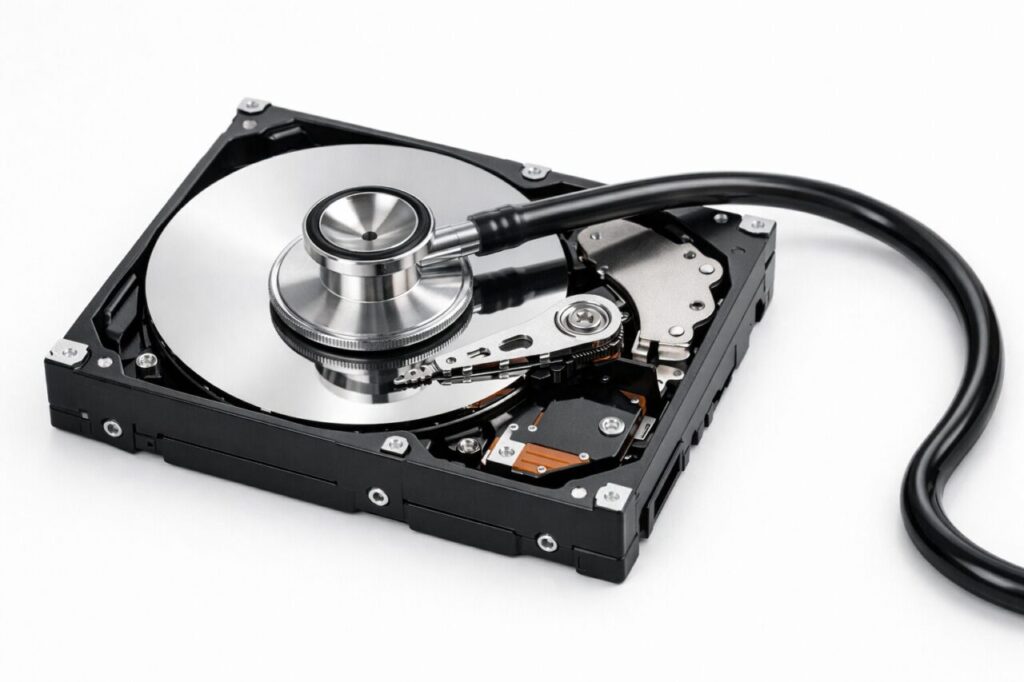
RAIDを構成するHDDに不良セクタが発生すると、RAIDアレイ全体が「デグレード」または「崩壊」状態に陥ることがあります。特にRAID5やRAID6では、複数台が連鎖的に故障することでアクセス不能となるケースもあります。
SMARTエラーや異音が確認される場合、物理障害の可能性が高いため、通電を繰り返さず現状を維持することが重要です。複数ディスクの同時障害は個人での対応が難しく、業務データを扱う環境では早期の専門診断が推奨されます。
初期診断とお見積りは無料で、24時間365日ご相談を受け付けています。RAIDに異常が見られた場合は、通電を控え、早めに専門業者へ相談することが安全な第一歩となります。

【要注意】自力対応が招くデータ損失のリスク

社内サーバやRAID、NAS、業務用PCが停止したとき、自力で解決しようと不用意に操作を行うのは逆効果です。むしろ状況が悪化するケースも多く、次の経営リスクに直結します。
- 納期遅延や業務停止などが生じ、社内外からの信頼を損なう
- 想定外の復旧費用や負担が雪だるま式に増える
- 誤った判断により取り戻せたはずのデータを失い、復旧が不可能になる
特に内部データやシステム領域に問題が及んでいる場合、正常に動かなくなり、復旧の難易度は一気に上がります。最優先すべきは、これ以上の不用意な操作を止めることです。判断を誤らないためにも、早急にデータ復旧の専門家に相談することが重要です。
早い段階で「専門家」に相談することが重要
デジタルデータリカバリーでは、専門アドバイザーが状況を整理し、復旧可否や優先順位を踏まえ、最適な復旧方針をご案内します。
これまで当社では以下の実績・強みに基づき、多くの法人様にご相談いただいてきました。
- RAIDご相談実績 累計14,949件以上(※1)
- 一部復旧を含む復旧件数割合92.6%(※2)
- 他社で復旧不可とされた機器の対応実績8,000件以上(※3)
- ご依頼の約8割・48時間以内に復旧完了
- ISO27001/ISMS/Pマーク取得済み/データの取り扱いを徹底管理
- NDA(秘密保持契約書)の締結も可能
サーバやNASなど社外持ち出しが難しい機器も、出張診断・オンサイト対応が可能です。当社では24時間365日体制でご相談を受け付けています。操作を重ねて取り返しがつかなくなる前に、まずはご相談ください。


※1:2011年1月~
※2:2025年9月実績。一部復旧:完全復旧に至らなかったが、一部復旧できた場合。完全復旧:復旧希望データを100%復旧できた場合
※3:2011年1月~
NAS RAID構成トラブルの対処法

NASのRAIDトラブルでは、最初に優先したいのは「書き込みを止める」「状態を確認する」「読めるうちに退避する」という3点です。Degradedのようにまだアクセスできる状態もありますが、Read-onlyやNot Active、Assemble failedに進むと、通常の管理操作だけでは戻せないケースもあります。修復を急ぐより、まず状態を悪化させないことが重要です。
また、QNAPやSynologyなど主要メーカーでも、障害発生時は管理画面でRAID状態とドライブ状態を確認し、読める場合は先にバックアップを取る流れが案内されています。重要なデータがある場合は、復旧作業そのものよりも、追加書き込みを止めて退避の機会を確保することが安全策になりやすいと考えられます。
NASへの新規書き込みを停止する手順
RAID障害が起きた直後は、修復より先に追加書き込みを止めることが大切です。共有フォルダへの保存や同期、バックアップジョブ、監視カメラの録画保存、仮想マシンやデータベースの更新が続くと、障害中のディスクへさらに負荷がかかり、状態が悪化する可能性があります。
- まず、社内利用者や家庭内の利用者に対して、共有フォルダへの保存や編集を一時停止するよう周知します。自動同期ソフトやバックアップソフトが動いている場合は、そのジョブも停止します。
- 監視カメラ録画、仮想マシン、データベース、アプリケーション連携など、継続して書き込みが発生しやすい機能を管理画面または関連サービス側で停止します。
※ 特に常時動作するサービスは見落としやすいため、順番に確認します。 - NASに接続しているパソコンやサーバーからのマウントを必要に応じて解除し、障害発生後に新しいファイルが保存されない状態を作ります。アクセス自体を止めると業務影響が大きい場合は、少なくとも更新系の処理だけでも止める判断が現実的です。
- 停止後は、誰かが再び保存処理を行わないよう、管理者権限で共有設定やジョブ状態を再確認します。状態確認や退避の前にこの工程を済ませておくと、以後の作業が進めやすくなります。
管理画面でRAIDとディスク状態を確認する方法
障害時は、勘でディスクを抜いたり交換したりせず、まず管理画面に表示されている状態を確認する必要があります。見るべきなのは、RAIDグループやストレージプールの状態と、各ディスクの警告・エラー・S.M.A.R.T.情報です。ここを正しく把握しないまま作業すると、誤ったディスクを触って症状を悪化させるおそれがあります。
- 管理画面にログインし、QNAPなら「Storage & Snapshots」、Synologyなら「Storage Manager」を開きます。最初に確認したいのは、RAIDグループやストレージプールがDegraded、Read-only、Not Active、Crashed、Assemble failedのどれに近い表示かという点です。
- 次に、各ディスクの状態を確認します。QNAPでは「Disks/VJBOD」、Synologyではドライブ一覧から、Warning、Error、異常温度、S.M.A.R.T.警告、不良セクタに関する表示を見ます。スロット番号とディスクの型番を控えておくと、後の交換判断で混乱しにくくなります。
- イベントログや通知履歴を確認し、いつ、どのディスクで、どのような異常が出たかを時系列で把握します。同時に複数の異常が出ている場合は、単純な1本故障ではない可能性もあるため、修復操作を急がないほうがよいケースがあります。
- 確認した情報は画面キャプチャやメモとして残します。障害状態が変化した場合でも比較しやすくなり、メーカーサポートや専門業者へ相談する際の判断材料にもなります。
読めるうちに重要データを退避する手順
共有フォルダにまだアクセスできる場合は、修復より先に重要データの退避を進めるのが基本です。RAIDは冗長性がある構成でも、障害進行中はいつ読めなくなるかわかりません。管理画面上で修復メニューが見えていても、先に退避しておくほうが結果として安全になることがあります。
- まず、退避対象の優先順位を決めます。業務データ、会計データ、設計データ、写真や動画など、失うと影響が大きいものから順にコピーする考え方が現実的です。容量の大きいデータを最初に動かすより、重要度の高いデータを先に救出するほうが安全な場合があります。
- 退避先として、外付けHDD、別NAS、クラウドストレージ、別サーバーなど、元のNASとは独立した保存先を用意します。退避先の空き容量とファイルアクセス権限を事前に確認し、コピー途中で止まらないようにします。
- 共有フォルダに入れる場合は、通常のファイルコピー、File Station、SMB接続など、現在もっとも安定して読める方法で退避を進めます。大量データを一括で動かすと途中で失敗することもあるため、重要フォルダごとに分けて進める方法も有効です。
- 退避後は、開けるファイルが実際に読めるかを確認します。コピー完了だけで安心せず、代表的なファイルをいくつか開いて整合性を見ておくと、その後の修復判断がしやすくなります。
Degraded状態でRepair・Rebuildを進める流れ
Degradedは、RAIDの冗長性が一部失われているものの、まだデータへアクセスできることがある状態です。この段階であれば、故障ディスクを特定し、同容量以上の正常ディスクへ交換してRepairやRebuildを進める流れが一般的です。ただし、先に重要データを退避してから進めるほうが安全と考えられます。
- 最初に、管理画面とログから故障した可能性が高いスロットを特定します。見た目や勘だけでディスクを判断せず、表示されているスロット番号、警告内容、エラー履歴を照合することが大切です。
- 次に、交換用として同容量以上の正常なディスクを用意します。容量が足りないディスクでは再構築が始まらない場合があり、同一シリーズでなくても基本条件を満たすかを確認しておくとトラブルを避けやすくなります。
- メーカーの正規手順に沿って故障ディスクを交換し、管理画面からRepairまたはRebuildを実行します。自動で再構築が始まらない場合は、QNAPであればスペア割り当ての設定が必要になることもあります。
- 再構築中は負荷をできるだけ下げ、不要なアクセスを避けます。処理完了までは時間がかかることがあり、その間に別ディスクの異常が出ると状態が一気に悪化することもあるため、進行状況とログを定期的に確認します。
Read-only状態で安全に退避を優先する判断手順
Read-onlyは、書き込みが制限されているぶん一見落ち着いて見えますが、実際にはかなり不安定な段階と考えられます。この状態では、すぐにディスク交換や再構築へ進めるより、まず読めるデータを別媒体へ退避することが優先されます。無理に修復を進めると、さらに重い状態へ移行する可能性もあります。
- まず、共有フォルダへ読み取りアクセスができるかを確認します。読めるフォルダと読めないフォルダが混在することもあるため、重要データの保存場所から順に確認し、退避可能な範囲を把握します。
- 次に、読めるデータから優先順に退避します。この段階では「修復してからまとめて戻す」より、「今読めるものを先に逃がす」ほうが結果的に保全しやすい傾向があります。時間がかかる大容量フォルダは後回しにする判断も有効です。
- 退避が終わるまでは、ディスク交換、RAID再構築、初期化、再作成などの操作を保留します。状態によっては修復操作がそのまま悪化要因になることもあるため、データ保全前の大きな変更は慎重に扱う必要があります。
- 退避後にあらためてログと状態表示を見直し、メーカー手順で進められる範囲か、あるいは複数ディスクの異常が疑われるかを判断します。迷う場合は、保全したうえで相談先へつなぐ流れが安全です。
Not Active・Assemble failed時の保全と確認方法
Not ActiveやAssemble failedは、RAIDが正常に組み上がらず、通常の修復操作では戻しにくい重い障害状態です。この場合は、ディスクの抜き差しや初期化を急ぐと、元の構成情報まで失われるおそれがあります。管理画面にRecover系の機能が見える場合もありますが、まずは現状保全を優先して進めることが重要です。
- まず、ディスクをむやみに抜き差しせず、現在の装着順を保ったまま状態を記録します。スロット番号、ディスク番号、表示されているエラー、イベントログを残しておくと、その後の判断材料になります。
- 管理画面にRecover RAID Groupや類似の回復メニューがある場合は、メーカーの公式手順に沿って、対象条件を満たしているかを確認します。条件が曖昧なまま実行すると、かえって状態を固定化してしまう場合もあるため、表示内容とログを見ながら慎重に判断します。
- 一時的にRAIDが読める状態へ戻った場合は、修復完了を待たず、できるだけ早く重要データを別媒体へバックアップします。回復直後は再びアクセス不能になることもあるため、退避を優先する考え方が重要です。
- Recover系の操作でも改善しない場合や、複数ディスク障害が疑われる場合は、初期化やRAID再作成に進まず、そのままの状態で保全します。元の構成を崩さずに相談することで、後の解析や復旧判断がしやすくなる場合があります。
デジタルデータリカバリーは、累計ご相談件数50万件超(期間:2011年1月~)を誇り、NAS・RAID復旧の専門チームが24時間365日対応し、初期診断とお見積りは無料です。
異常を感じたら電源を切り、まずは無料診断をご依頼ください。現状のままの診断が、復旧成功の可能性を最も高めます。
デジタルデータリカバリーが法人に選ばれる理由
デジタルデータリカバリーは、法人のサーバ・RAID復旧で高い支持を得ています。
実績が証明する「復旧できる」技術力

デジタルデータリカバリーは、他社で復旧できなかった案件の相談が多く寄せられる「最後の砦」として、その技術力が評価されています。
その理由として、次の実績・強みがあります。
- データ復旧専門業者 17年連続データ復旧国内売上No.1(※1)
- 累計50万件以上のご相談実績(※2)
- 他社で「復旧不可」と判断された機器でも、8,000件以上の復旧実績(※3)
- RAIDご相談実績 累計14,949件以上(※4)
- ISO27001/ISMS/Pマーク取得済み/データの取り扱いを徹底管理
- NDA(秘密保持契約書)の締結も可能
こうした実績・強みを背景に、特に法人のRAID復旧では、難易度の高い障害にも対応できる点から多くの企業様に選ばれてきました。
官公庁、国立大学法人、上場企業など、多くのお客様にご利用いただいています。


HDDの復旧技術向上が評価され、2021年には「東京都経営革新優秀賞」を受賞しました。
スピード対応|約8割を48時間以内に復旧
当社は常時7,300台以上の部品を保有し、ワンフロア体制の自社ラボで対応しているため、スピード対応を可能にしています。






































