


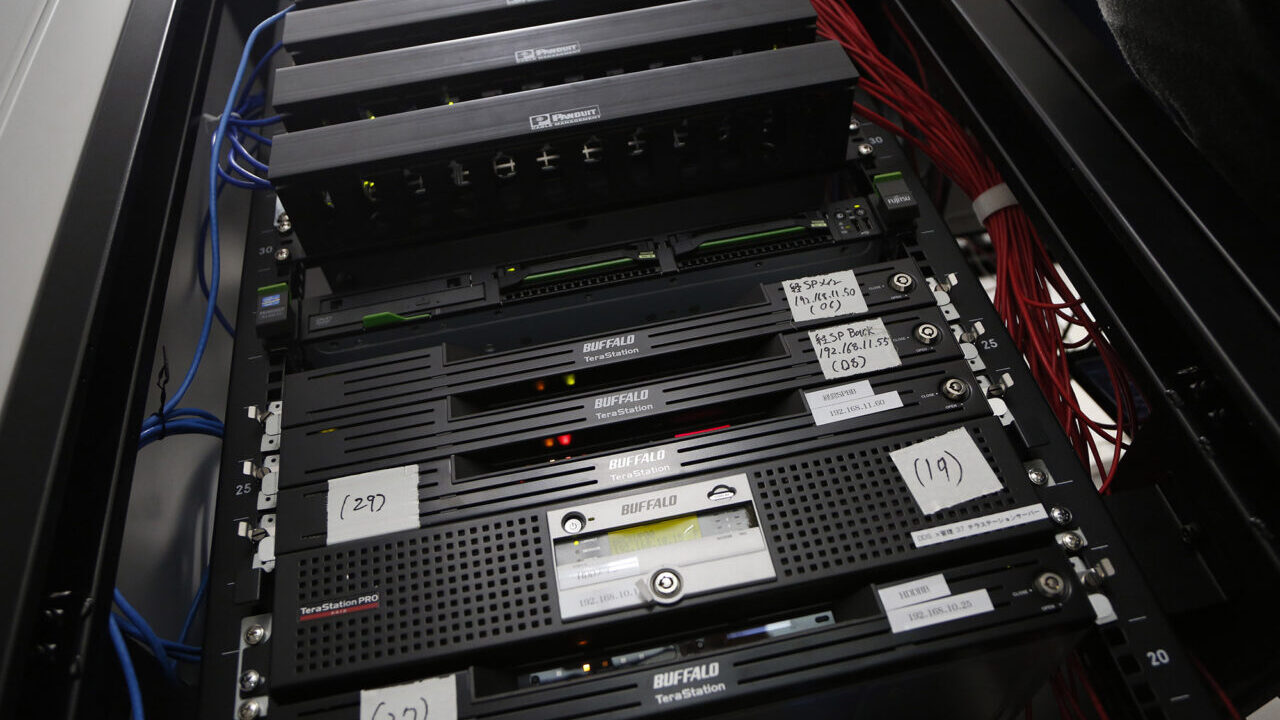
NAS(ネットワークアタッチトストレージ)のフォーマットは、データ消失のリスクを伴うため注意が必要です。ここでは、フォーマットに関する重要なポイントとデータ復旧の方法について詳しく説明します。万が一の時に備え、ぜひ参考にしてください。
※2 2025年9月実績。一部復旧:完全復旧に至らなかったが、一部復旧できた場合。完全復旧:復旧希望データを100%復旧できた場合





目次
NASのフォーマットに関する注意点
NASで「フォーマットが必要です」というメッセージが表示された場合、すぐにフォーマットを実行しないことが重要です。以下の点に注意し、データ消失を回避しましょう。
ファイルシステムの選択に注意する
NASは特定のファイルシステムにのみ対応しています。
たとえば、WindowsではNTFS、MacではHFS+が一般的ですが、NASによってはこれらに対応していないことがあります。特にBuffaloやIODATA製のNASでは、NTFS形式は読み込みのみ可能で、書き込みにはFAT32やexFATなどが必要です。
バックアップの重要性
フォーマット前には必ずデータのバックアップを取りましょう。フォーマットを実行するとデータが消去されるため、バックアップを行うことで万が一の際のデータ復旧が容易になります。
設定のリセットが必要
フォーマット後はネットワーク設定やユーザーアカウントの再設定が必要になります。事前に設定情報を整理しておくと、復旧後の作業がスムーズです。
ドライブ容量とフォーマット形式
2.2TB以上のドライブを使用する場合は、GPT形式でフォーマットする必要があります。これを無視すると、ドライブが正しく認識されないことがあるため、容量に応じた形式を選択しましょう。
3-2-1バックアップ戦略
データのバックアップは「3-2-1ルール」に基づいて行うことが推奨されます。
これは「データは3つ持つ」「異なる2種類のメディアで保存する」「1つはオフサイトで保管する」という原則で、これによりデータ消失のリスクが軽減されます。
慌ててフォーマットを実行しない
NASが「フォーマットが必要です」と表示される場合でも、決して慌てずに「いいえ」を選んでください。フォーマットを実行すると、データが完全に消去されてしまうリスクが非常に高いためです。こうした状況では、誤操作や自力での復旧を試みると、データのさらなる損傷や完全消失の可能性も高まります。
特にNASのようなストレージは複雑な構造でデータを管理しているため、専門知識がない状態での対応は困難です。
こういった場合には、無理に自力で復旧を試みるのではなく、データ復旧の専門業者に相談することを強くお勧めします。専門業者はデータの取り扱いに関する豊富な経験と専用の技術を持っており、大切なデータを安全かつ確実に取り戻すサポートをしてくれます。
当社では、相談から初期診断まで24時間365日無料でご案内しています。まずはお気軽にご相談ください。



法人向けデータ復旧サービスをお探しの方へ
法人のお客様では、社内サーバやRAID構成のストレージ、業務用PCや外付けHDDといった社内のデータ環境でトラブルが起きると、単なるデータ損失だけでなく、業務停止や情報漏えいリスクにつながるおそれがあります。
「自分で試してよいのか」「どのタイミングで専門業者に相談すべきか」判断に迷われる法人ご担当者様も少なくありません。当社では、法人専任のアドバイザーが状況を伺い、最適な復旧プランをご案内します。
サーバやNASなど機器を社外に持ち出せない場合は、専門エンジニアによる出張訪問での診断・復旧にも対応しています。セキュリティ体制や復旧事例、よくある質問は、以下の法人向け専用ページにまとめています。業務データの復旧でお困りの際は、こちらもあわせてご覧ください。

NASの復旧・データ復旧方法
NASのデータ復旧には様々な方法があり、問題の原因に応じた対応が必要です。次に、具体的な復旧方法をご紹介します。
ケーブル類の確認
まず、電源ケーブルやLANケーブルなどの接続状況を確認してください。接続不良が原因でNASが認識されない場合、正しく接続し直すことで復旧することがあります。
- 電源ケーブルがしっかりと差し込まれているか確認する。
- LANケーブルの状態を確認し、必要であれば交換する。
- 接続が正しい場合、NASを再起動する。
エラーメッセージ・コードの確認
NASに表示されたエラーメッセージやコードを確認し、問題の原因を特定します。状況に応じて適切な対応が取れるようになります。
- NASの画面またはアプリでエラーメッセージやエラーコードを確認する。
- メッセージの内容をもとに、公式サイトやマニュアルで対処法を確認する。
バックアップ機能の利用
NASにバックアップ機能がある場合、定期的なバックアップからデータを復元することができます。バックアップを取っている場合はこの方法でデータを取り戻しましょう。
- NASの管理画面からバックアップ機能を開く。
- バックアップリストから復元したいデータを選択する。
- 復元先を指定し、復元を実行する。
ゴミ箱機能の確認
一部のNASにはゴミ箱機能が備わっており、誤って削除したデータを復元できる場合があります。ゴミ箱機能が有効かどうか確認しましょう。
- NASの設定メニューからゴミ箱機能を有効化する(未設定の場合)。
- ゴミ箱内に削除されたデータがあるか確認する。
- 必要なデータを選択して、元の場所に復元する。
データ復旧ソフトウェアの利用
軽度の論理障害が原因でデータにアクセスできない場合、データ復旧ソフトウェアを使用して復元が可能です。物理的な問題が疑われる場合は専門業者への相談が推奨されます。
- 信頼性のあるデータ復旧ソフトウェアをインストールする。
- ソフトウェアを起動し、NASのドライブをスキャンする。
- 復旧可能なデータを選択し、保存先を指定して復元を実行する。
専門業者への依頼
物理障害や重度の論理障害の場合、自力での復旧は困難です。データ復旧の専門業者に依頼することで、高度な技術でデータを取り戻せる可能性が高まります。
NASのデータ復旧は複雑な作業であり、誤った対処により状況が悪化する可能性があります。特に重要なデータが含まれている場合は、個人での対応を避け、専門業者への相談をおすすめします。
デジタルデータリカバリーは、これまでに50万件以上の相談実績(※1)を持ち、一部復旧を含む復旧件数割合92.6%(※2)という高い成果を上げています。相談から初期診断まで無料で、24時間365日対応していますので、不安を感じた時点でお気軽にご相談いただけます。
※1 期間:2011年1月以降
※2 2025年9月実績。一部復旧:完全復旧に至らなかったが、一部復旧できた場合。完全復旧:復旧希望データを100%復旧できた場合
なぜデジタルデータリカバリーでは復旧困難な機器の復旧事例が多いのか
デジタルデータリカバリーはこれまで数々の復旧に成功してきました。復旧事例が多いのには、理由があります。
業界トップクラスの実績

私たちデジタルデータリカバリーは、17年連続で国内売上No.1(※1)。累計50万件以上(※2)の相談実績をもとに、あらゆるデータトラブルと向き合ってきました。
「データが戻ってくるかどうかは、最初の診断で決まる」
そう言っても過言ではありません。
最大の強みは、その“症例データの蓄積数”。
すべての相談内容を電子カルテのように管理し、障害のパターンと復旧手法を社内でデータ化。
これにより、問題の切り分けが圧倒的に早くなり、対応スピードと成功率の向上につながっています。
その結果、48時間以内に対応を完了した件数は全体の約80%。
一部復旧を含む復旧件数割合は92.6%(※3)と、業界でも高水準の成果を出し続けています。
国内最高峰の復旧設備

復旧の成功事例の多さは、デジタルデータリカバリーの技術力の高さを象徴しています。復旧成功の要因として、次の点が挙げられます:
- 蓄積された知見に基づき、障害箇所を正確に特定
- 最新技術を駆使した独自の復旧手法を開発
- 精密な環境での復旧作業(専用クリーンルーム完備)
これらの要素が、他社では対応が難しいケースでも「不可能を可能に」しています。
「他社で復旧できなかった機器のご相談件数8,000件超(※4)」ですので、他社で復旧してもらえなかった機器であっても、デジタルデータリカバリーでは復旧できる可能性もございます。是非ご相談ください。
相談から初期診断まで無料で対応可能
初期診断とは、機器に発生した障害の原因を正確に特定し、復旧の可否や復旧方法を確認する工程です。デジタルデータリカバリーでは、経験豊富な技術者が「初期診断」を行い、内部の部品にダメージを与えることなく問題を見つけます。
データ障害のパターン15,000種類以上もありますが、「ご相談件数50万件超」(算出期間:2011年1月1日~)を持つ当社は、それぞれの障害原因をデータベースから即座に情報を引き出し、原因を正確に特定できる体制を整えています。
※1:データ復旧専門業者とは、自社及び関連会社の製品以外の製品のみを対象に保守及び修理等サービスのうちデータ復旧サービスを提供し、その売上が総売上の50%以上を占める企業のこと ※第三者機関による、データ復旧サービスでの売上の調査結果に基づく(算出期間:2007年~2023年)
※2:期間:2011年1月1日~
※3:2025年9月実績。一部復旧:完全復旧に至らなかったが、一部復旧できた場合。完全復旧:復旧希望データを100%復旧できた場合。
※4:算出期間:2016年6月1日~
よくある質問
いえ、かかりません。当社では初期診断を無料で実施しています。お客様の機器に初期診断を行って初めて正確なデータ復旧の費用がわかりますので、故障状況を確認しお見積りをご提示するまで費用は頂いておりません。
※ご郵送で機器をお預けいただいたお客様のうち、チェック後にデータ復旧を実施しない場合のみ機器の返送費用をご負担頂いておりますのでご了承ください。
機器の状態によって故障の程度が異なりますので、復旧完了までにいただくお時間はお客様の機器お状態によって変動いたします。
弊社は、復旧完了までのスピードも強みの1つで、最短即日復旧・ご依頼の約8割を48時間以内に復旧完了などの実績が多数ございます。ご要望に合わせて柔軟に対応させていただきますので、ぜひご相談ください。
営業時間は以下の通りになっております。
365日24時間、年中無休でお電話でのご相談・復旧作業・ご納品・アフターサービスを行っています。お困りの際は是非ご相談ください。
電話受付:0:00~24:00 (24時間対応)
電話番号:0800-333-6302
来社受付:9:30~21:00
復旧できる可能性がございます。
弊社では他社で復旧不可となった機器から、データ復旧に成功した実績が多数ございます。 他社大手パソコンメーカーや同業他社とのパートナー提携により、パートナー側で直せない案件を数多くご依頼いただいており、様々な症例に対する経験を積んでおりますのでまずはご相談ください。
この記事を書いた人

デジタルデータリカバリー データ復旧エンジニア
累計ご相談件数50万件以上のデータ復旧サービス「デジタルデータリカバリー」において20年以上データ復旧を行う専門チーム。
HDD、SSD、NAS、USBメモリ、SDカード、スマートフォンなど、あらゆる機器からデータを取り出す国内トップクラスのエンジニアが在籍。その技術力は各方面で高く評価されており、在京キー局による取材実績も多数。2021年に東京都から復旧技術に関する経営革新優秀賞を受賞。



































