


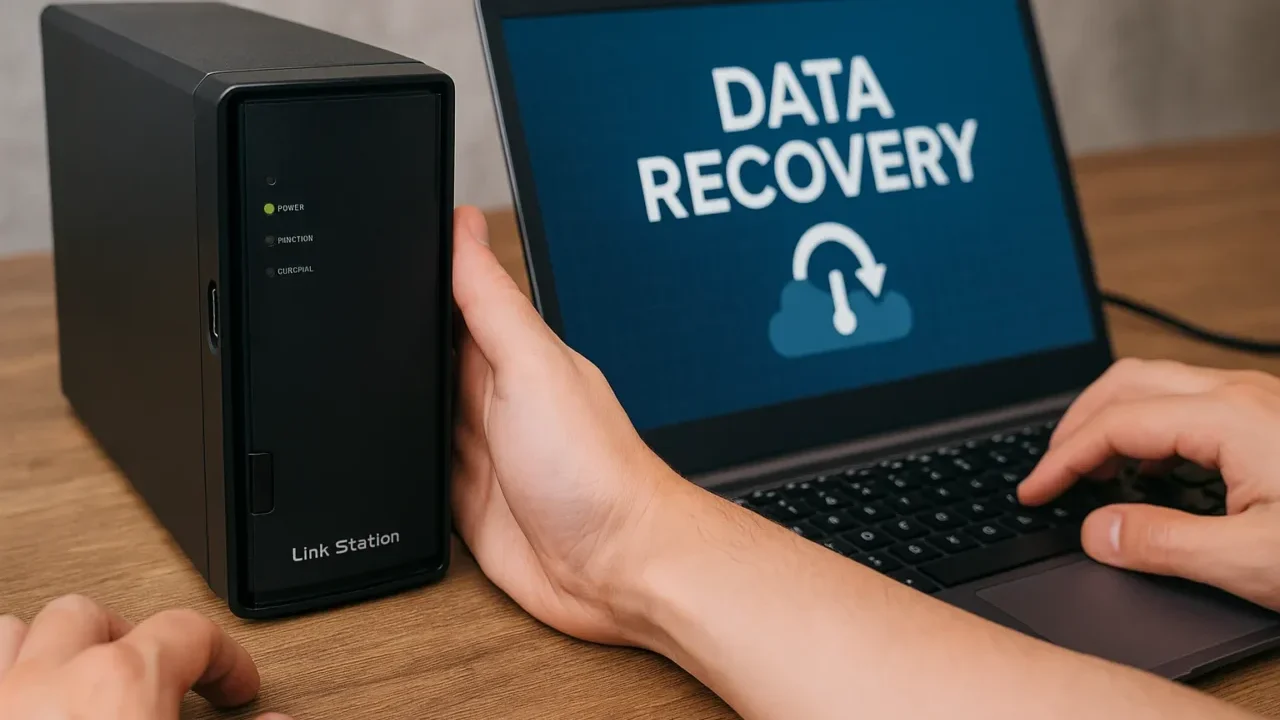
LinkStationは家庭用から業務用まで幅広く利用されるNASですが、突然アクセスできなくなったり、エラーメッセージが表示されることがあります。代表的な症状としては、
- 共有フォルダが表示されず、ファイルにアクセスできない
- 管理画面にログインできない、または応答が極端に遅い
- 「ディスクエラー」や「RAIDが未構築」といった警告が出る
こうした症状が出たときに、誤って初期化やRAID再構築を行うと、復旧率は大幅に低下し、大切なデータが二度と戻らない危険があります。原因を冷静に切り分け、症状に合った正しいステップで進めることが重要です。
この記事では、LinkStationがアクセス不能になる原因と安全な復旧方法、さらにトラブルを悪化させないための注意点を順を追って解説します。もし現在の状況が深刻か判断できない場合は、24時間365日対応の無料診断で安全に状態を見極めましょう。





目次
LinkStationトラブルの原因
LinkStationの不具合は、軽度の設定エラーからHDDの物理故障、RAID崩壊まで幅広く、症状により対応方法が大きく異なります。問題の性質を誤って判断するとデータの損失につながるため、まずは原因を正しく切り分けることが重要です。
電源・ネットワーク接続の不良
LANケーブルの断線や接触不良、ルーターの不具合などが原因でアクセスできない場合があります。本体の電源コードやLANケーブルを再接続し、ルーターの再起動を試みることが基本です。
EMモードやファームウェア異常
LinkStationがEMモードで起動すると、データにはアクセスできず設定画面からも制限がかかります。多くの場合、ファームウェア更新で復旧可能ですが、更新に失敗すると症状が悪化する可能性があるため慎重な操作が求められます。
HDDの物理障害やRAID崩壊
LinkStationは複数のHDDを組み合わせてデータを保存しているため、内部のHDDが1台でも物理的に故障すると、保存データへのアクセスができなくなる場合があります。
- 長期間電源を入れたままにしている
- 落雷や停電で突然電源が落ちた
- 異音や異常な発熱があったのにそのまま使い続けた
こうした経験がある場合は特に注意が必要です。症状が進行すると、写真や動画、業務データがまとめて失われ、復旧が非常に難しくなることがあります。
こうした状況では、RAIDやNASに精通したデータ復旧の専門業者に相談することが重要です。当社では、相談から初期診断・お見積りまで24時間365日無料でご案内しています。まずはお気軽にご相談ください。



【要注意】メーカーや修理業者に依頼することのリスク

「共有フォルダが表示されず、ファイルにアクセスできない」「管理画面にログインできない、または応答が極端に遅い」――そんなトラブルに直面したとき、多くの方がまずメーカーや修理業者への依頼を考えるかもしれません。
確かに本体の再起動や初期化、ファームウェアの再インストールによって症状が改善する場合もありますが、その過程でHDDやSSDなどの記憶媒体が初期化され、保存されていたデータが全て失われてしまうことがあります。
失いたくないデータを守りたい場合は、メーカーや修理業者ではなくデータ復旧の専門業者に相談するのが確実です。
デジタルデータリカバリーでは、LinkStationを含むNAS・RAID機器のご相談を多数お受けしており、累計ご相談件数は「50万件超」、RAID累計ご相談件数は「1.4万件(または14,949件)」にのぼります。さらに、データ復旧専門業者として「17年連続データ復旧国内売上No.1」の評価をいただいており、一部復旧を含む復旧件数割合は92.6%を誇ります(※2025年9月実績。一部復旧:完全復旧に至らなかったが、一部復旧できた場合。完全復旧:復旧希望データを100%復旧できた場合)。
大切なデータを守るには、メーカーや修理業者ではなく当社にご相談ください。
LinkStationがアクセスできないときの対処法
原因が軽い設定トラブルなのか、HDDやRAIDに関わる深刻な障害なのかによって、取るべき行動は大きく変わります。まずは落ち着いて、電源やケーブル、ネットワーク設定など基本的なポイントを一つずつ確認していくことが重要です。
ここで紹介する対処法は、あくまで「比較的軽い障害」が前提です。HDDの異音や赤いエラーランプ、明らかな物理故障が疑われる場合は、これ以上通電を繰り返さず、データを守るために早めに専門業者への相談を検討してください。
電源・LANケーブル・ルーターの確認方法
LinkStationが突然見えなくなったときでも、実は電源ケーブルやLANケーブルの抜け、ルーターやHUBの不調といった単純な原因であることも少なくありません。複雑な設定を疑う前に、まずは配線と機器の状態を丁寧に確認することで、余計な操作を増やさずに復旧できる可能性があります。
- LinkStation本体の電源ケーブルがコンセントと本体の両方にしっかり差し込まれているかを確認し、タップや延長コードを使用している場合は別のコンセントにも接続して動作を確認します。
- LinkStation本体とルーター(またはHUB)をつないでいるLANケーブルを一度抜き、目に見える断線やコネクタの破損がないかを目視で確認したうえで、別のLANケーブルに交換して再接続します。
- ルーターやHUBの電源を切り、30秒ほど待ってから再度電源を入れて再起動します。その後でLinkStationのLANランプが点灯・点滅しているかを確認します。
- 同じルーターやHUBにつながっている別のPCやネットワーク機器(プリンタなど)が正常にインターネットや共有フォルダへアクセスできるかを確認し、ネットワーク側に問題がないか切り分けます。
- 可能であれば、LinkStationをルーターの別ポートに差し替える、あるいはPCとLinkStationをLANケーブルで直接接続し、接続先の違いで状況が変わるかを確認します。
ネットワーク設定(IP/DHCP)の見直し手順
LinkStationを固定IPアドレスで運用している場合、ルーターを交換したりネットワーク構成を変えたことが原因で、新しい環境とIP帯が合わずアクセスできなくなることがあります。IPアドレスの帯域がずれているだけでも「ネットワーク上に存在しない機器」として扱われてしまうため、PCと直接接続して設定を確認・調整する方法が有効です。
- 現在利用しているルーターの管理画面を開き、LAN側のIPアドレス(例:192.168.0.1 や 192.168.11.1 など)とサブネットマスクを確認し、おおよそのアドレス帯を把握します。
- PCとLinkStationをLANケーブルで直接接続し、PC側のIPアドレスを手動設定に切り替え、LinkStationが設定されていると思われる帯域と同じネットワーク(例:192.168.1.100/サブネットマスク255.255.255.0など)に合わせます。
- ブラウザのアドレスバーに、LinkStationに設定していた固定IPアドレス(例:192.168.1.150 など)を入力し、管理画面にアクセスできるかを確認します。
- Buffaloのユーティリティソフト(NAS Navigator2など)がある場合は、そちらからも認識状況を確認します。
- 管理画面に入れた場合は、ネットワーク設定から「DHCPを利用する(自動取得)」に変更するか、新しいルーターのIP帯に合わせて固定IPを再設定し、設定を保存してLinkStationを再起動します。
- PCとLinkStationを通常のネットワーク構成(ルーター経由)に戻し、PCからエクスプローラーで「\\LinkStation名」または「\\設定したIPアドレス」と入力してアクセスできるかを確認します。
再起動・電源の入れ直し手順
一時的なソフトウェアの不具合や、ネットワーク機器との相性による不安定さが原因の場合は、LinkStationと周辺機器を正しい手順で再起動することで復旧することがあります。
- LinkStation本体の動作ランプやエラー表示を確認し、HDDの激しい異音や赤色のエラーランプがないかをチェックします。重い物理障害が疑われる場合は、この手順を中断し、電源を切ったまま専門業者に相談します。
- 管理画面にアクセスできる場合は、Web管理画面からシャットダウン操作を行い、指示に従って安全に電源を切ります。管理画面に入れない場合は、本体の電源ボタンの操作手順に従い、強制的な電源断にならないよう注意しながら電源を切ります。
- 電源が完全に切れたことを確認したら、30秒から1分程度待ち、内部の電気が抜けて落ち着くまで待機します。その間にLANケーブルの抜けやルーターの状態を合わせて確認します。
- LinkStationの電源を入れ直し、起動ランプの点灯状態とHDDの動作音を確認しながら、数分程度起動完了を待ちます。同時に、PC側でエクスプローラーのネットワーク表示やNAS検索ユーティリティを使って認識されるか確認します。
- 再起動後も頻繁にフリーズする、アクセスが極端に遅い、エラーランプが点滅するなどの異常が続く場合は、電源の入れ直しを繰り返すことは避け、データ保全を優先して専門業者への相談を検討します。
HDDから異音がしている、赤いエラーランプが点灯しているといった明らかな異常がある場合は、安易な電源のオンオフを繰り返さず、専門業者への相談を優先した方が安全です。
ファームウェアの修復・更新方法
起動時にEMモードで立ち上がる、ユーティリティ上に「EM」表示が出る、設定画面にアクセスできても一部機能が動作しないといった症状は、LinkStation内部のファームウェアが破損している可能性があります。
ファームウェアを更新・修復する手順は次の通りです。ただし、赤いエラー表示や異常な状態が出ている場合は、無理に更新せず、専門業者への相談も視野に入れます。
- Buffalo公式サイトにアクセスし、使用中のLinkStationの型番に対応した最新ファームウェアをダウンロードします。型番が不明な場合は、本体ラベルや購入時の箱などで正しい型番を確認します。
- ダウンロードしたファイルを解凍し、同梱されている説明書(リリースノートやReadme)に目を通します。特に「データを保持したまま更新できるか」「初期化が必要なパターンがあるか」の注意書きを必ず確認します。
- PCとLinkStationを同じネットワーク(同一ルーターまたはHUB配下)に接続し、NAS検索ユーティリティ(NAS Navigator2など)でLinkStationが検出されるかを確認します。
- ファームウェア更新ユーティリティを管理者権限で起動し、対象のLinkStationを選択したうえで、画面の指示に従ってファームウェアの更新または修復処理を実行します。
- 更新処理が完了するとLinkStationが自動的に再起動するため、電源を切らずにそのまま待機します。再起動後、管理画面と共有フォルダにアクセスできるか、ファイルの一覧表示が問題なく行えるかを確認します。
- 更新中にエラーが発生したり、何度試しても途中で失敗する場合は、繰り返し実行を重ねると状況が悪化することがあります。その場合は、それ以上自力での更新を行わず、状態をメモしたうえでデータ復旧の専門業者に相談します。
HDDやRAID自体ではなく、システム側の不具合であれば、Buffalo公式のファームウェア更新ツールによる修復で改善するケースもあります。ただし、誤った操作や初期化を伴う処理はデータに影響するため、画面の案内をよく読み、無理な操作は行わないようにします。
SMBや共有設定の再確認方法
WindowsからLinkStationにアクセスできない場合、機器側ではなくPC側の共有フォルダ設定やSMB(ファイル共有プロトコル)のバージョン、ネットワークプロファイルの設定が原因になっていることも多くあります。
特にWindowsの大型アップデート後は、セキュリティ方針の変更により突然アクセスできなくなるケースがあるため、PC側の設定もあわせて見直すことが大切です。
- Windows側でインターネットや他の共有フォルダに正常にアクセスできるかを確認し、PC自体のネットワーク接続に問題がないかを切り分けます。
- 「設定」から「ネットワークとインターネット」を開き、現在接続しているネットワークのプロファイルが「パブリック」になっている場合は「プライベート」に変更します。これにより、同一ネットワーク内の共有フォルダが見えやすくなります。
- コントロールパネルの「プログラムと機能」から「Windowsの機能の有効化または無効化」を開き、「SMB 1.0/CIFS ファイル共有のサポート」の状態を確認します。古いLinkStationの場合はSMB1.0が必要になることがありますが、セキュリティリスクも伴うため、社内ネットワークなどではシステム管理者に確認したうえで有効・無効を判断します。
- コントロールパネルの「資格情報マネージャー」を開き、「Windows資格情報」に保存されているLinkStation関連の登録情報(IPアドレスやホスト名で登録されているもの)を一度削除します。その後、エクスプローラーから再度アクセスし、新しいユーザー名とパスワードを入力して接続を試します。
- エクスプローラーのアドレスバーに「\\LinkStationのIPアドレス」または「\\LinkStationの名前」を直接入力し、一覧に自動表示されない場合でも直接アクセスを試みます。アクセスできた場合は、右クリックメニューから「ネットワークドライブの割り当て」を行い、再接続しやすい状態にしておきます。
- それでも改善しない場合は、PC側のセキュリティソフトやファイアウォール設定でNASとの通信がブロックされていないかを確認し、必要に応じて一時的に無効化するか除外設定を行います。設定変更に不安がある場合は、社内のシステム担当者や専門家に相談しながら対応します。
ただし、次のような状態がある場合、自力での復旧作業はデータ消失のリスクを高める可能性があるため注意が必要です。
- 電源ランプやエラーランプが赤色で点灯・点滅している
- HDDからカタカタ、ガリガリといった異音が聞こえる
- RAIDの再構築に失敗した、あるいはRAID崩壊といったエラーメッセージが表示される
- NAS自体がまったく認識されず、ユーティリティ上にも表示されない
このような状態で電源のオンオフを繰り返したり、自己判断でHDDの抜き差しやRAIDのリビルドを行うと、読み出し可能だった領域まで損傷が広がり、復旧できる可能性が大きく下がることがあります。大切な業務データや撮り直しのできない写真・動画が保存されている場合は、「これ以上悪化させない」ことを最優先にすることが重要です。
当社では、初期診断とお見積りは無料で、HDDやNASの状態を専門エンジニアが丁寧に確認し、データがどの程度残せそうか、どこまで復旧を目指せるかをできるかぎり分かりやすくご説明します。電話・メールのほか、24時間365日対応の窓口をご用意しているため、夜間や休日のトラブルでもすぐに相談できます。
大切なデータを守るためにも、異常を感じたらできるだけ早くご相談ください。
※1:算出期間:2016年6月1日~
※2:内、完全復旧57.8%。復旧件数割合=データ復旧件数/データ復旧ご依頼件数。2023年10月実績
なぜデジタルデータリカバリーでは復旧困難なHDDの復旧事例が多いのか
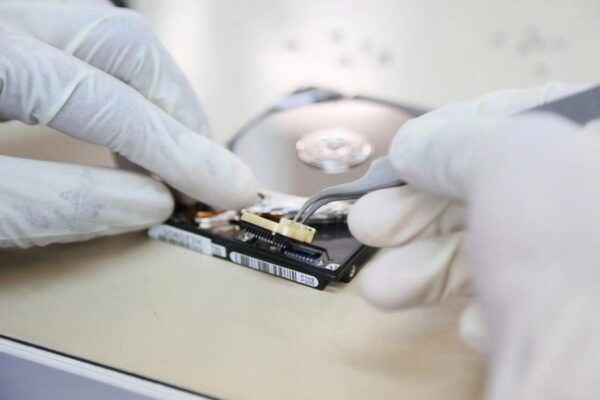
デジタルデータリカバリーはこれまで数々のHDDの復旧に成功してきました。HDDの復旧事例が多いのには、理由があります。
復旧の研究開発が活発
従来、記録面に傷があるHDDは復旧が極めて困難とされ、対応を断念せざるを得ない状況でした。
しかし弊社では、専用設備の導入や海外研修を通じた技術開発により、記録面を安全に処理する独自の研磨技術を確立。これにより、傷のあるHDDからのデータ復旧率を大幅に高めることに成功しています。
東京都経営革新優秀賞を受賞

過去不可能とされていた傷のついたHDDからのデータ復旧率を大幅に向上させたことや、市場ニーズに迅速に対応し、復旧対象媒体を拡大した取り組みが認められ、2021年11月25日に東京都経営革新優秀賞を受賞しています。
国内最高峰の復旧設備

HDD復旧の成功事例の多さは、デジタルデータリカバリーの技術力の高さを象徴しています。復旧成功の要因として、次の点が挙げられます:
- 蓄積された知見に基づき、障害箇所を正確に特定
- 最新技術を駆使した独自の復旧手法を開発
- 精密な環境での復旧作業(専用クリーンルーム完備)
これらの要素が、他社では対応が難しいケースでも「不可能を可能に」しています。
「他社で復旧できなかった機器のご相談件数7,300件超」ですので、他社で復旧してもらえなかった機器であっても、デジタルデータリカバリーでは復旧できる可能性もございます。是非ご相談ください。
初期診断・相談・見積まで無料で対応可能
初期診断とは、機器に発生した障害の原因を正確に特定し、復旧の可否や復旧方法を確認する工程です。デジタルデータリカバリーでは、経験豊富な技術者が「初期診断」を行い、内部の部品にダメージを与えることなく問題を見つけます。
データ障害のパターン15,000種類以上もありますが、「ご相談件数46万件超」(算出期間:2011年1月1日~)を持つ当社は、それぞれの障害原因をデータベースから即座に情報を引き出し、原因を正確に特定できる体制を整えています。
よくある質問
いえ、かかりません。当社では初期診断を無料で実施しています。お客様の機器に初期診断を行って初めて正確なデータ復旧の費用がわかりますので、故障状況を確認しお見積りをご提示するまで費用は頂いておりません。
※ご郵送で機器をお預けいただいたお客様のうち、チェック後にデータ復旧を実施しない場合のみ機器の返送費用をご負担頂いておりますのでご了承ください。
機器の状態によって故障の程度が異なりますので、復旧完了までにいただくお時間はお客様の機器お状態によって変動いたします。
弊社は、復旧完了までのスピードも強みの1つで、最短即日復旧・ご依頼の約8割を48時間以内に復旧完了などの実績が多数ございます。ご要望に合わせて柔軟に対応させていただきますので、ぜひご相談ください。
営業時間は以下の通りになっております。
365日24時間、年中無休でお電話でのご相談・復旧作業・ご納品・アフターサービスを行っています。お困りの際は是非ご相談ください。
電話受付:0:00~24:00 (24時間対応)
電話番号:0800-333-6302
来社受付:9:30~21:00
復旧できる可能性がございます。
弊社では他社で復旧不可となった機器から、データ復旧に成功した実績が多数ございます。 他社大手パソコンメーカーや同業他社とのパートナー提携により、パートナー側で直せない案件を数多くご依頼いただいており、様々な症例に対する経験を積んでおりますのでまずはご相談ください。
この記事を書いた人

デジタルデータリカバリー データ復旧エンジニア
累計ご相談件数50万件以上のデータ復旧サービス「デジタルデータリカバリー」において20年以上データ復旧を行う専門チーム。
HDD、SSD、NAS、USBメモリ、SDカード、スマートフォンなど、あらゆる機器からデータを取り出す国内トップクラスのエンジニアが在籍。その技術力は各方面で高く評価されており、在京キー局による取材実績も多数。2021年に東京都から復旧技術に関する経営革新優秀賞を受賞。



































