



以下のような症状が出ていませんか。
- 突然サーバーへアクセスできなくなった
- 共有フォルダが開かない
- データベースに接続できない
業務システムが停止すれば、取引先対応の遅延や社内業務の停滞を招き、時間の経過とともに損失が雪だるま式に拡大するおそれがあります。





目次
サーバーから削除されたデータも復元できる可能性がある
サーバー上のデータが削除された場合でも、必ずしも完全に消えているとは限りません。多くの場合、削除された直後はデータの実体がストレージ上に残っており、適切な手順で解析することで復元できる可能性があります。
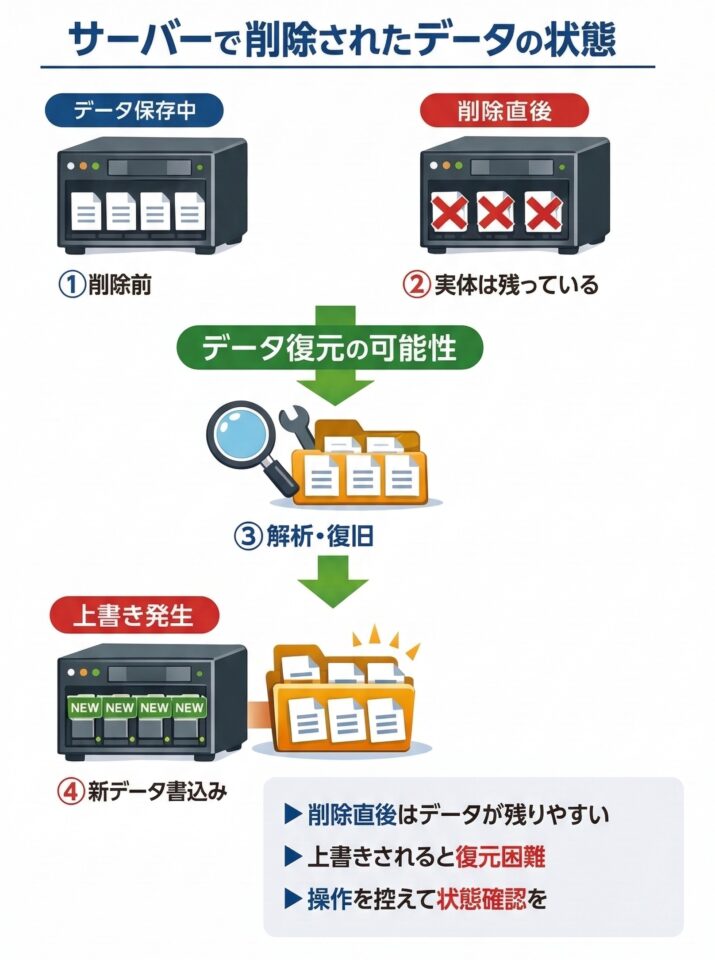
ただし、新しいデータの書き込みや再構築処理が行われると上書きが発生し、復旧の難易度が大きく上がります。
削除に気づいた時点で操作を控え、早めに状態を確認することが重要です。
サーバーにアクセスできない原因

サーバーに接続できない場合、ネットワーク設定やシステム障害など複数の原因が考えられます。主な原因としては以下のようなものがあります。
- ネットワーク接続のトラブル
- サーバーOSのシステムエラー
- RAID構成の障害
- HDD・SSDの故障
- ファイルシステムの破損
- アクセス権限や認証設定の問題
原因によって対処法が大きく異なるため、まずはどこに問題があるのかを切り分けることが重要です。

【要注意】自力対応が招くデータ損失のリスク

社内サーバやRAID、NAS、業務用PCが停止したとき、自力で解決しようと不用意に操作を行うのは逆効果です。むしろ状況が悪化するケースも多く、次の経営リスクに直結します。
- 納期遅延や業務停止などが生じ、社内外からの信頼を損なう
- 想定外の復旧費用や負担が雪だるま式に増える
- 誤った判断により取り戻せたはずのデータを失い、復旧が不可能になる
特に内部データやシステム領域に問題が及んでいる場合、正常に動かなくなり、復旧の難易度は一気に上がります。最優先すべきは、これ以上の不用意な操作を止めることです。判断を誤らないためにも、早急にデータ復旧の専門家に相談することが重要です。
早い段階で「専門家」に相談することが重要
デジタルデータリカバリーでは、専門アドバイザーが状況を整理し、復旧可否や優先順位を踏まえ、最適な復旧方針をご案内します。
これまで当社では以下の実績・強みに基づき、多くの法人様にご相談いただいてきました。
- RAIDご相談実績 累計14,949件以上(※1)
- 一部復旧を含む復旧件数割合92.6%(※2)
- 他社で復旧不可とされた機器の対応実績8,000件以上(※3)
- ご依頼の約8割・48時間以内に復旧完了
- ISO27001/ISMS/Pマーク取得済み/データの取り扱いを徹底管理
- NDA(秘密保持契約書)の締結も可能
サーバやNASなど社外持ち出しが難しい機器も、出張診断・オンサイト対応が可能です。当社では24時間365日体制でご相談を受け付けています。操作を重ねて取り返しがつかなくなる前に、まずはご相談ください。


※1:2011年1月~
※2:2025年9月実績。一部復旧:完全復旧に至らなかったが、一部復旧できた場合。完全復旧:復旧希望データを100%復旧できた場合
※3:2011年1月~
サーバー障害時の初動対応
サーバー障害時は、やみくもに操作するのではなく、段階的に対応することが重要です。基本は「止める・見極める・保全する」という流れで進め、バックアップ復元で足りるのか、データ復旧が必要なのかを切り分けます。
被害拡大を防ぐ初動対応
異常を確認した段階で書き込みを止めることが、状態悪化の抑制につながる可能性があります。特に異音やエラーが続く場合は慎重な判断が求められます。
- 対象サーバーの役割(ファイル・DB・仮想基盤など)と影響範囲を整理します。
- 不要な再起動やリビルド操作を避け、新規書き込み処理を停止します。
- 可能であれば安全にシャットダウンし、構成情報やログを保存します。
バックアップ・レプリカの確認手順
バックアップが利用可能かどうかで、対応方針は大きく変わると考えられます。世代や整合性の確認が欠かせません。
- オンプレミス、クラウド、スナップショットなど利用可能なバックアップ一覧を整理します。
- 取得日時と世代を確認し、業務要件(RPO/RTO)を満たすかを検討します。
- 別環境へテストリストアを行い、データ整合性を確認したうえで本番復旧を判断します。
専門業者へ相談する判断基準
RAID許容数を超える故障や物理障害が疑われる場合、自社での再構築は難易度が高い傾向があります。無理な操作は状況を固定化させることがあります。
- RAID構成、ディスク本数、障害発生の経緯を可能な範囲で記録します。
- リビルドや初期化など、これまで実施した操作内容を整理します。
- 業務上必要なデータ範囲と優先順位を明確にし、早期に専門業者へ共有します。
サーバーのデータ復旧は、状況判断と初動対応によって結果が左右されることがあります。デジタルデータリカバリーでは、「累計ご相談件数50万件超(期間:2011年1月以降)」の実績をもとに、法人サーバー・RAID障害にも対応しています。
RAID崩壊や物理障害が疑われる場合は、操作を続ける前にご相談ください。状況を整理したうえで適切な選択肢をご提案いたします。
サーバーのデータを削除したときの対処法

削除後の対応は、保存環境ごとに方法が異なります。まずは書き込みを止め、バックアップや履歴機能の有無を確認することが基本となります。以下に代表的な復元方法を整理します。
ファイル履歴から復元する方法
Windows環境でファイル履歴が有効になっている場合、過去バージョンから復元できることがあります。共有フォルダでも設定次第で履歴が保存されているケースがあります。
- 復元対象のフォルダを右クリックし、「プロパティ」を開きます。
- 「以前のバージョン」タブを選択し、利用可能な日時を確認します。
- 必要な日時を選択し、「復元」または「コピー」で別の場所へ保存します。
シャドウコピーから復元する方法
Windows Serverではシステムの保護機能によりシャドウコピーが作成されている場合があります。設定が有効であれば、削除前の状態に戻せる可能性があります。
- サーバー管理ツールから対象ボリュームのプロパティを開きます。
- シャドウコピーの設定状況と保存日時を確認します。
- 必要なスナップショットを選択し、参照または復元操作を行います。
Mac環境での復元方法
Mac環境ではTime Machineが有効になっている場合、削除前の状態へ戻せることがあります。ネットワーク共有フォルダも設定次第で対象となります。
- Time Machineを起動し、削除前の日時へ遡ります。
- 復元したいファイルやフォルダを選択します。
- 「復元」を実行し、元の場所または別の保存先へ戻します。
RAID対応の復元ソフトを使用してデータを解析する

RAID環境でデータが削除された場合やRAID構成が崩れた場合、RAID対応のデータ復元ソフトを利用してディスク構成を解析し、データを復元できる可能性があります。
RAIDは複数のディスクにデータが分散して保存されているため、通常のHDDやSSDよりも解析手順が複雑になります。作業を行う際はディスク構成を維持しながら慎重に進めることが重要です。
RAID構成ディスクの状態を確認する
RAID復元を行う前に、RAIDの構成やディスクの状態を把握することが重要です。RAIDの種類やディスク本数によって復旧難易度が大きく変わるため、作業前に状況を整理します。
- RAIDの種類(RAID0・RAID1・RAID5・RAID6など)を管理画面や設定情報から確認します。
- RAIDを構成しているディスクの本数と、故障しているディスクの有無を確認します。
- RAIDコントローラやNASの設定情報、ストライプサイズなどの構成情報を記録しておきます。
- ディスクから異音がしないか、SMARTエラーが表示されていないかなど、物理障害の兆候がないか確認します。
RAIDディスクを個別に接続する
RAIDサーバーやNASが起動しない場合、RAIDを構成しているディスクを取り外し、別のパソコンへ接続して解析を行う方法があります。ディスク順序を誤ると復元難易度が大きく上がる可能性があるため注意が必要です。
- RAID装置の電源を切り、RAIDを構成しているHDDやSSDを慎重に取り外します。
- 取り外す際に、ディスクの順番が分かるように番号ラベルを付けて記録します。
- SATA接続やUSB変換アダプタなどを使い、ディスクを別のパソコンに接続します。
- 接続後はディスクに書き込みが発生しないよう、フォーマットや修復操作を行わないよう注意します。
RAID対応復元ソフトでスキャンする
RAID対応のデータ復元ソフトを起動し、接続したディスクを解析します。ソフトによってはRAID構成情報を自動検出し、仮想RAIDとして再構築できる場合があります。
- RAID対応のデータ復元ソフトを起動し、接続されているディスクを一覧から確認します。
- RAID解析機能を選択し、RAIDレベルやディスク順序、ストライプサイズなどを設定します。
- RAIDの仮想再構築を行い、ファイルシステムの解析スキャンを開始します。
- スキャンが完了するまで待機し、検出されたフォルダ構造やファイル一覧を確認します。
復元可能データを確認する
スキャンが完了すると、復元可能なデータが一覧表示される場合があります。復元前に必要なファイルが存在するか確認することが重要です。
- スキャン結果のフォルダ構造を確認し、目的のフォルダやファイルを探します。
- ファイルサイズや更新日時などを確認し、必要なデータかどうかを判断します。
- 復元ソフトにプレビュー機能がある場合は、画像や文書などを事前に確認します。
- 復元対象となるファイルをチェックし、復元対象リストへ追加します。
別のストレージへデータを復元する
復元を実行する際は、RAIDディスクではなく別のストレージへ保存する必要があります。同じディスクへ書き込むとデータが上書きされ、復元可能な領域が減る可能性があります。
- 外付けHDDや別のSSDなど、十分な容量の保存先ストレージを準備します。
- 復元ソフトの保存先設定で、RAIDディスクとは異なるストレージを指定します。
- 選択したファイルの復元処理を開始し、処理が完了するまで待機します。
- 復元が完了したら、保存先ストレージでファイルが正常に開けるか確認します。
サーバーやRAID環境では、削除後の操作が復旧結果に大きく影響することがあります。自力対応が難しいと感じた段階で、専門診断を受けることも選択肢の一つと考えられます。
状況が軽度か重度か判断がつかない段階でも、まずは現状を整理するための相談を検討してみてください。
デジタルデータリカバリーが法人に選ばれる理由
デジタルデータリカバリーは、法人のサーバ・RAID復旧で高い支持を得ています。
実績が証明する「復旧できる」技術力

デジタルデータリカバリーは、他社で復旧できなかった案件の相談が多く寄せられる「最後の砦」として、その技術力が評価されています。
その理由として、次の実績・強みがあります。
- データ復旧専門業者 17年連続データ復旧国内売上No.1(※1)
- 累計50万件以上のご相談実績(※2)
- 他社で「復旧不可」と判断された機器でも、8,000件以上の復旧実績(※3)
- RAIDご相談実績 累計14,949件以上(※4)
- ISO27001/ISMS/Pマーク取得済み/データの取り扱いを徹底管理
- NDA(秘密保持契約書)の締結も可能
こうした実績・強みを背景に、特に法人のRAID復旧では、難易度の高い障害にも対応できる点から多くの企業様に選ばれてきました。
官公庁、国立大学法人、上場企業など、多くのお客様にご利用いただいています。


HDDの復旧技術向上が評価され、2021年には「東京都経営革新優秀賞」を受賞しました。
スピード対応|約8割を48時間以内に復旧
当社は常時7,300台以上の部品を保有し、ワンフロア体制の自社ラボで対応しているため、スピード対応を可能にしています。






































