


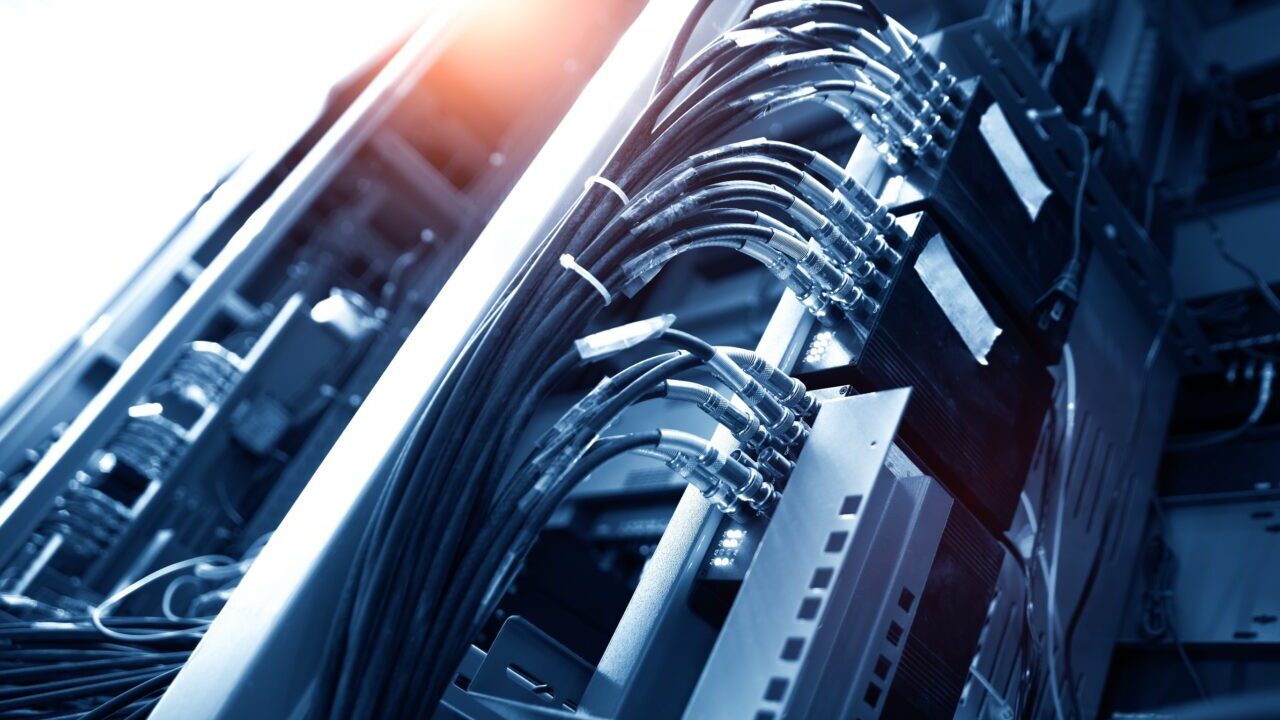
サーバーのハードディスクに障害が発生すると、システムが一時的に復旧しても「データだけ戻らない」という深刻な事態が起こることがあります。特に次のような症状が見られる場合は注意が必要です。
- RAID構成の一部ディスクにエラーが表示されている
- 再起動後に一部データへアクセスできない
- リビルド中に別ディスクも警告を出している
- 異音やSMARTエラーが発生している
RAID構成のサーバーでは、安易な再起動やリビルドによって残存ディスクに負荷が集中し、アレイ全体の崩壊やデータ消失につながることもあります。見かけ上は稼働していても、内部で障害が進行しているケースも少なくありません。
本記事では、サーバーHDDの復旧が必要となる代表的なケースと、安全に対応するための初動対処を解説します。判断に迷う場合は、早めに専門業者の無料診断で状況を確認することが重要です。





目次
サーバーから削除されたデータも復元できる可能性がある

サーバー上のデータを削除してしまった場合でも、すぐに完全消失するとは限りません。多くのシステムでは、削除操作が行われても実際のデータ領域が直ちに消去されるわけではなく、ファイル管理情報だけが変更されているケースがあります。
そのため、以下のような状態であればデータを復元できる可能性があります。
- 削除されたデータ領域がまだ上書きされていない
- ファイル管理情報だけが削除されている
- ストレージ自体に物理障害が発生していない
ただし、サーバーは常に稼働していることが多く、削除された領域は比較的早く上書きされてしまう傾向があります。特に次のような処理が動作している環境では注意が必要です。
- ログファイルの自動更新
- バックアップやスナップショット処理
- アプリケーションによるデータ書き込み
- データベースの更新処理
こうした処理が続くと、削除されたデータ領域に新しいデータが書き込まれ、復旧できる可能性が低くなる場合があります。そのため、削除に気づいた時点で不要な操作を控えることが重要です。
特に業務用サーバーでは、次のような複雑な構造が関係していることも少なくありません。
- RAID構成によるディスク管理
- 仮想環境(VMware / Hyper-Vなど)
- データベースシステム
- NASやSANなどのネットワークストレージ
このような環境では、通常のパソコンとは異なる専門的な解析が必要になるケースもあります。誤った操作によって状態が悪化することもあるため、まずは状況を整理し、慎重に対応することが重要といえます。

Windowsサーバーのデータ復旧をする手順
Windows Server環境では、削除されたデータの復旧方法はいくつか考えられます。まずは安全な方法から順に確認していくことが重要です。
ゴミ箱・バックアップを確認する
共有フォルダやファイルサーバーの場合、ユーザーが削除したファイルがサーバーのゴミ箱やバックアップ領域に残っていることがあります。特に以下の機能が利用されている場合、復元できる可能性があります。
- Windowsの「以前のバージョン」機能
- シャドウコピー(Volume Shadow Copy)
- バックアップソフトやスナップショット
これらの機能が有効になっている場合は、比較的安全に復元できる可能性があります。
シャドウコピーから復元する
Windows Serverでは、ボリュームシャドウコピー機能によって過去の状態を保持していることがあります。共有フォルダのプロパティから「以前のバージョン」を確認すると、過去のスナップショットからファイルを復元できる場合があります。
復旧ソフトによる解析
バックアップやスナップショットが存在しない場合、データ復旧ソフトを使用して削除データをスキャンする方法もあります。ただし、サーバー環境ではRAID構成やファイルシステムの複雑さから、通常の復元ソフトでは対応できないケースもあります。
また、ソフトの使用によってディスクへ書き込みが発生すると、復旧対象データが上書きされるリスクもあるため注意が必要です。
専門業者に診断を依頼する
RAIDサーバーや仮想環境、データベースなどが関係している場合は、専門的な解析が必要になるケースもあります。誤った操作を避けるためにも、重要な業務データが関係する場合は、専門業者による診断を受けることが安全な選択といえます。
Macサーバーのデータ復旧をする手順
MacサーバーやMacベースのファイルサーバーでも、削除データの復旧が可能なケースがあります。macOSではバックアップ機能が充実しているため、まずは標準機能を確認することが重要です。
Time Machineのバックアップを確認する
Mac環境ではTime Machineが有効になっている場合、過去のバックアップからファイルを復元できる可能性があります。FinderからTime Machineを起動し、削除前の日時に戻って復元を行います。
スナップショットを確認する
APFSファイルシステムでは、ローカルスナップショットが保存されている場合があります。これにより、削除前の状態へ戻せるケースがあります。
復旧ソフトによるスキャン
バックアップが存在しない場合は、Mac対応のデータ復旧ソフトでディスクをスキャンし、削除されたファイルを検索する方法があります。ただし、サーバー用途のMacではRAID構成や外部ストレージが使用されていることも多く、状況によっては専門的な解析が必要になる場合もあります。
サーバーのHDD復旧が必要になる原因

サーバーでデータ復旧が必要になるのは、単なるパーツ交換では解決できない状態に陥った場合です。システムは起動してもデータ領域が壊れている、RAIDが崩壊している、バックアップが使えないなど、ストレージ内部の解析が必要な状況が該当します。以下に代表的な原因をまとめます。
単一HDD障害(非RAID/冗長外障害)
単体ディスク構成や、RAIDであっても冗長性が確保されていないデータ領域が故障した場合、OSは起動しても重要なデータが読み出せないことがあります。HDDが認識しない、異音がする、SMART異常が表示されるといった症状が見られることがあります。
RAIDの複数台障害・リビルド失敗
RAID5やRAID6などの構成で複数台にエラーが発生した場合や、リビルドが途中で停止した場合は、RAID崩壊と呼ばれる状態になることがあります。この段階では、通常の管理画面操作では復旧できないケースが多く、論理的な再構成が必要になる可能性があります。
誤操作や論理障害
誤フォーマット、パーティション削除、ボリューム初期化、データベースの誤削除、ランサムウェアによる暗号化なども復旧対象になります。
ストレージ自体は認識していても、ファイルシステムやデータ構造が破損している場合、通常の操作では元に戻らないことがあります。
バックアップ不備のままのサーバー障害
バックアップがない、または世代が古く実用できない場合、ストレージ内部から直接データを救出するしかない状況になります。特に基幹システムや業務データでは、復旧可否が事業継続に直結することもあります。
この状態で再起動やリビルドを繰り返すと、読み取れていたデータまで破損する可能性があります。基幹システムに関わる場合は、早めに専門業者へ相談することが重要です。
デジタルデータリカバリーでは、初期診断とお見積りは無料、24時間365日体制でご相談を受け付けています。重要な業務データが関係する場合は、自己判断での操作を続ける前にご相談いただくことが望ましいと考えられます。
【要注意】自力対応が招くデータ損失のリスク

社内サーバやRAID、NAS、業務用PCが停止したとき、自力で解決しようと不用意に操作を行うのは逆効果です。むしろ状況が悪化するケースも多く、次の経営リスクに直結します。
- 納期遅延や業務停止などが生じ、社内外からの信頼を損なう
- 想定外の復旧費用や負担が雪だるま式に増える
- 誤った判断により取り戻せたはずのデータを失い、復旧が不可能になる
特に内部データやシステム領域に問題が及んでいる場合、正常に動かなくなり、復旧の難易度は一気に上がります。最優先すべきは、これ以上の不用意な操作を止めることです。判断を誤らないためにも、早急にデータ復旧の専門家に相談することが重要です。
早い段階で「専門家」に相談することが重要
デジタルデータリカバリーでは、専門アドバイザーが状況を整理し、復旧可否や優先順位を踏まえ、最適な復旧方針をご案内します。
これまで当社では以下の実績・強みに基づき、多くの法人様にご相談いただいてきました。
- RAIDご相談実績 累計14,949件以上(※1)
- 一部復旧を含む復旧件数割合92.6%(※2)
- 他社で復旧不可とされた機器の対応実績8,000件以上(※3)
- ご依頼の約8割・48時間以内に復旧完了
- ISO27001/ISMS/Pマーク取得済み/データの取り扱いを徹底管理
- NDA(秘密保持契約書)の締結も可能
サーバやNASなど社外持ち出しが難しい機器も、出張診断・オンサイト対応が可能です。当社では24時間365日体制でご相談を受け付けています。操作を重ねて取り返しがつかなくなる前に、まずはご相談ください。


※1:2011年1月~
※2:2025年9月実績。一部復旧:完全復旧に至らなかったが、一部復旧できた場合。完全復旧:復旧希望データを100%復旧できた場合
※3:2011年1月~
サーバーのデータ復旧をするときの注意点
サーバーのデータ復旧では、一般的なパソコンとは異なる注意点があります。誤った操作を行うと復旧の難易度が大きく上がるため、慎重な対応が求められます。
- 再起動やリビルドを繰り返さない
- RAID構成を変更しない
- フォーマットや初期化を行わない
- ディスクの交換や順番変更を行わない
- 不用意に復旧ソフトを実行しない
特にRAIDサーバーでは、ディスクの順番や構成情報が非常に重要です。誤った操作によってRAIDメタデータが破損すると、正常だったデータまで読み取れなくなる可能性があります。
また、物理障害が疑われる場合は、通電を続けることでディスク内部の損傷が進行するケースもあります。重要なデータが保存されている場合は、早い段階で専門的な診断を受けることが、安全に復旧を進めるための重要なポイントといえるでしょう。
サーバーのHDD障害を復旧する方法
サーバーのハードディスク障害では、最優先すべきは「現状固定」です。状態を悪化させないことを前提に、段階的に確認を進めます。
特にRAID構成のサーバーでは、誤った操作がデータ消失やRAID崩壊につながる可能性があります。以下では、安全側に配慮した具体的な手順を整理します。
状態悪化を防ぐ初動対応
最初に行うべきは、これ以上の書き込みや自動修復を止めることです。RAIDコントローラやOSの自動処理が継続している場合、読めていた領域まで破損が広がることがあります。焦って再起動を繰り返す前に、現在の状態を確認します。
- RAID管理画面を確認し、自動リビルドや整合性チェック(Consistency Check)が実行中でないか確認します。不要な場合は停止を検討します。
- Windows環境では自動CHKDSK、Linux環境ではfsckが起動していないか確認し、安易に実行しないよう注意します。
- 障害ディスクの抜き差し、順番変更、別筐体への移設は行わず、現在の物理構成を維持します。
- 業務アプリケーションやログ出力が障害ボリュームに書き込み続けている場合は、可能な範囲でサービスを停止します。
バックアップ・スナップショット確認手順
ストレージ内部を直接触る前に、利用可能なバックアップ資産を確認します。リストアで復旧できる場合、ストレージ解析を行う必要はありません。復元可能性を先に見極めることが重要です。
- 直近のフルバックアップと増分バックアップの世代、保存先、整合性確認の有無を確認します。
- 仮想環境やストレージにスナップショット機能がある場合、障害発生前の時点に戻せる世代が存在するか確認します。
- 可能であれば別サーバーや検証環境でテストリストアを行い、データ整合性と業務再開可否を確認します。
- バックアップが存在しない、または世代が古い場合は、安易なリビルドを行わず次の判断に進みます。
RAID構成と障害状況の記録方法
専門業者へ相談する場合、RAID情報の正確さが復旧可否に影響することがあります。記録を残しておくことで、誤った再構成を防ぐ助けになります。
- RAIDレベル(例:RAID1/5/6/10)、ディスク本数、容量、ストライプサイズを管理画面で確認し記録します。
- エラー表示のあるディスク番号、スロット位置、ステータス(FAILED/DEGRADEDなど)を写真で保存します。
- サーバーのイベントログ、RAIDログ、発生日時を時系列で整理します。
- 障害発生前後に実施した操作(再起動、ディスク交換、設定変更など)も記録します。
専門業者へ切り替える判断基準
次のような状況では、自力対応が難しくなる傾向があります。これ以上の操作が復旧可能性を下げるおそれがあるため、慎重な判断が求められます。
- RAID5やRAID6で複数ドライブがエラー表示になり、アレイがOFFLINEまたはFAILEDになっている場合。
- リビルドが途中で停止、もしくは何度も失敗している場合。
- HDDから異音がする、スピンアップしないなど物理障害が疑われる場合。
- バックアップが存在せず、基幹データが保存されている場合。
サーバーのハードディスク障害は、初動対応の違いによって復旧可能性が左右されることがあります。特にRAID崩壊や物理障害が疑われる場合、強制オンライン化や再リビルドの繰り返しは慎重に検討する必要があります。
サーバー障害は、初動対応を誤るとデータ損失や長期停止につながる可能性があります。特にRAID障害やストレージエラーが伴う場合は、無理な再起動や修復操作が復旧を難しくすることがあります。
デジタルデータリカバリーでは、累計ご相談件数50万件以上(期間:2011年1月以降)の実績をもとに、RAIDやNAS・サーバーの復旧相談に対応しています。まずは現状確認からご相談ください。
サーバーのデータが消えたときに焦らないために
サーバーのデータ消失は、業務停止や重要情報の喪失につながる可能性があるため、冷静に対応することが重要です。
まず重要なのは、原因を特定する前に不用意な操作を行わないことです。再起動や再構築、初期化などを行うと、残っているデータ領域が上書きされる可能性があります。
また、RAID構成のサーバーでは、単純なファイル削除だけでなく、ディスク障害やRAID構成情報の破損が関係していることもあります。見た目では単なるデータ消失に見えても、内部では複数のトラブルが同時に発生しているケースもあります。
このため、まずは現状を整理し、障害の種類(論理障害・物理障害など)を判断することが重要といえます。
デジタルデータリカバリーが法人に選ばれる理由
デジタルデータリカバリーは、法人のサーバ・RAID復旧で高い支持を得ています。
実績が証明する「復旧できる」技術力

デジタルデータリカバリーは、他社で復旧できなかった案件の相談が多く寄せられる「最後の砦」として、その技術力が評価されています。
その理由として、次の実績・強みがあります。
- データ復旧専門業者 17年連続データ復旧国内売上No.1(※1)
- 累計50万件以上のご相談実績(※2)
- 他社で「復旧不可」と判断された機器でも、8,000件以上の復旧実績(※3)
- RAIDご相談実績 累計14,949件以上(※4)
- ISO27001/ISMS/Pマーク取得済み/データの取り扱いを徹底管理
- NDA(秘密保持契約書)の締結も可能
こうした実績・強みを背景に、特に法人のRAID復旧では、難易度の高い障害にも対応できる点から多くの企業様に選ばれてきました。
官公庁、国立大学法人、上場企業など、多くのお客様にご利用いただいています。


HDDの復旧技術向上が評価され、2021年には「東京都経営革新優秀賞」を受賞しました。
スピード対応|約8割を48時間以内に復旧
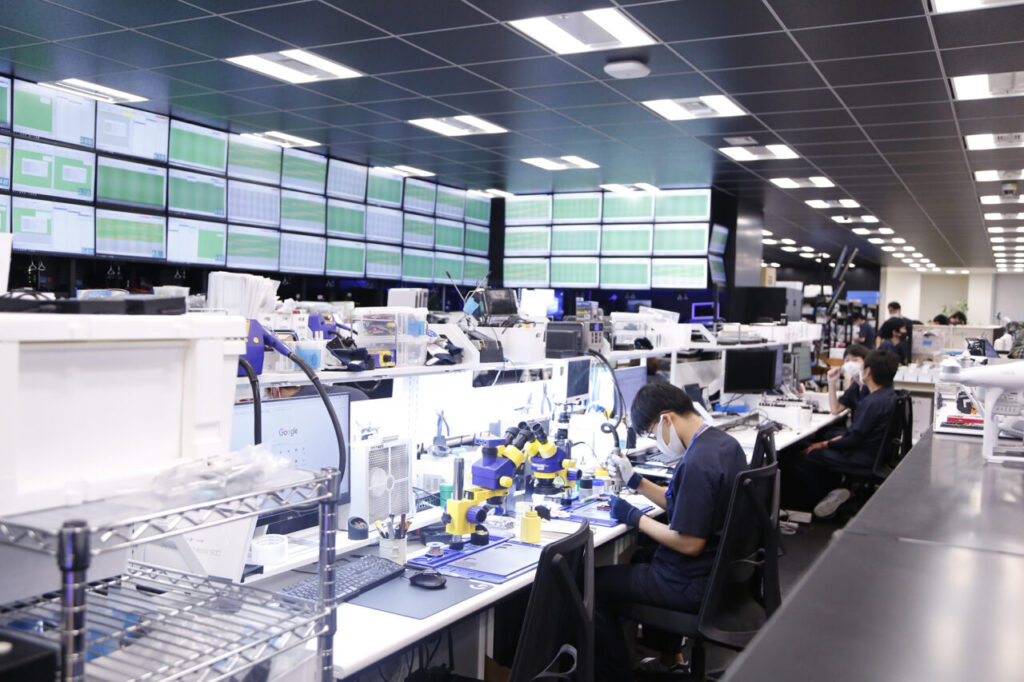
当社は常時7,300台以上の部品を保有し、ワンフロア体制の自社ラボで対応しているため、スピード対応を可能にしています。






































