


突然NASがネットワーク上で認識されなくなったり、社内サーバーにアクセスできなくなったりすると、業務停止や重要データの消失につながる可能性があります。
NASやサーバーはRAIDなど複雑な構成で動作しているため、原因を確認しないまま再起動や修復操作を行うと、データ損失が深刻化する恐れがあります。誤った初動対応によって、本来復旧できたデータが失われるケースも少なくありません。
本記事では、NASやサーバーで発生しやすい故障原因と、安全に対応するためのポイントをわかりやすく解説します。
復旧の可否を早期に見極めるためにも、24時間365日対応の無料診断をご活用ください。まずはお気軽にご相談いただくことが、最善の一手となります。





目次
今すぐ対処が必要なNAS・サーバーの症状

次のような症状がみられる場合、NAS内部でRAID障害やストレージ故障が発生している可能性があります。放置や誤操作により、保存されているデータが消失するリスクがあるため注意が必要です。
特に以下のような症状が出ている場合は、早急な対応が必要です。
| 症状 | 考えられる原因 |
|---|---|
| ファイルが見つからない | フォルダ破損・誤削除・ファイルシステム障害 |
| ファイルが壊れて開けない | 書き込みエラー・RAID構成の不整合 |
| ファイルにアクセスできない | ボリューム障害・権限エラー・システム破損 |
| ディスクがRAIDから外れた(RAID崩壊) | HDD故障・RAIDコントローラー異常 |
| 保存していたデータが消えた | 誤削除・フォーマット・論理障害 |
| エラーメッセージが表示される | システムエラー・ストレージ異常 |
| NASにアクセスできない/応答しない | ネットワーク障害・OS障害・RAID異常 |
| NASから異常な音がする | HDDの物理障害・ヘッド故障 |
| ドライブの赤ランプが点滅・点灯 | ディスクエラー・RAID警告 |
特にNASから異常な音がする場合、ドライブやコントローラーに物理障害が発生している可能性があります。また、誤って削除やフォーマットを行った場合も、データ復元の対応が必要になるケースがあります(いずれも自力での復旧は困難です)。
これらの症状が見られる場合は、通電や操作を続けることで状態が悪化する可能性があります。まずはNASの使用を停止し、専門のデータ復旧業者に相談して復旧可能性を確認することが重要です。



NAS・サーバーの故障原因
NASやサーバーでデータが消失する原因は、大きく「論理障害」「物理障害」に分けられます。原因を正しく把握することで、状況に合った対処を選ぶことが重要です。
論理障害
論理障害とは、ハードウェアではなく、OS・ファイルシステム・RAID構成などのデータ構造に問題が発生するトラブルです。
- 誤削除やファイルシステム破損
- 停電や強制終了による整合性崩れ
- 「ファイルが開けない」「アクセス拒否」などの症状
NASは独自のファイルシステムを採用していることが多く、市販の復旧ソフトでは対応できないケースも少なくありません。誤った操作によりRAID構成がさらに破損する可能性があるため、重要データの場合は専門業者への相談が安全です。
物理障害
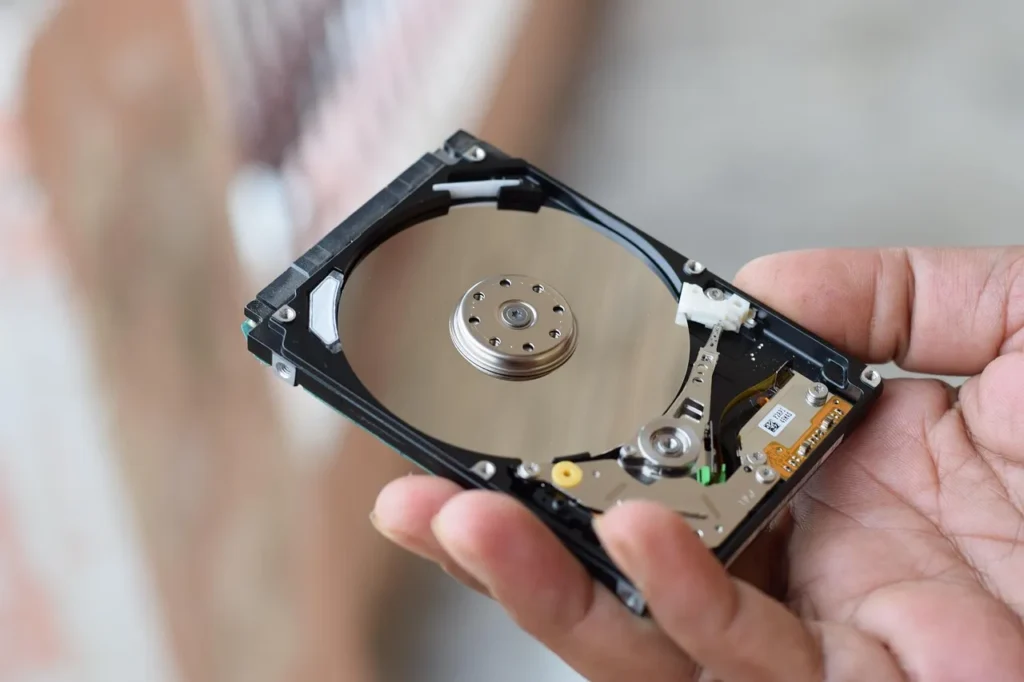
物理障害は、HDDやSSDなど記録装置そのものの故障によって発生します。
- 落下・衝撃・経年劣化による故障
- モーターやヘッドの不具合
- 「カチカチ」などの異音
- 通電を続けると破損が進行
NASやサーバーはRAID構成で動作している場合が多く、1台のディスク障害を放置するとRAID崩壊につながることがあります。物理障害の復旧には、クリーンルームなどの専用設備での作業が必要となるため、開封や自己修理は避けてください。
デジタルデータリカバリーでは、サーバーのデータ復旧において累計ご相談件数50万件超(2011年1月以降)、RAID関連だけでも1.4万件以上の相談実績があります。国内最大級の復旧ラボとクリーンルームを備え、初期診断と見積りは無料で対応しています。
NASのデータ復旧可能性を高めるためのポイント
ここでは、NASのトラブルが発生した際に復旧の可能性をできるだけ保つために意識しておきたいポイントを整理します。
①障害発生後はむやみに操作しない

NASにトラブルが発生すると、すぐに再起動やディスク交換などの操作を試したくなることがあります。しかし、原因が特定できていない状態で操作を繰り返すと、RAID構成が崩れたり、データが上書きされたりする可能性があります。
特にNASは複数のディスクで構成されるRAID環境で動作しているため、誤った操作がストレージ全体の構成に影響を与える場合があります。状況によっては復旧可能だったデータが取り出せなくなるケースもあるため注意が必要です。
NASの異常に気付いた場合は、まず機器の状態を確認し、ログや警告メッセージを確認するなど、状況を整理することが重要と考えられます。
②RAID構成や機器情報を把握する
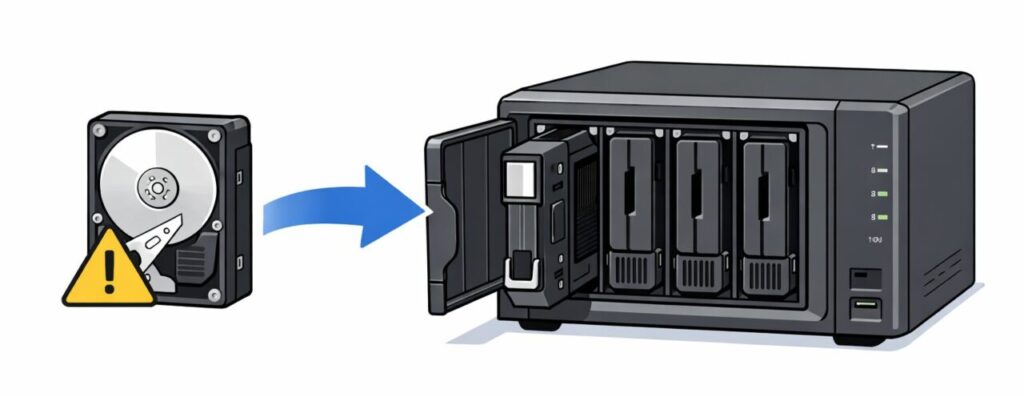
NASのデータ復旧では、RAID構成や機器情報の把握が非常に重要になります。RAIDは複数のディスクを組み合わせてデータを管理する仕組みであり、ディスクの順序や構成情報が復旧作業に大きく影響する場合があります。
次のような情報を整理しておくと、障害状況の判断や復旧作業の手掛かりになることがあります。
- NASのメーカーと型番
- RAIDレベル(RAID1・RAID5・RAID6など)
- 搭載されているHDDの本数と容量
- エラーが発生しているディスクの位置
RAIDではディスクの順番が非常に重要になるため、取り外す際は元の配置が分かるよう記録しておくことが望ましいと考えられます。
HDDの取り扱いに注意する
NASの障害では、HDDの物理的な状態もデータ復旧の可能性に影響する場合があります。特に故障の疑いがあるディスクの取り扱いには注意が必要です。
次のような操作は、状況によってはディスクの状態をさらに悪化させる可能性があります。
- 故障ディスクの抜き差しを繰り返す
- 異音が出ているディスクを通電し続ける
- 別のNASやPCに接続して書き込みを行う
カチカチ音などの異音が発生している場合、HDD内部のヘッドやモーターに問題が生じている可能性も考えられます。この状態で通電を続けると記録面が損傷し、復旧が難しくなることもあります。
RAID再構築や初期化を慎重に判断する
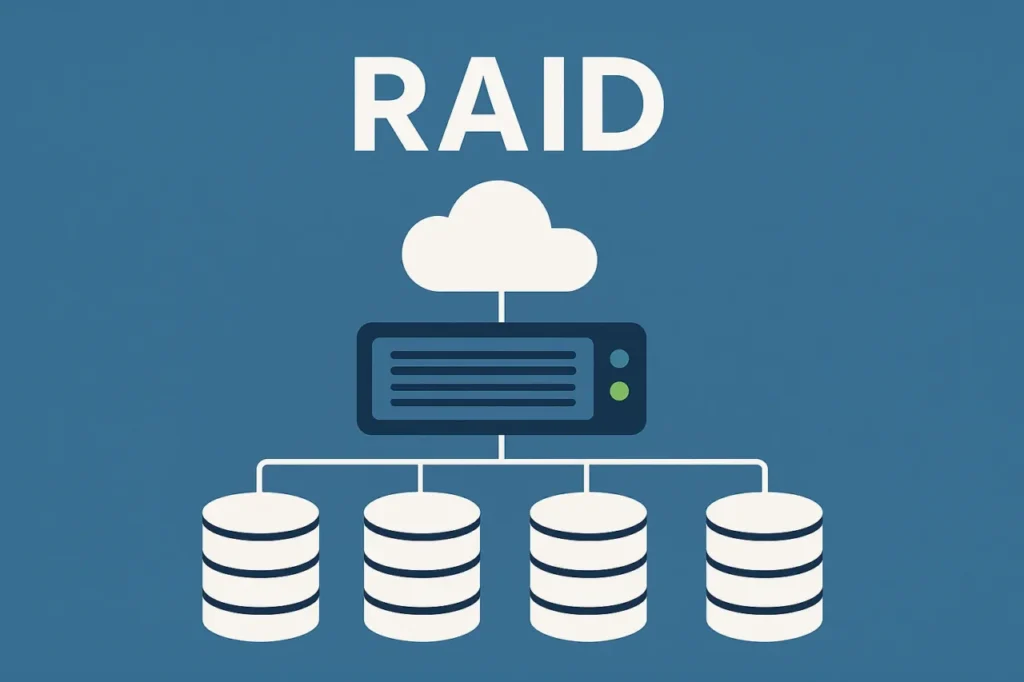
NASではディスク障害が発生した場合、「RAID再構築(リビルド)」を行うことでRAID構成を復元する仕組みがあります。しかし、障害の状況によってはこの操作が危険になるケースもあります。
例えば、次のような状態では注意が必要とされています。
- RAID5構成で複数のディスクに障害が発生している
- 不良セクタが多いディスクでリビルドを実行する
- RAID構成情報が破損している状態で再構築を行う
このような状況でリビルドを行うと、RAID全体のデータ構造が破損し、保存されているデータにアクセスできなくなる可能性があります。NASの状態を確認したうえで慎重に判断することが重要と考えられます。
NAS対応の復旧ツールを検討する
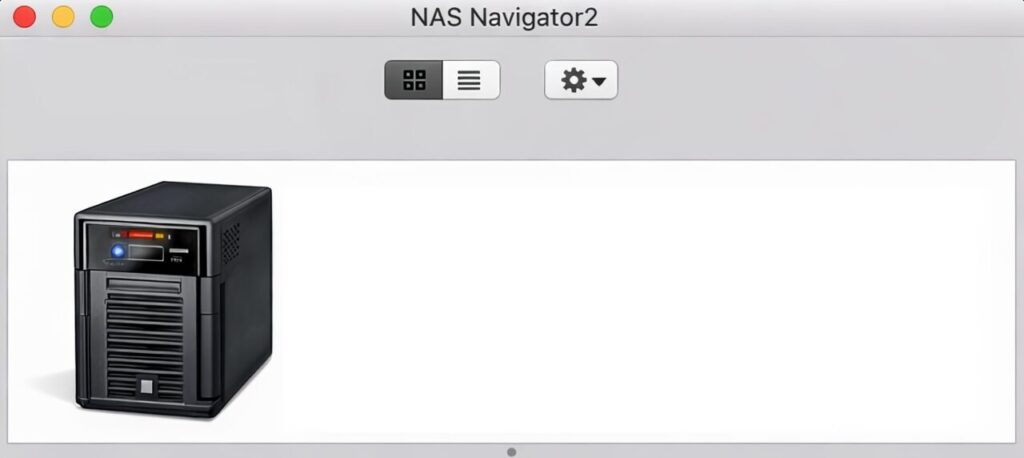
削除やフォーマット、RAID情報の破損などの論理障害の場合、NASに対応したデータ復旧ツールを使用することで復旧できるケースもあります。
一般的には次のようなツールが利用されることがあります。
- RAID解析に対応したデータ復旧ソフト
- Linuxファイルシステム(EXT系など)に対応したツール
- NAS専用のデータ復旧ソフト
ただし、復旧ツールの使用には注意が必要です。操作を誤るとデータが上書きされたり、RAID構成が破損したりする可能性があります。重要なデータが保存されている場合は、慎重に判断することが望ましいと考えられます。
物理障害が疑われる場合は専門業者へ相談する

NASの障害には、個人での復旧が難しいケースもあります。例えば次のような障害です。
- HDDのヘッド故障
- モーター故障
- 基板障害
- 重度のRAID破損
これらの物理障害では、クリーンルーム(無塵環境)での分解作業や専用機器を用いた高度な復旧作業が必要になる場合があります。
無理に操作を続けると状態が悪化し、復旧が難しくなることもあるため、重要なデータが保存されている場合は早めにデータ復旧の専門業者へ相談することが検討されるケースもあります。
NASは複数ディスクで構成される複雑なストレージであるため、誤った操作を行うと復旧が難しくなる可能性があります。重要なデータが保存されている場合は、状況を慎重に判断しながら対応することが大切と考えられます。
【要注意】自力対応が招くデータ損失のリスク

社内サーバやRAID、NAS、業務用PCが停止したとき、自力で解決しようと不用意に操作を行うのは逆効果です。むしろ状況が悪化するケースも多く、次の経営リスクに直結します。
- 納期遅延や業務停止などが生じ、社内外からの信頼を損なう
- 想定外の復旧費用や負担が雪だるま式に増える
- 誤った判断により取り戻せたはずのデータを失い、復旧が不可能になる
特に内部データやシステム領域に問題が及んでいる場合、正常に動かなくなり、復旧の難易度は一気に上がります。最優先すべきは、これ以上の不用意な操作を止めることです。判断を誤らないためにも、早急にデータ復旧の専門家に相談することが重要です。
早い段階で「専門家」に相談することが重要
デジタルデータリカバリーでは、専門アドバイザーが状況を整理し、復旧可否や優先順位を踏まえ、最適な復旧方針をご案内します。
これまで当社では以下の実績・強みに基づき、多くの法人様にご相談いただいてきました。
- RAIDご相談実績 累計14,949件以上(※1)
- 一部復旧を含む復旧件数割合92.6%(※2)
- 他社で復旧不可とされた機器の対応実績8,000件以上(※3)
- ご依頼の約8割・48時間以内に復旧完了
- ISO27001/ISMS/Pマーク取得済み/データの取り扱いを徹底管理
- NDA(秘密保持契約書)の締結も可能
サーバやNASなど社外持ち出しが難しい機器も、出張診断・オンサイト対応が可能です。当社では24時間365日体制でご相談を受け付けています。操作を重ねて取り返しがつかなくなる前に、まずはご相談ください。
※1:2011年1月~
※2:2025年9月実績。一部復旧:完全復旧に至らなかったが、一部復旧できた場合。完全復旧:復旧希望データを100%復旧できた場合
※3:2011年1月~
NAS・サーバーに障害が発生したときの対処法

NASやサーバーに障害が発生した場合、まずは安全にデータを保護するための初期対応が重要です。ここでは、症状別に実施できる一般的な対処法を紹介します。軽度のトラブルであれば復旧できる場合もありますが、誤った操作を行うと状態が悪化することもあるため、慎重に進めてください。
NASの接続とネットワーク設定を確認する
NASが認識されない場合、ネットワークの設定や接続不良が原因となっていることがあります。まずはルーターやスイッチ、LANケーブルの状態を確認し、物理的な接続が正常であるかを確認します。NASがネットワーク上で検出されない場合、IPアドレスの競合や設定ミスも考えられます。
- ルーターやハブなどのネットワーク機器の電源を入れ直します。
- NASとルーターをLANケーブルで再接続し、リンクランプが点灯しているか確認します。
- 管理ソフト(例:Synology Assistant、QNAP Finderなど)を使用してNASを検索します。
- 検出されたNASのIPアドレスを確認し、手動でブラウザに入力してアクセスを試みます。
- アクセスできない場合、ルーターのDHCP設定を見直し、NASの固定IPを再設定します。
RAID構成のリビルドを試みる
RAID構成のNASでディスク障害が発生した場合、1台までの障害であればリビルド(再構築)によって復旧できることがあります。ただし、誤った手順でリビルドを行うとデータを失う危険性が高いため、作業前に十分な確認が必要です。
- RAID管理ツールで障害ディスクを特定します。
- 同等スペックの新品ドライブを用意し、障害ディスクと交換します。
- RAID管理画面で「リビルド開始」を選択します。
- リビルド進行状況を確認し、完了まで電源を切らずに待機します。
- 完了後、データ整合性チェックを実施し、異常がないことを確認します。
なお、複数台が同時に故障している場合や、途中で再起動を繰り返すとリビルドが失敗するおそれがあります。その場合は、通電を止めて専門のデータ復旧業者に依頼することが推奨されます。
バックアップデータを用いた復旧を行う
バックアップデータがある場合は、バックアップからの復旧が最も安全かつ確実な方法です。NAS製品には自動バックアップ機能を備えたものも多いため、設定状況を確認しましょう。
- NAS管理画面にアクセスし、バックアップ設定が有効か確認します。
- バックアップ先(外付けHDDやクラウド)を接続し、データが存在するか確認します。
- バックアップデータをNASにコピーし、必要なファイルを選択して復元します。
- 復旧後、ファイルの整合性とアクセス権限を確認します。
- 同様のトラブルに備え、定期的な自動バックアップ設定を再確認します。
ファームウェアを更新して不具合を解消する
NASの動作が不安定な場合やエラーメッセージが頻発する場合、ファームウェアのバージョンが古い可能性があります。メーカー公式サイトから最新ファームウェアを取得して更新することで改善することがあります。
- NASメーカーの公式サイトで該当モデルの最新ファームウェアを確認します。
- パソコンにファームウェアファイルをダウンロードします。
- NASの管理画面にログインし、「ファームウェア更新」メニューを開きます。
- ダウンロードしたファイルを指定して更新を実行します。
- 更新が完了したらNASを再起動し、エラーが解消されたかを確認します。
ただし、更新中に電源を切ったり通信が途切れたりすると、ファームウェアが破損してNASが起動しなくなるリスクがあります。実行前にデータをバックアップし、安全な環境で作業してください。
データ復旧ソフトを利用する際の注意点
市販のデータ復旧ソフトを利用してファイルを取り戻そうとする方もいますが、NASやRAID構成では注意が必要です。一般的な復元ソフトは単体ディスク向けに設計されており、RAIDのデータ構造を正しく解析できない場合があります。
- 軽度な論理障害(誤削除・フォーマットなど)のみを対象とし、物理障害には使用しない。
- 復旧先に別の保存領域を指定し、上書き保存を避ける。
- 異音・異常ランプ点灯などの物理的な異常がある場合は即座に中止する。
- NASが複数ドライブ構成の場合、各ディスクの順番やRAIDレベルを絶対に変更しない。
- 状況が悪化する前に、専門業者に相談して安全な手段を確認する。
復旧ソフトで改善しない場合、または復旧結果が部分的な場合は、無理に繰り返さず、NASの構成や障害の種類に応じた専門対応を行うことが望ましいです。
NASやサーバーのトラブルは、原因を誤るとデータ消失や業務停止につながることがあります。特にRAID構成の崩壊や物理障害が関係している場合、自力での対応は非常に難しい傾向があります。こうしたケースでは、専門設備と高度な技術を持つデータ復旧業者への相談が最も安全です。
デジタルデータリカバリーでは、RAIDやNAS・サーバーのご相談に対応し、初期診断と見積りを無料で案内しています。夜間や緊急時も含め、24時間365日で相談を受け付けています。まずは現状の確認からご相談ください。
デジタルデータリカバリーが法人に選ばれる理由
デジタルデータリカバリーは、法人のサーバ・RAID復旧で高い支持を得ています。
実績が証明する「復旧できる」技術力
デジタルデータリカバリーは、他社で復旧できなかった案件の相談が多く寄せられる「最後の砦」として、その技術力が評価されています。
その理由として、次の実績・強みがあります。
- データ復旧専門業者 17年連続データ復旧国内売上No.1(※1)
- 累計50万件以上のご相談実績(※2)
- 他社で「復旧不可」と判断された機器でも、8,000件以上の復旧実績(※3)
- RAIDご相談実績 累計14,949件以上(※4)
- ISO27001/ISMS/Pマーク取得済み/データの取り扱いを徹底管理
- NDA(秘密保持契約書)の締結も可能
こうした実績・強みを背景に、特に法人のRAID復旧では、難易度の高い障害にも対応できる点から多くの企業様に選ばれてきました。
官公庁、国立大学法人、上場企業など、多くのお客様にご利用いただいています。


HDDの復旧技術向上が評価され、2021年には「東京都経営革新優秀賞」を受賞しました。
スピード対応|約8割を48時間以内に復旧
当社は常時7,300台以上の部品を保有し、ワンフロア体制の自社ラボで対応しているため、スピード対応を可能にしています。






































