



NASのHDDで「エラー表示」や「RAID異常」が出たとき、修復をどう進めるかによってデータの命運が左右されます。
- ストレージマネージャーに「Degraded」や「異常」と表示されている
- HDDの1本がエラー状態だが、NASは一応動作している
- 修復オプションを押すかどうか迷っている
軽度なトラブルであればリビルドで回復するケースもありますが、自己判断で「再構成」や「初期化」を実行すると、重要なデータを完全に失うリスクがあります。
本記事では、NASにおけるHDD修復が必要になる代表的な原因を整理し、安全かつ確実に対応するための判断ポイントと対処法を詳しく解説します。





目次
NASのHDDトラブルの原因

NASのHDDトラブルは、単一の原因だけでなく複数の要因が重なって発生することも少なくありません。特にRAID構成のNASでは、1台のHDDだけでなくシステム全体の状態が影響するため、原因の切り分けが重要になります。
一般的には、NASのHDDトラブルは「論理障害」「物理障害」「周辺要因」の3つに分類して整理すると理解しやすくなります。どの原因に該当するかによって、取るべき対応やリスクも大きく変わります。
論理障害(データ構造の破損)
論理障害とは、HDDの物理部品は正常でも、データの管理情報やファイル構造が破損している状態を指します。NASでは共有フォルダの操作やRAID管理が関係するため、操作ミスや電源トラブルをきっかけに発生することがあります。
代表的な例として、共有フォルダの誤削除や上書き保存、同期ソフトの誤動作などがあります。複数ユーザーが同時に利用するNASでは、誤操作により大量のファイルが消失するケースも見られます。
また、設定変更のつもりがフォーマットや初期化になってしまう場合や、RAID修復やディスク交換の手順ミスによってRAID構成情報が破損するケースもあります。さらに、停電や強制終了で書き込みが中断されると、ファイルシステムが壊れ、データにアクセスできなくなることがあります。
最近のNASでは暗号化やスナップショット機能もありますが、不整合が起きるとデータが存在していても読み出せなくなる場合があります。論理障害は軽く見えがちですが、誤った操作で上書きが発生すると復旧が難しくなる可能性があります。
物理障害(HDD自体の故障)
デジタルデータリカバリーでは、HDDやRAIDの障害解析を専門設備で行い、初期診断とお見積りを無料で実施しています。早期の診断がデータ保全の鍵になりますので、異音がする場合は、無理に再起動やリビルドを行わず、まずは無料診断をご依頼ください。

【要注意】自力対応が招くデータ損失のリスク

社内サーバやRAID、NAS、業務用PCが停止したとき、自力で解決しようと不用意に操作を行うのは逆効果です。むしろ状況が悪化するケースも多く、次の経営リスクに直結します。
- 納期遅延や業務停止などが生じ、社内外からの信頼を損なう
- 想定外の復旧費用や負担が雪だるま式に増える
- 誤った判断により取り戻せたはずのデータを失い、復旧が不可能になる
特に内部データやシステム領域に問題が及んでいる場合、正常に動かなくなり、復旧の難易度は一気に上がります。最優先すべきは、これ以上の不用意な操作を止めることです。判断を誤らないためにも、早急にデータ復旧の専門家に相談することが重要です。
早い段階で「専門家」に相談することが重要
デジタルデータリカバリーでは、専門アドバイザーが状況を整理し、復旧可否や優先順位を踏まえ、最適な復旧方針をご案内します。
これまで当社では以下の実績・強みに基づき、多くの法人様にご相談いただいてきました。
- RAIDご相談実績 累計14,949件以上(※1)
- 一部復旧を含む復旧件数割合92.6%(※2)
- 他社で復旧不可とされた機器の対応実績8,000件以上(※3)
- ご依頼の約8割・48時間以内に復旧完了
- ISO27001/ISMS/Pマーク取得済み/データの取り扱いを徹底管理
- NDA(秘密保持契約書)の締結も可能
サーバやNASなど社外持ち出しが難しい機器も、出張診断・オンサイト対応が可能です。当社では24時間365日体制でご相談を受け付けています。操作を重ねて取り返しがつかなくなる前に、まずはご相談ください。


※1:2011年1月~
※2:2025年9月実績。一部復旧:完全復旧に至らなかったが、一部復旧できた場合。完全復旧:復旧希望データを100%復旧できた場合
※3:2011年1月~
NASを自力でデータ復旧する前に確認すべき5つのポイント

NASにアクセスできないとき、いきなり「復旧」や「修復」を試すのは危険です。
まずは原因がNAS本体なのか、ネットワークかPC側かを切り分けて、余計な操作で症状を悪化させないことが最優先です。ここでは、自力で確認できる範囲を5つに整理します。
ケーブル類は正常に接続されているか
NASトラブルの原因が、意外と多いのが接続不良です。とくにLANケーブルや電源まわりは、わずかな緩みや断線でも通信が不安定になります。
- LANケーブルが奥まで差さっているか(NAS側/ルーター・ハブ側)
- ケーブルが折れ曲がっていないか、被膜の傷みがないか
- 別のLANケーブルに交換して改善するか
- 電源アダプターが純正か、電源タップの不具合がないか
- NAS背面のLINKランプ(通信)やACTランプ(通信中)が異常点灯していないか
ここで注意したいのは、ケーブルを抜き差しする回数を増やしすぎないことです。何度も抜き差ししても改善しない場合は、次の項目に進みます。
NASやパソコンを再起動して改善するか
一時的な不具合やネットワークの状態異常が原因なら、再起動だけで直ることがあります。ただし、再起動は「やりすぎるほど危険」になりやすい操作でもあります。
- まずはパソコン側を再起動して変化があるか確認する
- NASは、管理画面からのシャットダウンが可能ならそれを優先する
- アクセス中にフリーズしている場合、強制電源OFFは避ける
異音(カチカチ、カリカリ、ビープ音)や、RAIDエラー表示が出ている場合は、再起動の繰り返しで状態が悪化することがあります。その場合は無理に続けず、原因切り分けを優先してください。
パソコンのネットワーク設定は正しいか
NASが見えない原因が、パソコン側のネットワーク設定にあることもあります。特に「Wi-Fiと有線の併用」「VPN」「セキュリティソフト」「ネットワークプロファイル」の影響で共有が見えなくなるケースがよくあります。
- Wi-Fiと有線LANが同時に有効になっていないか(不要な方をOFFにして確認)
- VPNを切断した状態でNASが見えるか
- Windowsのネットワークプロファイルが「パブリック」になっていないか
- ファイアウォール/セキュリティソフトでNAS通信が遮断されていないか
- 別のPCから同じNASにアクセスできるか(切り分け)
ここで「別のPCでは見える」なら、NAS故障よりもPC側設定の可能性が高くなります。
NASのアクセス設定・IP設定は正常か
NASは基本的にIPアドレスでネットワーク上に存在します。IPが変わってしまったり、固定IP設定が他機器と競合したりすると、共有フォルダが突然見えなくなることがあります。
- NASの管理画面にログインできるか(ブラウザからアクセス)
- DHCP(自動取得)か固定IPかを確認する
- 固定IPの場合、同じIPを使う機器が他にいないか(競合)
- 同一セグメント(例:192.168.1.xx)にパソコンがいるか
- NAS名(ホスト名)ではなくIP指定でアクセスできるか
管理画面に入れない、IPが確認できない、エラーが出る場合は、ここから先の操作は慎重に。原因がストレージ側(HDD/RAID)の障害だと、設定変更が状況を悪化させることがあります。
アクセスポイント・スイッチングハブに問題はないか
NAS本体に問題がなくても、間にあるネットワーク機器が原因で「見えない」「切れる」ことがあります。社内ネットワークや複数ハブ構成ほど、このパターンは増えます。
- ルーター/ハブの再起動で改善するか(ただしNAS側はむやみに再起動しない)
- 別ポートに差し替えて改善するか
- ハブを経由せず、ルーター直結で改善するか
- Wi-Fiの中継機/メッシュ環境で不安定になっていないか
ネットワーク側が原因であれば、NASの「復旧操作」をせずとも改善する可能性があります。まずはこの5つで切り分けてから、次の「復旧方法」を検討してください。
NASのデータ復旧方法3選
NASの復旧方法は「RAID構成」「障害の種類(論理/物理)」「データの重要度」で最適解が変わります。ここでは代表的な3つを紹介しますが、実行前にリスクを理解し、可能ならバックアップの確保や専門家への相談も検討してください。
CrystalDiskInfoでS.M.A.R.T.情報を確認する方法(Windows)
HDDの状態を確認する方法として、まず確認されることが多いのがS.M.A.R.T.情報です。これはHDD内部に記録された自己診断データで、セクタの劣化や読み取りエラーなど、故障の兆候を数値として確認できる仕組みです。
Windows環境では、無料ツール「CrystalDiskInfo」を使用すると比較的簡単に確認できます。健康状態や温度、各種S.M.A.R.T.属性を一覧で確認できるため、HDDの劣化兆候を把握する際の参考になります。
- 公式サイトなどからCrystalDiskInfoをダウンロードし、インストール後にソフトを起動します。
- 画面上部に表示されるドライブ一覧から、状態を確認したいHDDを選択します。
- 画面左側に表示される「健康状態」と「温度」を確認し、正常・注意・異常の表示を確認します。
- 下部に表示されるS.M.A.R.T.属性の一覧から「代替処理済みセクタ数」「代替処理保留中のセクタ数」「回復不可能セクタ数」などの項目を確認します。
- これらの数値が増加している場合、HDD内部で劣化が進行している可能性があるため、重要なデータのバックアップや専門業者への相談を検討します。
RAIDのリビルド(再構築)を実行する
NASがRAIDを組んでいる場合、ディスク障害やDegraded状態からの復旧としてリビルド(再構築)が用意されています。ただし、リビルドは「成功すれば復旧」「失敗すると壊滅」の両面を持つ操作です。
- Degraded(要注意)で、故障ディスクが特定できている
- 交換ディスクの容量・型番・互換性が適合している
- 異音や読み書きエラーが多発していない(物理障害の疑いが薄い)
上記の条件が揃わない状態でリビルドを押すと、正常ディスクへの負荷増大や上書きが進み、復旧難度が跳ね上がることがあります。特に「どのHDDが悪いか曖昧」「すでに複数台が不調」「RAID崩壊表示」などは要注意です。
データ復旧ソフトを使用する
論理障害(誤削除、フォーマット、ファイルシステム破損など)が中心で、HDD自体の物理故障が疑われない場合、復旧ソフトでデータを抽出できる可能性があります。
ただし、NASの多くは独自のLinuxベース構成(ext系、Btrfs、XFS等)やRAID構成を採用しており、パソコンの内蔵HDDのように単純には扱えません。ソフトの操作を誤ると、状況の悪化や上書きにつながるため、適用範囲を見極めることが重要です。
データ復旧ソフトの使用手順
- NASの電源を落とし、HDDを取り外す(順番を必ず記録する)
- HDDをパソコンに接続する(可能なら読み取り専用の環境を用意する)
- 復旧ソフトでスキャン対象を選択し、分析(クイックスキャン→フルスキャン)
- 検出されたデータをプレビューし、保存先は必ず別ドライブに設定する
- 復元後、データの整合性(開けるか、破損がないか)を確認する
この手順自体は一般的ですが、NASのRAID構成や暗号化の有無によっては、手順通りに進めても復旧できないことがあります。また、物理障害が混ざっている場合は、スキャン中に障害が進行するリスクもあります。
データ復旧ソフトを選ぶポイント
- NASのファイルシステム(ext4/Btrfs等)に対応しているか
- RAID構成の解析・仮想再構築に対応しているか
- 読み取り専用で解析でき、復元先を別媒体に指定できるか
- スキャン中の負荷が高すぎない設計か(障害が疑われる場合は特に重要)
「無料」「フリーソフト」を安易に選ぶと、NASやRAIDへの対応が不足していたり、誤操作のリスクが高いことがあります。データが重要な場合ほど、ソフトでの無理な継続は避ける判断が必要です。
データ復旧業者へ依頼する
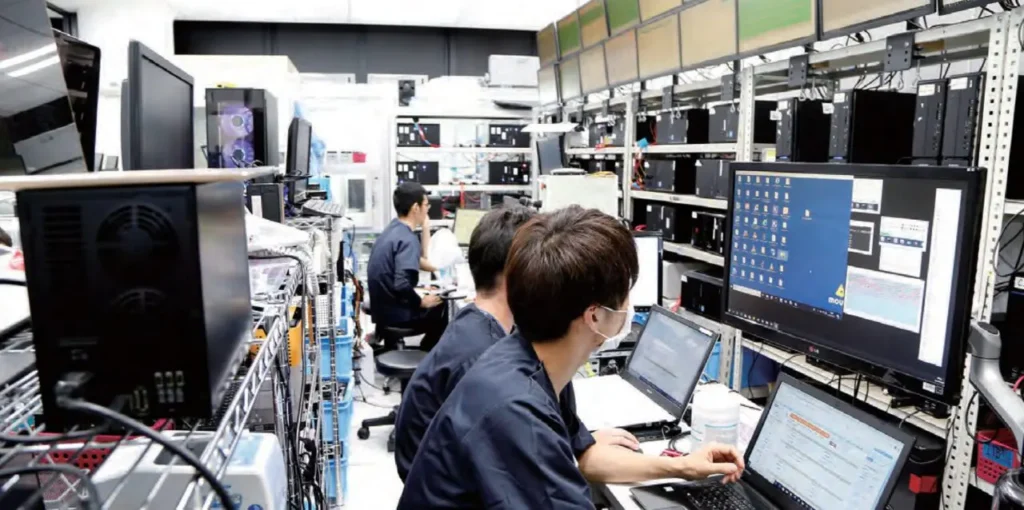
NASの障害は、論理障害だけでなく、RAID構成の崩れやHDDの物理故障が絡むことが多く、自力対応の難度が高い領域です。とくに次の状況では、早期に専門業者へ切り替えるのが安全です。
- HDDから異音がする/認識が不安定
- RAID崩壊、複数台エラー、リビルド失敗
- 管理画面に入れない、共有フォルダが完全に見えない
- 業務データで失敗が許されない
物理障害があるHDDは、個人でのデータ取り出しがほぼ不可能で、クリーンルーム環境と専門エンジニアによる作業が必要になるケースが一般的です。まずは無料の初期診断で、異常原因の特定、復旧可能性、見積もりを確認してから進めると、リスクを抑えられます。
NASを自力で復旧するときの注意点
NASの復旧は、やればやるほど状況が悪化するパターンが少なくありません。ここでは「やりがちで危ない操作」を具体的に整理します。
- 通電や再起動を繰り返さない
- HDDの順番を入れ替えない
- バックアップなしでリビルドしない
- ファームウェアのアップデートを行わない
- NASから取り外したHDDをPCに接続しない
通電や再起動を繰り返さない
通電のたびにHDDへ負荷がかかり、障害が進行することがあります。特に異音がある場合、再起動の繰り返しは致命的になり得ます。操作は最小回数にとどめ、改善がなければすぐ切り替える判断が必要です。
HDDの順番を入れ替えない
RAIDではディスクの順番が構成情報の一部です。ベイの位置を変える、取り外したディスクを混ぜるなどを行うと、正常だったRAID情報まで崩れて復旧難度が一気に上がります。取り外す場合は、必ず番号や位置を記録してください。
バックアップなしでリビルドしない
リビルドは「復旧」ではなく「再構築」です。誤った状態で実行すると、残っているデータ領域まで上書きが進みます。バックアップがない、故障ディスクが特定できない、複数台が怪しいといった状況では、リビルドを押さない方が安全です。
ファームウェアのアップデートを行わない
アップデートは不具合解消に見えますが、障害時に行うと状況が変化し、復旧が難しくなることがあります。アップデートの途中で停止した場合、NASが起動不能になるリスクもあるため、障害時は避けるのが無難です。
NASから取り外したHDDをPCに接続しない
NASのHDDをPCに直結し、chkdskや修復機能を実行すると、NAS前提の論理構造やRAID情報が書き換えられる可能性があります。さらに、復旧ソフトのスキャンでも負荷がかかるため、物理障害が疑われる場合は特に危険です。
少しでも異常を感じたら、今すぐ初期診断をご依頼ください。相談は無料で、専門エンジニアが状況を丁寧に確認し、最適な復旧プランをご提案します。
デジタルデータリカバリーが法人に選ばれる理由
デジタルデータリカバリーは、法人のサーバ・RAID復旧で高い支持を得ています。
実績が証明する「復旧できる」技術力

デジタルデータリカバリーは、他社で復旧できなかった案件の相談が多く寄せられる「最後の砦」として、その技術力が評価されています。
その理由として、次の実績・強みがあります。
- データ復旧専門業者 17年連続データ復旧国内売上No.1(※1)
- 累計50万件以上のご相談実績(※2)
- 他社で「復旧不可」と判断された機器でも、8,000件以上の復旧実績(※3)
- RAIDご相談実績 累計14,949件以上(※4)
- ISO27001/ISMS/Pマーク取得済み/データの取り扱いを徹底管理
- NDA(秘密保持契約書)の締結も可能
こうした実績・強みを背景に、特に法人のRAID復旧では、難易度の高い障害にも対応できる点から多くの企業様に選ばれてきました。
官公庁、国立大学法人、上場企業など、多くのお客様にご利用いただいています。


HDDの復旧技術向上が評価され、2021年には「東京都経営革新優秀賞」を受賞しました。
スピード対応|約8割を48時間以内に復旧
当社は常時7,300台以上の部品を保有し、ワンフロア体制の自社ラボで対応しているため、スピード対応を可能にしています。





































