


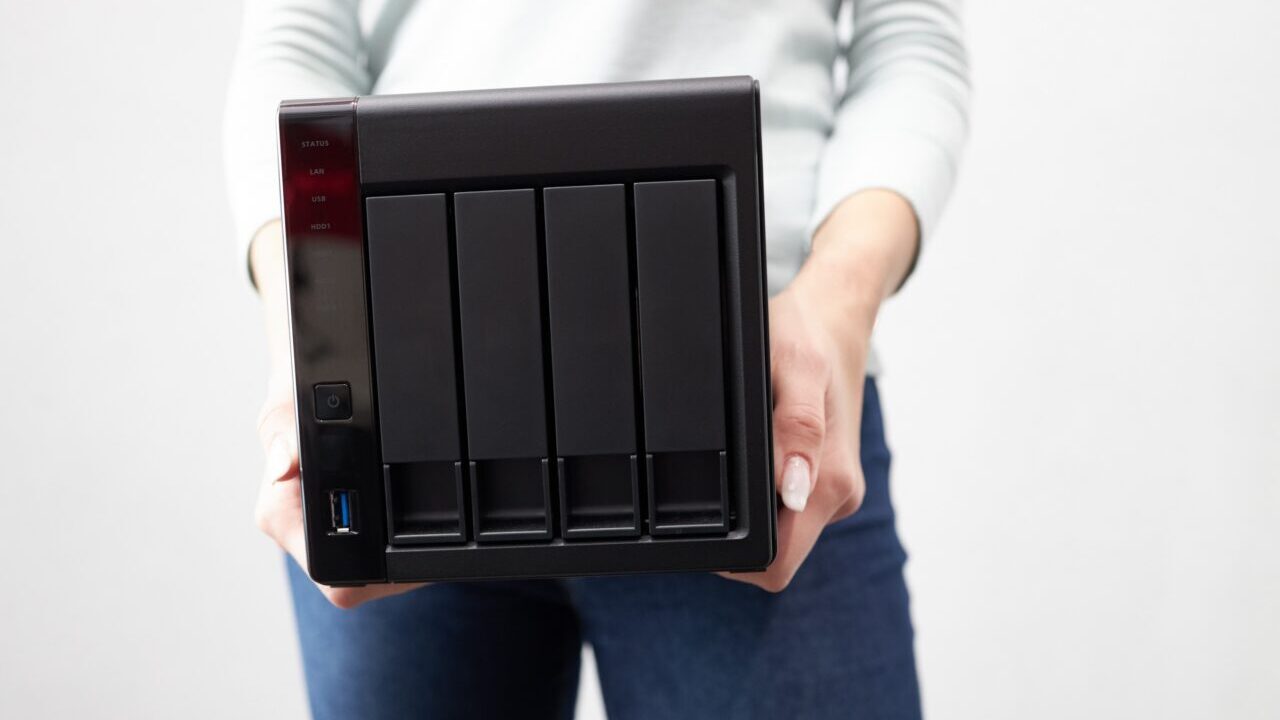
DELL製NASを使用していて、次のような事態に直面していませんか?
- 誤って重要なフォルダを削除してしまった
- 設定ミスでアクセスできなくなった
- RAID構成が崩れてしまい、共有フォルダが見えない
- 異音や通電トラブルなど、明らかなハード障害が起きた
DELL製NASの「復元対応」には、軽度の論理障害からRAID崩壊や物理障害といった重度のトラブルまで幅広いケースが存在します。安易な自己作業や初期化は、データ消失のリスクを飛躍的に高めてしまうため危険です。
復元の成否を左右するのは、「どの段階まで自力で対応可能か」「どこから専門業者に任せるべきか」を正しく判断することです。
本記事では、DELL製NASにおけるトラブルの重症度を見極めるポイントや、対応を誤るとどうなるのか、そして安全かつ確実に復元を目指すための手順について詳しく解説します。
RAID崩壊や物理障害など緊急性の高いケースでは、通電自体が危険な場合もあります。迷ったときは、状況が悪化する前に無料の初期診断をご利用ください。専門スタッフが24時間365日体制でご相談を承っています。





目次
DELL製NASの復元が必要になる主なケース
DELL製NASでデータの復元が必要になる原因は、大きく分けて3つのパターンに分類できます。障害の種類によって、対処方法も異なります。
誤削除・上書き・編集ミス
共有フォルダ内のファイルを削除・上書きしてしまい、元のデータを取り戻したいケースです。DELL NASでは、スナップショットやバックアップから対象ファイルをコピーして復元するのが一般的です。削除直後であれば、スナップショットからの復元で短時間に元の状態へ戻せることがあります。
OS/設定トラブル・論理障害
NAS自体は起動するが、共有フォルダが開けない、ボリュームが認識されないといったケースです。設定ファイルの破損やRAIDの不整合が原因であることが多く、スナップショットのロールバックや設定復元で改善する場合もあります。ただし、リビルドや初期化を誤って実行するとデータを失うリスクが高まります。
RAID障害・物理障害
複数ディスクの同時故障、RAID再構築の失敗、コントローラ不具合などが発生すると、システムが起動してもデータ領域にアクセスできなくなります。異音を伴うHDD障害の場合、通電を続けると破損が進行するため、再起動やリビルドは避けてください。
デジタルデータリカバリーでは、国内最大級のクリーンルーム(クラス100環境)を備え、専門エンジニアが物理障害・論理障害の両面から復旧を行っています。機器が正常に動かない場合は、電源を入れ直さず、速やかにご相談ください。
初期診断とお見積りは無料で、24時間365日対応しています。

【要注意】自力対応が招くデータ損失のリスク

社内サーバやRAID、NAS、業務用PCが停止したとき、自力で解決しようと不用意に操作を行うのは逆効果です。むしろ状況が悪化するケースも多く、次の経営リスクに直結します。
- 納期遅延や業務停止などが生じ、社内外からの信頼を損なう
- 想定外の復旧費用や負担が雪だるま式に増える
- 誤った判断により取り戻せたはずのデータを失い、復旧が不可能になる
特に内部データやシステム領域に問題が及んでいる場合、正常に動かなくなり、復旧の難易度は一気に上がります。最優先すべきは、これ以上の不用意な操作を止めることです。判断を誤らないためにも、早急にデータ復旧の専門家に相談することが重要です。
早い段階で「専門家」に相談することが重要
デジタルデータリカバリーでは、専門アドバイザーが状況を整理し、復旧可否や優先順位を踏まえ、最適な復旧方針をご案内します。
これまで当社では以下の実績・強みに基づき、多くの法人様にご相談いただいてきました。
- RAIDご相談実績 累計14,949件以上(※1)
- 一部復旧を含む復旧件数割合92.6%(※2)
- 他社で復旧不可とされた機器の対応実績8,000件以上(※3)
- ご依頼の約8割・48時間以内に復旧完了
- ISO27001/ISMS/Pマーク取得済み/データの取り扱いを徹底管理
- NDA(秘密保持契約書)の締結も可能
サーバやNASなど社外持ち出しが難しい機器も、出張診断・オンサイト対応が可能です。当社では24時間365日体制でご相談を受け付けています。操作を重ねて取り返しがつかなくなる前に、まずはご相談ください。


※1:2011年1月~
※2:2025年9月実績。一部復旧:完全復旧に至らなかったが、一部復旧できた場合。完全復旧:復旧希望データを100%復旧できた場合
※3:2011年1月~
軽症トラブル(論理障害・誤削除)の対処法
データが削除されたり、共有設定が乱れたりしただけの軽度トラブルは、適切な手順で復元できる可能性があります。ただし、復元作業を行う前に、NASの利用を一時停止し、書き込みを防ぐことが重要です。
スナップショット/バックアップから復元する
DELL FluidFS や Unity系NASなどでは、スナップショット機能を使って過去時点のデータを参照・コピーすることができます。誤削除や上書きの直後であれば、この方法が最も安全です。
- 管理画面にログインし、スナップショット管理メニューを開きます。
- 対象ボリュームや共有フォルダのスナップショットを選択します。
- 必要なファイル・フォルダをコピーして元の位置または別フォルダに戻します。
クライアント側の履歴機能を確認する
NAS上での操作ミスであっても、クライアントPCの「ごみ箱」や「バージョン履歴」に復元可能なデータが残っている場合があります。ネットワーク経由で操作していた場合も、まずはPC側で確認するのが基本です。
- Windowsの「ごみ箱」や「以前のバージョン」機能を開きます。
- 目的のファイル・フォルダが残っていれば、右クリックから復元を実行します。
- 復元できた場合は、NAS側への上書きを防ぐため別フォルダに保存します。
復元ソフトを使う場合の注意点
市販のデータ復元ソフトは便利に見えますが、NASやRAID構成に直接実行すると構造を壊すリスクがあります。原因が不明のままスキャンをかけると、データの上書きやRAIDメタデータの破損につながるおそれがあります。
- 復元対象のNASをシャットダウンし、ディスクへの書き込みを停止します。
- 安全のため、ディスクイメージを別媒体に複製してから解析します。
- 業務用RAID構成を搭載している場合は、自己判断でソフトを使用しないようにします。
軽度トラブルはスナップショットや履歴機能で解決できる場合が多いですが、共有全体が見えない・アクセス不能といった場合は論理障害やRAID破損の可能性があるため、次の章に進みましょう。
重症トラブル(RAID・物理障害)の対処法
RAID構成の崩壊や物理的なHDD障害が発生している場合、誤った操作が復旧不能につながることがあります。特に法人向けのDELL NASではRAID 5やRAID 6など複数ドライブの構成が多く、リビルドの失敗や通電時間の延長が致命的になるケースもあります。以下の手順で安全に初動を取ることが重要です。
絶対にやってはいけない操作
RAIDや物理障害が発生している状態で以下の操作を行うと、データが完全に失われるリスクがあります。
- 電源を何度も入れ直す、強制再起動を繰り返す。
- 障害ディスクを抜き差ししてリビルドを試みる。
- フォーマットや初期化を自己判断で行う。
- 分解してHDDをPCに直結し、市販ソフトでスキャンする。
障害発生後の初動対応
トラブルを確認したら、被害を最小限に抑えるための行動を取ります。ポイントは「1回だけ安全に電源を落とす」ことと、「状態を記録しておく」ことです。
- 電源を長押ししてシャットダウンし、それ以上の再起動を避けます。
- 前面ランプの状態、ビープ音の有無、画面やログに表示されたエラーメッセージをメモします。
- 発生直前に行った操作(ディスク交換・設定変更・リビルド実施など)を整理しておきます。
- これ以上通電せず、専門業者またはDELLサポートに状況を報告します。
専門業者へ依頼すべきタイミング
複数ディスク故障・RAIDエラー・異音・起動不能・水濡れ・落下などの物理的トラブルを伴う場合は、早めにデータ復旧専門業者に相談してください。特にRAID崩壊後の自力リビルドは成功率が低く、通電時間が短いほど復旧率が高い傾向があります。
- NAS/サーバーの機種名(例:PowerVault NX、Dell EMC Unity、FluidFSなど)。
- RAIDレベル(0/1/5/6/10など)とディスク本数。
- 障害発生時の症状(エラー表示・ビープ音・アクセス不可など)。
- 直前に行った操作やイベント(停電・交換・更新・移設など)。
RAID障害や物理損傷など、自力では難しいトラブルに直面した場合は、早い段階で専門業者に相談することが安全です。
デジタルデータリカバリーでは、DELL製NASを含む法人向けサーバー・ストレージの復旧実績が豊富で、累計ご相談件数50万件以上(期間:2011年1月以降)を記録しています。
初期診断・お見積りは無料、24時間365日対応の体制を整え、RAID・NAS・サーバーの復旧依頼にも即対応可能です。データを失う前に、専門スタッフによる無料診断をご利用ください。
デジタルデータリカバリーが法人に選ばれる理由
デジタルデータリカバリーは、法人のサーバ・RAID復旧で高い支持を得ています。
実績が証明する「復旧できる」技術力

デジタルデータリカバリーは、他社で復旧できなかった案件の相談が多く寄せられる「最後の砦」として、その技術力が評価されています。
その理由として、次の実績・強みがあります。
- データ復旧専門業者 17年連続データ復旧国内売上No.1(※1)
- 累計50万件以上のご相談実績(※2)
- 他社で「復旧不可」と判断された機器でも、8,000件以上の復旧実績(※3)
- RAIDご相談実績 累計14,949件以上(※4)
- ISO27001/ISMS/Pマーク取得済み/データの取り扱いを徹底管理
- NDA(秘密保持契約書)の締結も可能
こうした実績・強みを背景に、特に法人のRAID復旧では、難易度の高い障害にも対応できる点から多くの企業様に選ばれてきました。
官公庁、国立大学法人、上場企業など、多くのお客様にご利用いただいています。


HDDの復旧技術向上が評価され、2021年には「東京都経営革新優秀賞」を受賞しました。
スピード対応|約8割を48時間以内に復旧
当社は常時7,300台以上の部品を保有し、ワンフロア体制の自社ラボで対応しているため、スピード対応を可能にしています。






































