


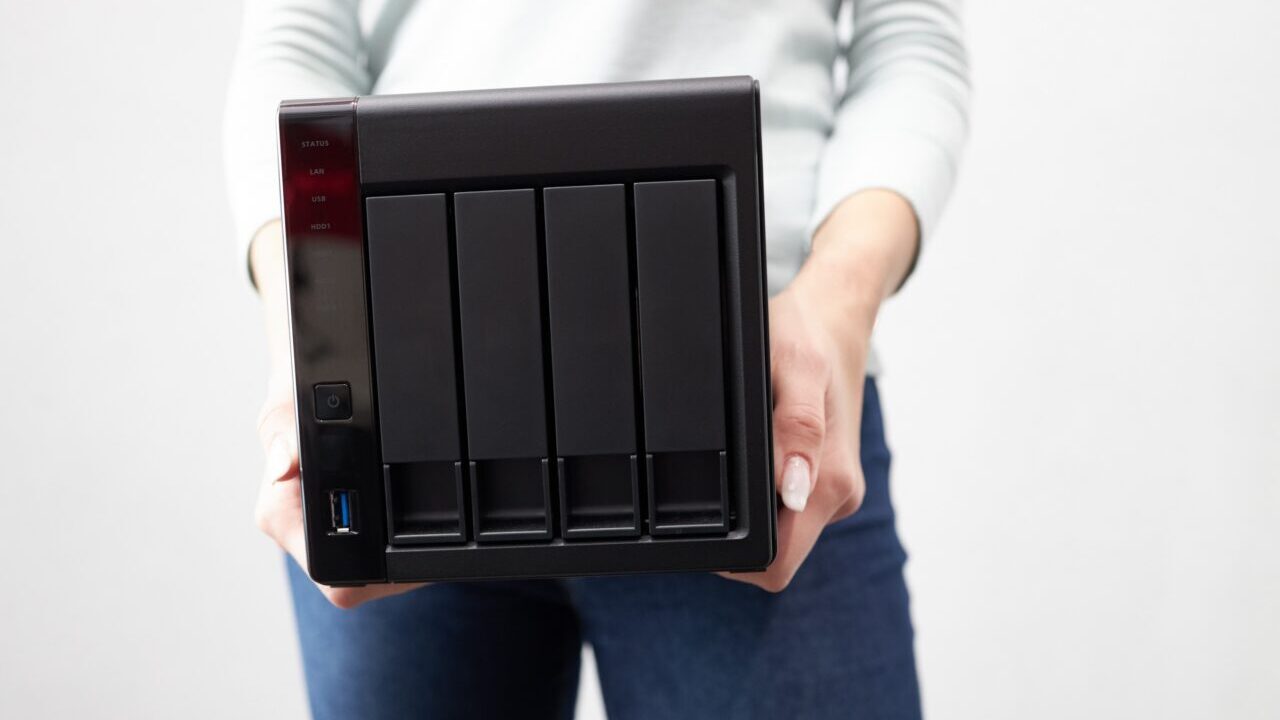
QNAP製のNASが突然起動しない、電源が入らない、データにアクセスできない──そんなトラブルが発生すると、日々の業務や大切な記録が止まり、深刻な支障をきたすことがあります。
- 電源ボタンを押しても反応がない
- ファンは回っているが画面が表示されない
- ネットワーク上にNASが表示されない
- 保存していたデータにアクセスできない
こうした症状が出ている場合、NAS内部ではすでに深刻な障害が進行している可能性があります。QNAPのNASは複数のHDDを搭載しRAID構成をとるなど構造が非常に複雑なため、安易な再起動やHDDの抜き差しなど誤った対処を行うと、元に戻せないデータ消失に直結するリスクがあります。
大切なデータを守るには、正しい見極めと、安全なステップを踏んだ対処が必要です。本記事では、QNAP製NASが起動しない原因と、リスクを抑えながら試せる具体的な対処法について、データ復旧の専門的な視点からわかりやすく解説します。
「何が原因か分からない」「このまま触って大丈夫か不安…」という方もご安心ください。私たちは24時間365日、無料でNASの初期診断を行っています。データ消失を防ぐためにも、まずは今すぐご相談ください。





目次
QNAP製NASが起動しない主な原因
QNAPのNASが突然起動できなくなったり、アクセス不能になる場合、その原因は一つに限らず、ハードウェアの損傷からソフトウェア的な障害まで多岐にわたります。特にNASは複数台のHDDをRAID構成で運用しているため、一般的な外付けHDDとは異なり、少しの判断ミスが致命的なデータ消失につながる危険があります。
代表的な原因を、発生頻度の高い順に整理しました。
RAID構成の破損・崩壊
QNAPのNASはRAID構成で複数のHDDを制御していますが、以下のような原因でRAIDが正常に機能しなくなることがあります。
- 複数のHDDで同時にエラーが発生した
- RAID情報の不一致が起きた
- RAID再構築中に電源が切れた
RAID構成の破損を自己判断で復元しようとすると、データの整合性が失われ、完全復旧の可能性が大幅に低下します。
NAS本体・マザーボードの障害
QNAPのNAS自体が故障しているケースもあります。具体的には、電源ユニットやマザーボードの部品劣化が原因となることが多く、以下のような症状が現れます。
- ファンやLEDが点灯しない
- 短時間で電源が落ちる
- 本体から異臭や発熱がある
このような症状は、HDDに問題がなくても起動できないため、安易にHDDを別筐体に移すとRAID情報が破損する恐れがあります。
ファームウェア・システム障害
システムアップデート中の不具合や停電などにより、NASの内部ファームウェアが破損することがあります。よくあるケースは以下の通りです。
- アップデート後に再起動できない
- 初期化を求める表示が出る
- 管理画面にアクセスできない
このような状態では、RAID情報は保持されていてもOSが起動せず、データにアクセスできなくなります。
誤操作や外的要因によるデータ破損
以下のようなヒューマンエラーや外的環境の影響も、NAS障害の一因になります。
- 誤って初期化やリセットを実行した
- 電源コードの抜き差しを頻繁に行った
- 落雷や過電流で機器が破損した
自己判断で操作を続けると、HDDやRAIDの状態が悪化し、データ復旧が困難になるリスクがあります。
HDDの物理故障(劣化・異音・通電不良)
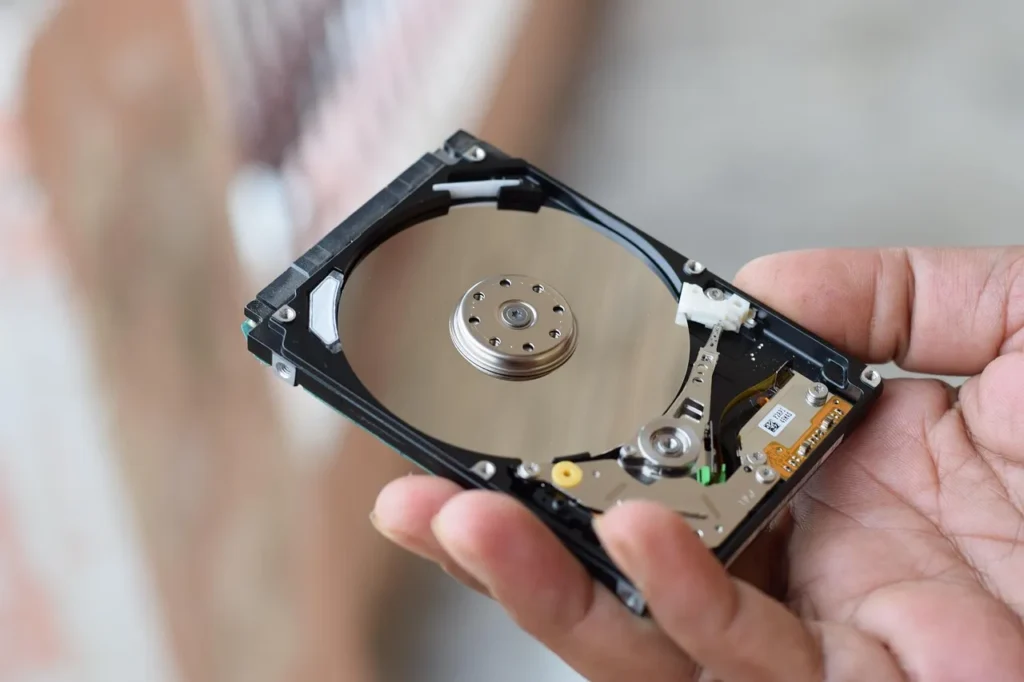
NAS内蔵のHDDは長時間稼働による摩耗や、落下衝撃・異常温度などにより物理的に故障することがあります。特に以下のような兆候が見られる場合、すでにHDD内部の読み取り装置やモーターに深刻な損傷が生じている可能性があります。
- 「カチカチ」「ガリガリ」といった異音がする
- 通電してもHDDランプが点灯しない
- HDDが認識されない
このような状態で通電や再起動を繰り返すと、磁気ヘッドがデータ領域を破壊し、復旧率が最大70%以上低下するリスクがあります。

【要注意】自力対応が招くデータ損失のリスク

社内サーバやRAID、NAS、業務用PCが停止したとき、自力で解決しようと不用意に操作を行うのは逆効果です。むしろ状況が悪化するケースも多く、次の経営リスクに直結します。
- 納期遅延や業務停止などが生じ、社内外からの信頼を損なう
- 想定外の復旧費用や負担が雪だるま式に増える
- 誤った判断により取り戻せたはずのデータを失い、復旧が不可能になる
特に内部データやシステム領域に問題が及んでいる場合、正常に動かなくなり、復旧の難易度は一気に上がります。最優先すべきは、これ以上の不用意な操作を止めることです。判断を誤らないためにも、早急にデータ復旧の専門家に相談することが重要です。
早い段階で「専門家」に相談することが重要
デジタルデータリカバリーでは、専門アドバイザーが状況を整理し、復旧可否や優先順位を踏まえ、最適な復旧方針をご案内します。
これまで当社では以下の実績・強みに基づき、多くの法人様にご相談いただいてきました。
- RAIDご相談実績 累計14,949件以上(※1)
- 一部復旧を含む復旧件数割合92.6%(※2)
- 他社で復旧不可とされた機器の対応実績8,000件以上(※3)
- ご依頼の約8割・48時間以内に復旧完了
- ISO27001/ISMS/Pマーク取得済み/データの取り扱いを徹底管理
- NDA(秘密保持契約書)の締結も可能
サーバやNASなど社外持ち出しが難しい機器も、出張診断・オンサイト対応が可能です。当社では24時間365日体制でご相談を受け付けています。操作を重ねて取り返しがつかなくなる前に、まずはご相談ください。


※1:2011年1月~
※2:2025年9月実績。一部復旧:完全復旧に至らなかったが、一部復旧できた場合。完全復旧:復旧希望データを100%復旧できた場合
※3:2011年1月~
QNAP製NASが起動しない時の対処法
QNAPのNASが起動しない、アクセスできないなどのトラブルが発生した場合、原因を正確に見極めたうえで安全な手順を踏むことが大切です。
誤った操作を行うとデータの上書きやRAID崩壊を引き起こす可能性があるため、慎重な対応が求められます。ここでは、自分で確認できる基本的な手順から、専門業者への相談を検討すべきケースまでを順を追って解説します。
問題の診断を行う
まずはQNAPのNASにどのような症状が出ているかを確認します。電源ランプの点灯状態、ビープ音の有無、異音、ネットワークのリンクランプなどを順にチェックし、異常の兆候を把握します。SYSTEM BOOTINGから進まない、LEDが赤く点灯しているなどの明確なサインがある場合は、内部のシステムエラーやHDD障害が関係していることがあります。
- NASの電源を切り、数分後に再度電源を入れる(連続再起動は避ける)。
- Qfinderなどの管理ソフトでNASが検出されるか確認する。
- ランプの色・ビープ音の回数など、エラーサインを記録しておく。
ファームウェアの更新を試す
物理的な損傷が確認できない場合には、ファームウェアを最新バージョンに更新することで不具合が改善するケースもあります。ただし、更新作業の途中で電源が落ちたり通信が切断されたりすると、さらに状態が悪化する可能性があります。安全を最優先し、バックアップが不要な環境でのみ実行することが望ましいです。
- QNAP公式サイトから機種に対応する最新のファームウェアをダウンロードする。
- NASの設定画面にアクセスし、「システム」→「ファームウェア更新」を選択する。
- 更新が完了したら自動的に再起動するまで待ち、異常表示がないか確認する。
HDDの状態を確認する
NASが起動しない原因の多くは、内蔵HDDの損傷にあります。HDDのS.M.A.R.T情報を確認することで、読み取りエラーや不良セクタの有無を把握できます。ただし、異常が検出されたHDDを再通電すると損傷が拡大することがあるため、慎重に進める必要があります。
- NASの電源を入れ、管理画面(QTS)にログインする。
- [ストレージ&スナップショット] → [ディスク/VJBOD] を開く。
- S.M.A.R.T情報を確認し、「警告」または「異常」表示がある場合は通電を中止する。
外観や接続ケーブルを確認する
NAS本体の外観やケーブルの接続状態を確認します。電源ケーブルやLANケーブルが緩んでいる、または断線している場合には再接続で復旧することもあります。ただし、接続部分に焦げ跡や臭いがある場合は内部の電源回路が損傷している可能性があるため、電源を切って専門業者へ相談するのが安全です。
- 電源を切り、全てのケーブルを一度外す。
- ケーブルの端子や接続口を目視で確認し、断線や焦げ跡がないかを確認する。
- 問題がなければ正しく再接続し、電源を入れて動作を確認する。
初期化を行う
設定の不具合や構成エラーが原因の場合、初期化で改善することもあります。ただし、初期化を行うとNAS内部のデータや設定がすべて削除されるため、バックアップが不要な場合にのみ実行します。データが重要な場合は、この操作を行う前に必ず専門業者に相談しましょう。
- NASの電源を入れ、管理画面にログインする。
- 「コントロールパネル」→「システム」→「リセット」を選択する。
- 「出荷時設定に戻す」を実行し、再起動後に動作を確認する。
故障したHDDを交換する
RAID構成を組んでいる場合、特定のHDDが故障しているとNAS全体の動作が不安定になります。メーカー指定の同一規格・容量のHDDを用意し、慎重に交換作業を進めます。ただし、交換によって自動的にRAIDリビルドが開始される場合があり、故障状態のまま進行するとデータが上書きされる危険もあるため、実行前に診断を受けておくのが望ましいです。
- NASの電源を切り、対象のHDDベイを開けて故障ドライブを取り外す。
- 新しいHDDを同じスロットに挿入し、確実に固定する。
- 電源を入れ、管理画面でRAID再構築が正常に始まるか確認する。
データ復旧業者に相談する
QNAPのNASが起動しない、SYSTEM BOOTINGから進まない、ランプが赤点滅している場合は、複数のHDDに障害が発生している可能性があります。自己判断で操作を続けるとデータが失われるおそれがあるため、早めの専門相談が安全です。
デジタルデータリカバリーでは、国内最大級のクリーンルームで安全に解析を行い、法人・個人を問わず幅広く対応しています。
NASが認識しない・アクセスできないなどの異常を感じたら、放置せず無料診断をご利用ください。24時間365日対応で、専門スタッフが迅速にサポートします。
デジタルデータリカバリーが法人に選ばれる理由
デジタルデータリカバリーは、法人のサーバ・RAID復旧で高い支持を得ています。
実績が証明する「復旧できる」技術力

デジタルデータリカバリーは、他社で復旧できなかった案件の相談が多く寄せられる「最後の砦」として、その技術力が評価されています。
その理由として、次の実績・強みがあります。
- データ復旧専門業者 17年連続データ復旧国内売上No.1(※1)
- 累計50万件以上のご相談実績(※2)
- 他社で「復旧不可」と判断された機器でも、8,000件以上の復旧実績(※3)
- RAIDご相談実績 累計14,949件以上(※4)
- ISO27001/ISMS/Pマーク取得済み/データの取り扱いを徹底管理
- NDA(秘密保持契約書)の締結も可能
こうした実績・強みを背景に、特に法人のRAID復旧では、難易度の高い障害にも対応できる点から多くの企業様に選ばれてきました。
官公庁、国立大学法人、上場企業など、多くのお客様にご利用いただいています。


HDDの復旧技術向上が評価され、2021年には「東京都経営革新優秀賞」を受賞しました。
スピード対応|約8割を48時間以内に復旧
当社は常時7,300台以上の部品を保有し、ワンフロア体制の自社ラボで対応しているため、スピード対応を可能にしています。






































