


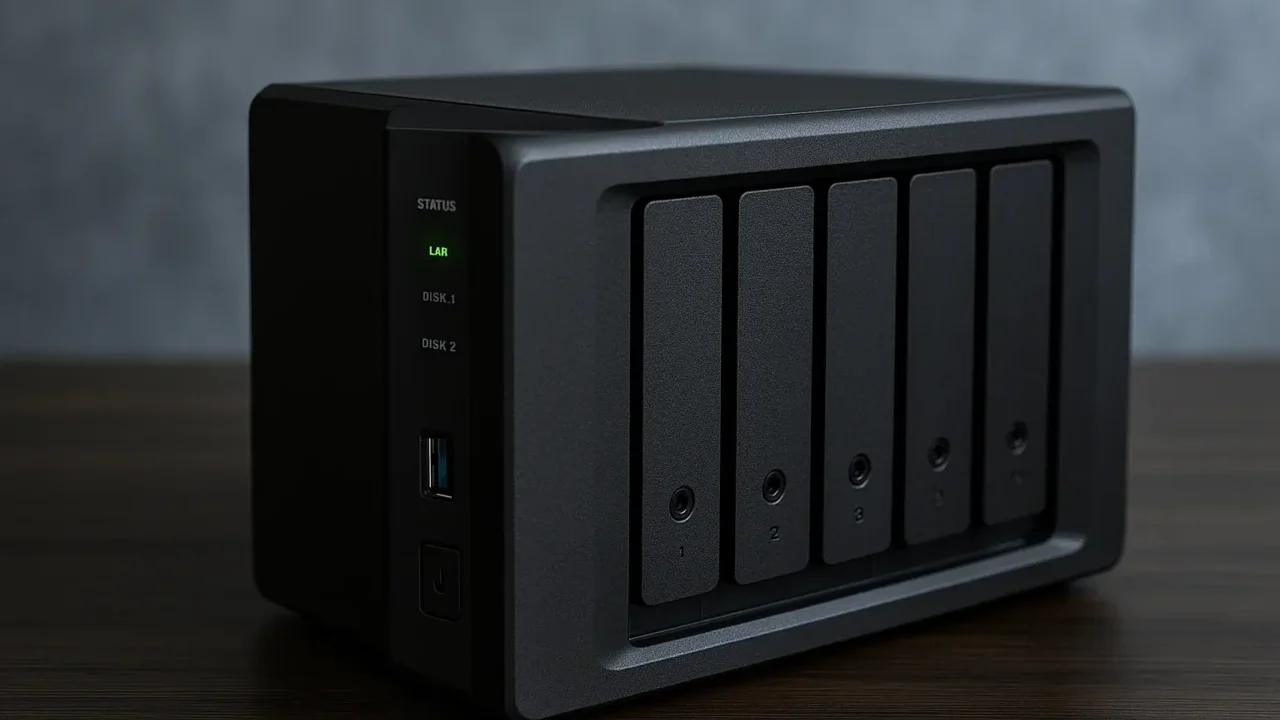
- 社内の共有フォルダに突然アクセスできなくなった
- ファイルサーバやNASが表示されず、エラーが出る
- 設定を見直しても改善しない状況が続いている
業務中に社内ネットワークの共有フォルダへアクセスできなくなると、ファイルの確認や資料の共有ができず、業務の停滞や生産性の低下に直結します。「設定を変えた覚えがないのに突然つながらない」といった声も多く、原因が複雑であることがほとんどです。
アクセスできない原因はネットワーク設定やユーザー権限、ファイルサーバの障害、場合によっては保存されているデータそのものの破損など多岐にわたります。見落としがちな項目や、表面化しない深刻なエラーもあるため、自己判断での対処には限界があります。
本記事では、共有フォルダにアクセスできなくなる主な原因を分類し、それぞれのトラブルに対応するための実践的な対処法をわかりやすく解説します。
もし設定を見直しても改善しない場合は、24時間365日対応の無料診断で、根本原因を早期に特定することをおすすめします。





目次
共有フォルダにアクセスできない主な原因
共有フォルダのアクセス障害は、単なる設定ミスからシステムレベルの不具合、物理的な障害までさまざまな原因によって発生します。問題を正確に把握することが、早期解決の鍵です。
ネットワーク設定の不備や変更
突然接続できなくなった場合、まず疑うべきはネットワーク設定です。特に接続プロファイルが「パブリック」になっていたり、IPアドレスの重複などが原因で通信が遮断されることがあります。
共有設定やアクセス権限のエラー
フォルダの共有設定やNTFSのアクセス権限が誤っていると、他のユーザーが接続できなくなります。特にWindowsでは、共有タブとセキュリティタブの両方で正しい権限を設定する必要があります。
資格情報の問題
共有フォルダにアクセスするための認証情報(ユーザー名やパスワード)が無効だったり、古い情報がキャッシュされていると接続に失敗します。
Windowsアップデートやセキュリティ設定の影響
Windows Updateによってファイアウォール設定やポリシーが変更されることがあり、これが原因でアクセスが制限されることがあります。
SMBプロトコルやサービスの無効化
共有に必要なSMB1.0/CIFSなどのプロトコルや関連サービスが無効化されていると、接続できなくなることがあります。
物理的なネットワーク障害やPCの不具合
共有元のサーバーやPCに物理的な問題(電源オフ、フリーズなど)があると、当然ながら共有フォルダにもアクセスできなくなります。
HDDやSSDが物理的に故障すると、異音や認識不能といった症状が現れます。主な原因は経年劣化、落下、衝撃、水濡れなどで、内部パーツどうしが衝突・劣化しデータ損失に繋がります。物理障害はストレージに不良セクタ(読み書き不能な領域)を発生させることが多く、OSやファイルの正常な読み込みが妨げられ、OSが起動しないといった症状が見られることがあります。個人での復旧は困難なので専門業者の対応が必須になります。
デジタルデータリカバリーでは、46万件以上の相談実績(期間:2011年1月以降)を持ち、一部復旧を含む復旧件数割合91.5%(※)と高い成果を誇ります。相談から初期診断・お見積りまで24時間365日体制で無料でご案内しています。



※(内、完全復旧57.8%。復旧件数割合=データ復旧件数/データ復旧ご依頼件数。2023年10月実績)
共有フォルダにアクセスできない時の対処法
アクセスできない原因に応じて、順を追って設定や動作確認を行いましょう。以下では、よくある原因ごとの対処法を具体的に説明します。
PCやサーバーを再起動する
一時的な通信不具合やサービス停止など、単純なトラブルは再起動で解消される場合があります。
- アクセス元と共有元のPC・サーバー両方をシャットダウン
- 数分待ってから電源を入れ直す
- 共有フォルダへ再度アクセスし、問題が解消しているか確認
ネットワーク設定を確認・変更する
共有接続には「プライベートネットワーク」設定が必要です。また、IP競合やWi-Fi不安定も影響します。
- 「設定」>「ネットワークとインターネット」で接続プロファイルを確認
- 必要に応じて「プライベート」に変更
- LANケーブル・ルーター・Wi-Fiの状態やIP競合をチェック
資格情報を再設定する
保存されている資格情報に誤りがあると、接続が拒否される可能性があります。
- 「コントロールパネル」>「資格情報マネージャー」を開く
- 該当するネットワーク資格情報を削除
- 再接続時に正しいユーザー名とパスワードを入力
共有設定・アクセス権限を見直す
共有設定とセキュリティ設定はそれぞれ独立しており、両方の確認が必要です。
- 対象フォルダを右クリック→「プロパティ」
- 「共有」タブで共有設定、「セキュリティ」タブでNTFS権限を確認
- 必要に応じて「Everyone」や特定ユーザーを追加、フルコントロールに設定
アカウント情報を確認する
ユーザーアカウントが無効・ロック状態になっていないか、パスワード変更後の反映漏れがないかを確認します。
- 管理者アカウントでサーバーにログイン
- 「コンピュータの管理」>「ローカルユーザーとグループ」で状態を確認
- 必要に応じてアカウントのロック解除やパスワードの再設定を行う
SMBプロトコルとファイル共有サービスを有効化する
SMB(Server Message Block)プロトコルが無効化されていると、Windows環境では共有アクセスができません。特にSMB 1.0はセキュリティ上の理由で無効化されていることもあります。
- 「コントロールパネル」>「プログラムと機能」>「Windowsの機能の有効化または無効化」を開く
- 「SMB 1.0/CIFS ファイル共有のサポート」にチェックを入れる
- 「Function Discovery Provider Host」および「Function Discovery Resource Publication」が起動しているか確認し、無効なら「自動」に設定
ファイアウォールやセキュリティソフトの設定を確認する
ファイアウォールやセキュリティソフトによってネットワーク共有がブロックされることがあります。
- 「コントロールパネル」>「Windows Defender ファイアウォール」>「アプリまたは機能を許可する」を開く
- 「ファイルとプリンターの共有」が許可されていることを確認
- セキュリティソフトでも同様にネットワーク通信の例外設定を見直す
他のデバイスからのアクセスを試す
別のPCやスマートフォンから共有フォルダへアクセスし、問題がどこにあるかを切り分けましょう。
- 他のWindows PCやスマートフォンを同一ネットワークに接続
- 共有フォルダのIPアドレスやホスト名を使ってアクセスを試行
- 他の端末からも接続できない場合は、共有元の設定や機器に原因がある可能性が高い
専門業者に相談する
上記の手順で設定を見直しても改善しない場合、共有元PCやファイルサーバ自体に障害が発生している可能性があります。特に以下のような状況では、共有設定だけでなくデータそのものにアクセスできなくなっているケースが少なくありません。
- 共有元PCが起動しない、OSがクラッシュしている
- NASやHDDが異音を発している、認識されない
- バックアップがなく、重要な業務データの消失が懸念される
そのような場合は、システム管理やファイル設定での対応ではなく、専門的なデータ復旧が必要になる可能性があります。
デジタルデータリカバリーは、共有フォルダトラブルによるサーバー障害やRAID構成の破損、HDD認識不良といったケースにも対応可能です。50万件以上の相談実績をもとに、一部復旧を含む復旧件数割合92.6%(2025年9月実績。一部復旧:完全復旧に至らなかったが、一部復旧できた場合。完全復旧:復旧希望データを100%復旧できた場合)を誇っています。
初期診断・お見積りは無料、24時間365日体制で、経験豊富なエンジニアが対応します。まずはお気軽にご相談ください。
自力で対応できない場合はデータ復旧の専門業者に相談する

自力で対応できない場合や、機器が物理的に破損している場合、個人での修復は困難です。重要なデータが含まれている場合、データ復旧専門業者に依頼するのが最も安全です。
データ復旧業者では、問題の根本原因を特定し、安全にデータを回復する最善の方法を提案できます。デジタルデータリカバリーでは、相談から初期診断まで24時間365日体制で無料でご案内しています。まずは復旧専門のアドバイザーへ相談することをおすすめします。
デジタルデータリカバリーの強み

デジタルデータリカバリーは「データ復旧専門業者17年連続データ復旧国内売上No.1」(※1)の実績を持つデータ復旧業者です。
データ復旧の技術力として、一部復旧を含む復旧件数割合92.6%(※2)を誇っています。
他社で「復旧不可能」と判断された機器を、当社が復旧に成功した事例は数えきれません。実際に、他社復旧不可相談件数でも8,000件超 (算出期間:2016年6月1日~) を超えています。
これこそが“データ復旧の最後の砦”と呼ばれる理由です。どんな状態でも、諦める前にまずはご相談ください。最善を尽くしてデータを取り戻します。
※1:データ復旧専門業者とは、自社及び関連会社の製品以外の製品のみを対象に保守及び修理等サービスのうちデータ復旧サービスを提供し、その売上が総売上の50%以上を占める企業のこと。第三者機関による、データ復旧サービスでの売上の調査結果に基づく(算出期間:2007年~2023年)
※2:2025年9月実績。一部復旧:完全復旧に至らなかったが、一部復旧できた場合。完全復旧:復旧希望データを100%復旧できた場合
相談から初期診断まで無料で対応可能
初期診断とは、機器に発生した障害の原因を正確に特定し、復旧の可否や復旧方法を確認する工程です。デジタルデータリカバリーでは、経験豊富な技術者が「初期診断」を行い、内部の部品にダメージを与えることなく問題を見つけます。
データ障害のパターン15,000種類以上もありますが、「ご相談件数50万件超」(算出期間:2011年1月1日~)を持つ当社は、それぞれの障害原因をデータベースから即座に情報を引き出し、原因を正確に特定できる体制を整えています。
よくある質問
いえ、かかりません。当社では初期診断を無料で実施しています。お客様の機器に初期診断を行って初めて正確なデータ復旧の費用がわかりますので、故障状況を確認しお見積りをご提示するまで費用は頂いておりません。
※ご郵送で機器をお預けいただいたお客様のうち、チェック後にデータ復旧を実施しない場合のみ機器の返送費用をご負担頂いておりますのでご了承ください。
機器の状態によって故障の程度が異なりますので、復旧完了までにいただくお時間はお客様の機器お状態によって変動いたします。
弊社は、復旧完了までのスピードも強みの1つで、最短即日復旧・ご依頼の約8割を48時間以内に復旧完了などの実績が多数ございます。ご要望に合わせて柔軟に対応させていただきますので、ぜひご相談ください。
営業時間は以下の通りになっております。
365日24時間、年中無休でお電話でのご相談・復旧作業・ご納品・アフターサービスを行っています。お困りの際は是非ご相談ください。
電話受付:0:00~24:00 (24時間対応)
電話番号:0800-333-6302
来社受付:9:30~21:00
復旧できる可能性がございます。
弊社では他社で復旧不可となった機器から、データ復旧に成功した実績が多数ございます。 他社大手パソコンメーカーや同業他社とのパートナー提携により、パートナー側で直せない案件を数多くご依頼いただいており、様々な症例に対する経験を積んでおりますのでまずはご相談ください。
この記事を書いた人

デジタルデータリカバリー データ復旧エンジニア
累計ご相談件数50万件以上のデータ復旧サービス「デジタルデータリカバリー」において20年以上データ復旧を行う専門チーム。
HDD、SSD、NAS、USBメモリ、SDカード、スマートフォンなど、あらゆる機器からデータを取り出す国内トップクラスのエンジニアが在籍。その技術力は各方面で高く評価されており、在京キー局による取材実績も多数。2021年に東京都から復旧技術に関する経営革新優秀賞を受賞。



































