


「NASが故障してしまったけど、自分でなんとか復旧できないだろうか…?」そう考える方も少なくありません。NAS(Network Attached Storage)は、RAID構成や独自OSを持つ複雑な機器であるため、対処を誤るとデータ消失のリスクも高まります。
この記事では、「NAS データ 復旧 自力で可能?」という疑問に対して、具体的な方法と注意点、そして失敗した場合の対処法まで丁寧に解説します。





目次
NASのデータ復旧は自力で可能?
結論から言えば、NASのデータ復旧は一部のケースでは自力で可能です。ただし、復旧が成功するかどうかは症状の原因と状況に大きく左右されます。
以下のような条件であれば、自力でのデータ復旧に挑戦する価値があります。
- NASに物理的な破損がない
- バックアップがないため、何としても復旧したい
- Linuxコマンドの使用やRAID構成への理解がある
次に、自力復旧で実行できる具体的な方法を手順ごとに紹介します。
接続やネットワーク設定の確認
まずは、NAS本体ではなく、ネットワークやルーターの問題によってアクセスできなくなっているケースがないかを確認します。
- NASのLANケーブルが正しく接続されているか確認する。
- ルーターの電源を入れ直し、再起動する。
- NASのIPアドレスをPCからPingして反応があるか確認する。
- ブラウザでNASの管理画面にアクセス可能か試す。
NASの再起動を試す
一時的な不具合である場合、NASを再起動することで復旧するケースもあります。ただし、何度も再起動を繰り返すとデータが損傷するリスクがあるため注意が必要です。
- 一度だけ電源を切り、数分待ってから再度電源を入れる。
- 異音がする場合は絶対に再起動しない。
- 再起動後も認識されない場合はすぐに通電を停止する。
HDDを取り出してPCに接続
NASが起動しない場合は、HDDを取り出してPCに直接接続する方法もあります。RAID構成の場合はHDDすべてを取り出して順番を記録する必要があります。
- 電源を完全に切り、HDDを丁寧に取り出す。
- SATA-USBアダプタまたはPCのSATAポートに接続する。
- RAID構成ならすべてのHDDを番号順に接続する。
- Linux環境(Ubuntu等)で認識を試みる。
RAID構成を手動で再構築
RAID構成のNASであれば、Ubuntu上でRAIDの自動検出や手動構築を試みることが可能です。
- ライブUSBでUbuntuを起動。
- ターミナルで以下を入力:
sudo apt install mdadm lvm2 sudo mdadm -AsfでRAIDをアクティブ化。sudo vgchange -ayでLVMボリュームを有効にする。- RAIDがマウントされたら、外部ストレージにコピー。
データ復旧ソフトの使用
RAIDが組まれていない場合や、単一の論理障害であれば、データ復旧ソフトが役立つこともあります。代表的なソフトとしてEaseUS Data Recovery WizardやRecoveritがあります。
- HDDをPCに接続。
- 復旧ソフトをインストールして起動。
- 対象ドライブを選び、スキャンを実行。
- 復旧可能なデータを確認し、安全な別ストレージに保存。
物理障害の疑いがある場合、クリーンルーム環境が必要
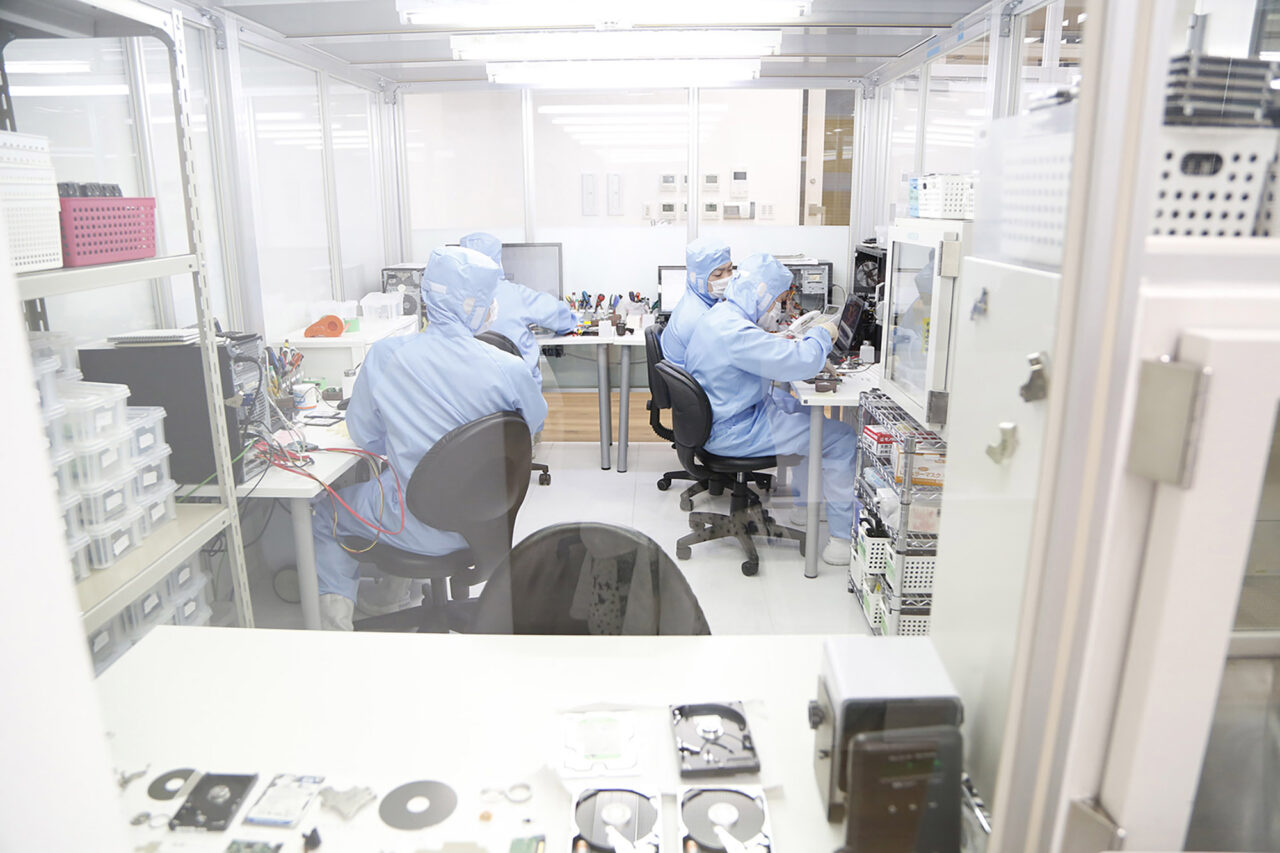
NASに物理的な障害がある場合、「クリーンルーム」と呼ばれる、埃やチリを完全に排除した清潔な環境での分解作業が必須です。これは、わずかな微粒子でもプラッタを傷つけてしまう恐れがあるためであり、一般のご家庭やオフィスでの対処は現実的ではありません。
そのため、異音や無反応といった兆候がある場合は、速やかに使用を中止し、専門業者に相談することが最も確実な対応となります。
当社では、相談から初期診断まで24時間365日無料でご案内しています。まずはお気軽にご相談ください。



法人向けデータ復旧サービスをお探しの方へ
法人のお客様では、社内サーバやRAID構成のストレージ、業務用PCや外付けHDDといった社内のデータ環境でトラブルが起きると、単なるデータ損失だけでなく、業務停止や情報漏えいリスクにつながるおそれがあります。
「自分で試してよいのか」「どのタイミングで専門業者に相談すべきか」判断に迷われる法人ご担当者様も少なくありません。当社では、法人専任のアドバイザーが状況を伺い、最適な復旧プランをご案内します。
サーバやNASなど機器を社外に持ち出せない場合は、専門エンジニアによる出張訪問での診断・復旧にも対応しています。セキュリティ体制や復旧事例、よくある質問は、以下の法人向け専用ページにまとめています。業務データの復旧でお困りの際は、こちらもあわせてご覧ください。

NAS復旧に失敗したときの対処法
自力での復旧がうまくいかなかった場合、無理に操作を続けると症状を悪化させる可能性があります。以下の対処法を参考にしてください。
復旧ソフトで再スキャン
一度試した復旧ソフトでうまくいかなかった場合でも、別のソフトを使って再スキャンを試すことでデータを取り出せる可能性があります。復旧ソフトによってスキャンのアルゴリズムが異なるためです。
- PCに復旧対象のHDDを接続する。
- 前回とは異なる復旧ソフト(例:PhotoRec、Recoverit、R-Studio)をインストール。
- ソフトを起動し、復旧対象ディスクを選択して「ディープスキャン」など時間をかけた解析モードを選ぶ。
- 復旧候補のファイルをプレビューし、必要なファイルを別ドライブに保存。
RAID構成の再確認
RAID構成に誤りがあると、データが正しく認識されません。特にRAID5やRAID6では、HDDの順番やストライプサイズ、パリティの配置を間違えると復旧は困難になります。
- NASマニュアルやメーカーサポートサイトで正確なRAID設定情報を確認。
- HDDの取り外し順やシリアル番号をもとに、接続順序を見直す。
- RAID再構築ツール(例:UFS Explorer、R-Studio)で構成情報を入力し直して仮想RAIDを再作成。
- 仮想RAIDでマウント後、データを別ストレージに保存。
物理障害の可能性を確認
通電してもHDDが回転しない、カチカチという異音がするなどの症状は物理障害の可能性が高いです。この場合、ソフト的な復旧では対応できず、専用設備での対応が必要です。
- HDDに耳を近づけ、異常音(カチカチ、ギー、無音など)がないか確認。
- 同一型番の正常なHDDと比較し、起動音や発熱を確認する。
- 明らかに異常がある場合、ただちに通電をやめる。
- 症状を記録し、専門業者へ正確に伝える準備を行う。
バックアップの確認
万一に備えて、別のHDDやクラウド、USBメモリなどに保存されているデータがないかを改めて確認しましょう。復旧にかかるコストや時間を削減できる可能性があります。
- NAS以外のデバイス(外付けHDD、PC、クラウドサービスなど)を確認。
- 同じフォルダ構成やファイル名で保存されていないかを照合。
- バックアップが見つかった場合、そちらからデータを復元する。
- 今後に備えて、自動バックアップの設定を見直す。
専門業者への依頼
ここまでの対処でデータが復旧できない場合、物理障害や高度なRAID障害である可能性が高いため、迷わずデータ復旧の専門業者に依頼することが推奨されます。プロの設備と技術で対応することで、高い確率で大切なデータを取り戻せる可能性があります。
- 復旧業者のWebサイトから無料相談・初期診断を申し込む。
- 故障したNASまたはHDDを梱包し、発送。
- 業者による診断結果と見積もりを確認し、復旧の可否と費用を確認。
- 復旧に同意したら作業開始。完了後にデータを確認し受け取る。
デジタルデータリカバリーは、これまでに50万件以上の相談実績(※1)を持ち、一部復旧を含む復旧件数割合92.6%(※2)という高い成果を上げています。相談から初期診断まで無料で、24時間365日対応していますので、不安を感じた時点でお気軽にご相談いただけます。
※1 期間:2011年1月以降
※2 2025年9月実績。一部復旧:完全復旧に至らなかったが、一部復旧できた場合。完全復旧:復旧希望データを100%復旧できた場合
なぜデジタルデータリカバリーでは復旧困難な機器の復旧事例が多いのか
デジタルデータリカバリーはこれまで数々の復旧に成功してきました。復旧事例が多いのには、理由があります。
業界トップクラスの実績

私たちデジタルデータリカバリーは、17年連続で国内売上No.1(※1)。累計50万件以上(※2)の相談実績をもとに、あらゆるデータトラブルと向き合ってきました。
「データが戻ってくるかどうかは、最初の診断で決まる」
そう言っても過言ではありません。
最大の強みは、その“症例データの蓄積数”。
すべての相談内容を電子カルテのように管理し、障害のパターンと復旧手法を社内でデータ化。
これにより、問題の切り分けが圧倒的に早くなり、対応スピードと成功率の向上につながっています。
その結果、48時間以内に対応を完了した件数は全体の約80%。
一部復旧を含む復旧件数割合は92.6%(※3)と、業界でも高水準の成果を出し続けています。
国内最高峰の復旧設備

復旧の成功事例の多さは、デジタルデータリカバリーの技術力の高さを象徴しています。復旧成功の要因として、次の点が挙げられます:
- 蓄積された知見に基づき、障害箇所を正確に特定
- 最新技術を駆使した独自の復旧手法を開発
- 精密な環境での復旧作業(専用クリーンルーム完備)
これらの要素が、他社では対応が難しいケースでも「不可能を可能に」しています。
「他社で復旧できなかった機器のご相談件数8,000件超(※4)」ですので、他社で復旧してもらえなかった機器であっても、デジタルデータリカバリーでは復旧できる可能性もございます。是非ご相談ください。
相談から初期診断まで無料で対応可能
初期診断とは、機器に発生した障害の原因を正確に特定し、復旧の可否や復旧方法を確認する工程です。デジタルデータリカバリーでは、経験豊富な技術者が「初期診断」を行い、内部の部品にダメージを与えることなく問題を見つけます。
データ障害のパターン15,000種類以上もありますが、「ご相談件数50万件超」(算出期間:2011年1月1日~)を持つ当社は、それぞれの障害原因をデータベースから即座に情報を引き出し、原因を正確に特定できる体制を整えています。
※1:データ復旧専門業者とは、自社及び関連会社の製品以外の製品のみを対象に保守及び修理等サービスのうちデータ復旧サービスを提供し、その売上が総売上の50%以上を占める企業のこと ※第三者機関による、データ復旧サービスでの売上の調査結果に基づく(算出期間:2007年~2023年)
※2:期間:2011年1月1日~
※3:2025年9月実績。一部復旧:完全復旧に至らなかったが、一部復旧できた場合。完全復旧:復旧希望データを100%復旧できた場合。
※4:算出期間:2016年6月1日~
よくある質問
いえ、かかりません。当社では初期診断を無料で実施しています。お客様の機器に初期診断を行って初めて正確なデータ復旧の費用がわかりますので、故障状況を確認しお見積りをご提示するまで費用は頂いておりません。
※ご郵送で機器をお預けいただいたお客様のうち、チェック後にデータ復旧を実施しない場合のみ機器の返送費用をご負担頂いておりますのでご了承ください。
機器の状態によって故障の程度が異なりますので、復旧完了までにいただくお時間はお客様の機器お状態によって変動いたします。
弊社は、復旧完了までのスピードも強みの1つで、最短即日復旧・ご依頼の約8割を48時間以内に復旧完了などの実績が多数ございます。ご要望に合わせて柔軟に対応させていただきますので、ぜひご相談ください。
営業時間は以下の通りになっております。
365日24時間、年中無休でお電話でのご相談・復旧作業・ご納品・アフターサービスを行っています。お困りの際は是非ご相談ください。
電話受付:0:00~24:00 (24時間対応)
電話番号:0800-333-6302
来社受付:9:30~21:00
復旧できる可能性がございます。
弊社では他社で復旧不可となった機器から、データ復旧に成功した実績が多数ございます。 他社大手パソコンメーカーや同業他社とのパートナー提携により、パートナー側で直せない案件を数多くご依頼いただいており、様々な症例に対する経験を積んでおりますのでまずはご相談ください。
この記事を書いた人

デジタルデータリカバリー データ復旧エンジニア
累計ご相談件数50万件以上のデータ復旧サービス「デジタルデータリカバリー」において20年以上データ復旧を行う専門チーム。
HDD、SSD、NAS、USBメモリ、SDカード、スマートフォンなど、あらゆる機器からデータを取り出す国内トップクラスのエンジニアが在籍。その技術力は各方面で高く評価されており、在京キー局による取材実績も多数。2021年に東京都から復旧技術に関する経営革新優秀賞を受賞。



































