

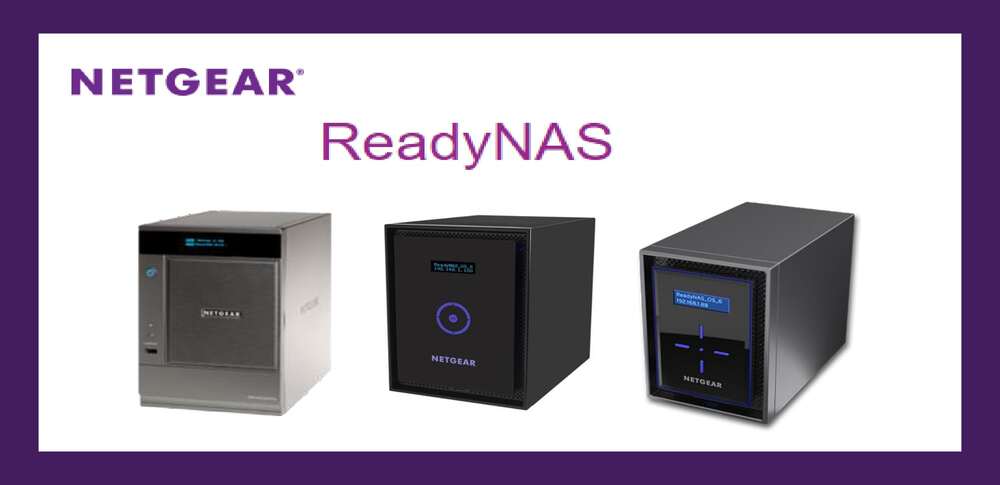
- ReadyNASが突然起動しなくなった
- アクセスできず、内部のデータが読み取れない
- ランプが赤やオレンジに点滅している
こうした症状が現れた場合、NETGEAR製ReadyNASにはすでに何らかの障害が発生している可能性が高く、放置や自己判断での通電・操作はデータ損失のリスクを大きく高めます。
保存していた業務資料や写真・映像など、大切なデータが二度と戻らない可能性もあるため、迅速かつ適切な対処が必要です。
まずは無料診断により障害の種類を正確に把握し、安全にデータを取り出すための最善策を見極めましょう。相談・初期診断は完全無料・24時間365日対応です。





目次
NASとは?
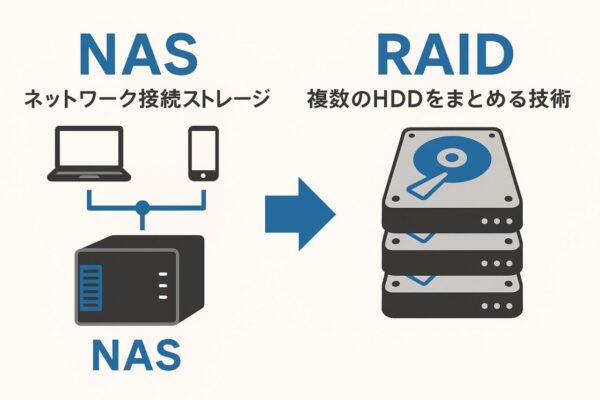
NAS(Network Attached Storage)とは、ネットワーク経由で複数の機器からアクセスできる外部ストレージのことです。ファイル共有や自動バックアップに便利で、家庭から企業まで幅広く利用されています。NETGEAR製の「ReadyNAS」は、複数のHDDを組み合わせたRAID構成を採用しているNAS製品です。クラウド連携やデータ保護機能にも対応しており、大切なデータを一括に管理できます。



ReadyNASの故障事例と原因
NETGEAR製 ReadyNASの故障事例のなかで、頻繁に発生するトラブルの原因は以下の通りです。
問題の深刻さを正しく把握するために、以下に代表的な原因を分類して紹介します。次に、それぞれに対する具体的な対処法を詳しく解説します。
電源トラブルや接触不良
ReadyNASがまったく反応しない、電源ランプが点灯しないという場合、最初に確認すべきは電源周りのトラブルです。引っ越しや掃除などで電源ケーブルが緩んでいることが原因のケースも少なくありません。
RAID構成の破損
ReadyNASはRAID構成によってデータを分散管理していますが、RAID情報の破損や誤動作によってシステムが起動しなくなる場合があります。特にRAID 5やRAID 6構成では、1〜2台のHDDに障害が出るとシステム全体が不安定になることがあります。
ファームウェアの異常
ReadyNASのシステムソフトウェア(ファームウェア)が破損していたり、アップデートに失敗していた場合、起動プロセスで停止してしまうことがあります。このような場合、管理画面へのアクセスができなくなるため、状況を正確に把握することが困難です。重要なデータを管理している方は専門業者に相談することをおすすめします。
HDDの物理障害
ReadyNASが突然認識されなくなったり、アクセスできなくなった場合、内蔵HDDの物理障害が原因となっている可能性があります。これは、HDD内部のヘッドやプラッタ、制御チップなどの部品に物理的な損傷が発生し、正常な読み書きができなくなっている状態です。
たとえば、「RAIDが突然崩れた」「電源を入れても起動しない」「HDDから異音がする」といった症状が出ている場合、すでに複数のドライブに物理障害が進行している可能性があります。これらは経年劣化や落下、停電など、誰にでも起こりうる日常的なトラブルが引き金となることが多く、使用年数に関係なく突然発生します。
このような状況でRAIDの再構築やディスクの再接続を繰り返すと、障害が広がり、データが完全に失われるリスクが高まります。特に、業務用や家庭内で長年保存してきた大切なファイルが含まれている場合、早めの判断が重要です。
当社では、ReadyNASにおけるHDDの物理障害にも対応した無料の初期診断を24時間365日体制で実施しております。ReadyNASに異常を感じたら、まずはご相談ください。データを安全に復旧するための最適な方法をご提案します。
法人向けデータ復旧サービスをお探しの方へ
法人のお客様では、社内サーバやRAID構成のストレージ、業務用PCや外付けHDDといった社内のデータ環境でトラブルが起きると、単なるデータ損失だけでなく、業務停止や情報漏えいリスクにつながるおそれがあります。
「自分で試してよいのか」「どのタイミングで専門業者に相談すべきか」判断に迷われる法人ご担当者様も少なくありません。当社では、法人専任のアドバイザーが状況を伺い、最適な復旧プランをご案内します。
サーバやNASなど機器を社外に持ち出せない場合は、専門エンジニアによる出張訪問での診断・復旧にも対応しています。セキュリティ体制や復旧事例、よくある質問は、以下の法人向け専用ページにまとめています。業務データの復旧でお困りの際は、こちらもあわせてご覧ください。

ReadyNAS が認識しない・起動しないときの対処法
ReadyNAS の復旧は、どこまで自力で触ってよいかを見極めることが重要です。まずは電源やネットワークなど基本的なポイントを整理し、そのうえで軽いトラブルなのか、RAID やボリュームの障害なのか、物理障害なのかを切り分けていきます。
ここでは、ReadyNAS の症状ごとに自分で試せる対処手順と、絶対にやってはいけない操作、専門業者へ任せるべきラインを具体的にまとめます。
電源・ネットワーク・状態ランプを確認する
ReadyNAS が急に見えなくなったときは、いきなり初期化や再構築を行うのではなく、まずは電源やネットワーク、状態ランプなどの基本的なポイントを落ち着いて確認します。この段階で明らかな配線トラブルやネットワーク側の不具合を切り分けることで、データ自体に影響がある障害かどうかを見極めやすくなります。
- ReadyNAS 本体の電源ランプとステータスランプを確認し、消灯していないか、赤点灯や橙点灯、異常な点滅パターンが出ていないかをチェックします。異常な色や点滅が続く場合は、本体やディスク側の障害が疑われます。
- 電源ケーブル・ LAN ケーブルを一度抜き差しし、別のコンセントや別の LAN ケーブル、別ポートでも同じ症状かを確認します。ハブやルーター側のリンクランプが点灯しているかも合わせて確認します。
- ReadyNAS からカチカチ、カラカラといった機械的な異音がしないか、焦げ臭いにおいがしないかを静かな環境で確認します。
- 別の PC から同一ネットワークに接続し、ルーターの管理画面や接続一覧を確認して、ReadyNAS に割り当てられている IP アドレスが存在するかを確認します。IP が見つからない場合は、後述の RAIDar での検出も試します。
- Netgear 純正ユーティリティの RAIDar を起動し、ReadyNAS が検出されるかを確認します。検出された場合は、IP アドレスとステータス表示(正常・デグレード・再構築中・失敗など)をメモしておきます。
- ブラウザで http://(RAIDar で表示された IP アドレス) にアクセスし、管理画面にログインできるかを試します。ログインできた場合は、ボリュームの状態やディスクスロットごとの状態(OK / Failed / Removed など)を確認し、画面の内容をスクリーンショットやメモで残します。
ネットワークだけ見えないときの復旧ステップ
ReadyNAS 自体は起動していても、共有フォルダや IP アドレスにアクセスできないケースでは、ネットワークの設定やルーター側の問題であることが多く、データ自体は無傷な場合が多いです。このような軽いトラブルでは、ネットワーク経路の切り分けと IP 設定の確認を順番に行うことで、リスクを抑えながら復旧を試すことができます。
- ReadyNAS と同じネットワークセグメントにある別の PC から、ReadyNAS の IP アドレスに対して ping を実行し、応答の有無を確認します。Windows の場合はコマンドプロンプト、Mac の場合はターミナルから ping コマンドを実行します。
- エクスプローラーやファイル共有機能から、\\IPアドレス\共有名 の形式で共有フォルダにアクセスできるかを試します。
- スイッチやルーターなどネットワーク機器の電源を切り、数十秒待ってから電源を入れ直します。
- ReadyNAS を再起動する場合は、電源ボタンの長押しによる強制終了ではなく、管理画面から「シャットダウン」を実行し、完全停止を待ってから再度電源を入れます。
- 管理画面にログインできる場合は、ReadyNAS の IP 設定が DHCP になっているか固定 IP になっているかを確認し、サブネットマスク・デフォルトゲートウェイ・ DNS 設定がルーター側の設定と矛盾していないかをチェックします。
- ルーター側のアドレス予約機能やポート関連の設定を最近変更していないか、管理画面の設定履歴やメモを確認します。変更に心当たりがある場合は、元の設定に戻したうえで再度 ReadyNAS の IP アドレスへのアクセスを試します。
ディスク1本のみ障害時の安全な対応
X-RAID や RAID5/6 を利用している ReadyNAS では、ディスク 1 本の障害であればデグレード状態ながらアクセスできることが多いです。ただし、この時点での操作を誤ると、RAID が完全に崩壊してデータが失われるおそれがあります。障害ディスクが 1 本だけのときは、バックアップの取得と交換手順を慎重に進めることが重要です。
- ReadyNAS にまだアクセスできる場合は、最優先で重要な共有フォルダやファイルを別の外付け HDD や別 NAS にコピーします。業務データや写真など、失うと困るデータから順番に退避し、コピー中にエラーが増えるようであれば途中でも作業を止め、無理にすべてのデータを移そうとしないようにします。
- 管理画面のログやディスク一覧画面を開き、どのスロットのディスクが障害状態になっているかを特定します。スロット番号やシリアル番号をメモし、可能であれば画面を撮影しておき、どのベイがどのディスクだったか分かるようにしておきます。
- ReadyNAS をシャットダウンし、完全に電源が落ちてから障害ディスクのベイを開けます。ホットスワップに対応したモデルでも、トラブル発生中はリスクを減らすために電源を切ってから交換した方が安全です。
- 障害ディスクを取り外す際は、必ずスロット番号をラベルに書いて貼り付けるなどし、「どのベイから外したディスクか」が一目で分かるように保管します。誤って別スロットに挿し直すと、RAID 情報の整合性が崩れる原因になります。
- ReadyNAS の対応リストに掲載されている HDD・SSD の中から、同容量以上の新品ディスクを用意します。非対応ディスクを使用すると、再構築の途中でエラーが発生するリスクが高まります。
- 新しいディスクを、元の障害ディスクと同じスロットに挿入し、ReadyNAS の電源を入れ直します。起動後、管理画面で RAID の自動再構築が始まっていることを確認し、再構築が完了するまで不要なアクセスや大容量コピーは控えます。
- もし「間違ったディスクを抜いてしまった」「複数本のディスクが同時に障害表示になった」といった事態が発生した場合は、再構築を試さず、その時点で電源を切って専門業者に相談します。無理な再構築は、復旧率を大きく下げる要因になります。
ボリューム障害・起動不能時のデータ復旧手順
ReadyNAS(特に OS6 系)は、X-RAID や Flex-RAID(RAID5/6 など)と Btrfs や ext4、LVM を組み合わせた複雑な構成になっています。NAS が起動しない、ボリュームが failed と表示されるといった状態では、自力での修復操作がかえって状態を悪化させることが少なくありません。ここでは、データ救出を目的とした一般的な手順の流れを整理します。
- ReadyNAS に異常が発生したら、その時点で電源を切り、再起動を何度も繰り返さないようにします。「とりあえず何度か電源を入れ直せば直るかもしれない」という試行錯誤は、障害が進行して復旧可能な領域が削られる原因になります。
- 管理画面やフロントパネルに「ボリュームの再作成」「初期化」「出荷時リセット(フル)」といった項目が出ていても、データが必要な状態では実行しないようにします。
- 本体の電源を完全に切り、すべての HDD をベイから取り外します。このとき、スロット番号とディスクの位置関係を必ずメモするか、スマートフォンなどでベイ全体の写真を撮影し、「何番スロットにどのディスクが入っていたか」が分かるように記録します。
- 各ディスクに「1」「2」「3」などスロット番号を書いたラベルを貼り、取り外した順番とスロット位置が混ざらないように保管します。RAID を後から解析するときには、この情報が極めて重要になります。
- 別途用意した Windows マシンまたは Linux マシンの SATA ポートに、取り外した HDD を 1 本ずつ直接接続します。SATA 直結が理想ですが、難しい場合は USB-SATA 変換アダプタを使っても構いません。ただし、通電回数を増やし過ぎないよう注意します。
- Windows を利用する場合は、ReclaiMe、RS RAID、DiskInternals RAID Recovery などの専用ツールをインストールし、「Netgear」や「X-RAID」を選択して仮想的な RAID アレイを再構成します。ツールの指示に従い、スロット順やパリティ方式を設定してからデータスキャンを実行します。
- スキャンによって見つかった共有フォルダやファイルを、別の外付け HDD や別 NAS にコピーします。復旧先のストレージは元の ReadyNAS とは完全に別の機器を使用し、元のディスクに書き戻さないよう徹底します。
- Linux に十分慣れている場合は、mdadm と LVM、Btrfs のツールを組み合わせて手動で RAID を組み立て直す方法もありますが、パラメータを誤ると一度でデータ構造を破壊するリスクが高いため、上級者向けです。少しでも不安があれば、無理にコマンド操作を行わず、専門業者への相談を優先します。
復旧率を下げる NG 操作を避ける
ReadyNAS の障害時には、誤った操作を行うことで復旧難易度が一気に跳ね上がることがあります。特に、データが必要な状態で構成変更や強制的な修復を行うと、専門業者でも復旧が難しくなるケースが少なくありません。ここでは、やってはいけない代表的な操作を行わないためのチェックポイントを整理します。
- ReadyNAS の管理画面で「ボリューム初期化」「ファイルシステム修復(強制)」「ボリュームの再作成」といった項目が表示されていても、データの救出が必要な場合は実行しないと決めておきます。操作前に画面を撮影し、誤操作防止のため家族や同僚にも共有しておくと安心です。
- RAID モードの変更(例として RAID5 から RAID0 への変更)や、X-RAID のディスク構成を変更する操作は行わないようにします。構成変更は、RAID 全体を書き換える処理を含むため、後から元の状態を推測することが非常に困難になります。
- 障害表示が出ているディスクを入れ替えるときには、スロットの順番を変えて挿し直さないように注意します。「どのディスクがどのスロットだったか」が分からなくなると、RAID の再構成に必要な情報が失われます。
- 障害発生中のディスクを、通電したまま何度も抜き差しする行為は避けます。接点不良や一時的な認識不良がある場合でも、頻繁な抜き差しにより状況が悪化することがあります。どうしても抜き差しが必要な場合は、電源を落としてから慎重に行います。
- SMART エラーや異音が出ているディスクに対して、長時間のスキャンやベンチマークテストを実行しないようにします。読み取りエラーが多いディスクに対して負荷の高い処理を行うと、プラッタ表面に傷が広がり、復旧可能だった領域まで読み取れなくなるおそれがあります。
- 自分でどこまで操作したか分からなくなっている場合は、その時点でいったん手を止めます。行った操作の内容を思い出せる範囲でメモし、画面のエラー表示やランプの状態とあわせて整理しておくと、後から専門業者が状況を把握しやすくなります。
物理障害が疑われる場合の判断と初動
ReadyNAS に搭載されている HDD が物理的に故障している場合、自力での復旧はほぼ不可能に近くなります。物理障害では、クリーンルームでの分解やヘッド交換、プラッタの移植といった専用設備と高度な技術が必要になるため、家庭やオフィス環境で分解や基板交換を試すことは避けるべきです。まずは物理障害を疑うべき症状を整理し、適切な初動をとることが重要です。
- ReadyNAS や HDD から、カチカチ、カラカラといった機械的な異音が聞こえないかを確認します。ヘッドの動作音とは明らかに異なる不規則な音がする場合は、ヘッドや内部部品の損傷が疑われます。
- 同じディスクが認識したりしなかったりを繰り返していないか、容量が 0MB と表示されていないか、管理画面で「ディスク不良」「SMART 失敗」といったメッセージが頻発していないかを確認します。これらの症状が複数当てはまる場合は、論理障害ではなく物理障害寄りと判断できます。
- 物理障害が疑われるディスクに対しては、それ以上の通電やスキャンを控えます。特に、エラーが増えている状態で長時間のコピーや診断ツールのフルスキャンを行うと、内部の損傷が進み、データ復旧の可能性が大きく下がります。
- 自分で HDD のカバーを開ける、基板を別の HDD と入れ替える、冷凍庫で冷やすなどの民間療法的な方法は試さないようにします。これらの行為は、プラッタ表面へのゴミの付着や結露、静電気などを引き起こし、専門業者でも対処が難しい状態になることがあります。
- 物理障害の可能性が高いと判断した段階で、ReadyNAS 本体やディスクの電源を切り、そのままの状態で保管します。分解せず、ディスクの順番や配置を変えないことが、後の復旧作業にとって重要なポイントです。
専門業者へ相談するタイミングと準備
ReadyNAS のトラブルは、見た目の症状が似ていても、内部では論理障害から物理障害までさまざまな要因が絡み合っています。自力でできる範囲を超えた状態で無理に操作を続けると、取り返しのつかないデータ消失につながるおそれがあります。少しでも不安を感じた段階で、専門のデータ復旧業者に相談することが、データを守るうえで重要な一歩になります。
デジタルデータリカバリーでは、ReadyNAS を含む NAS・サーバー・RAID 構成のデータ復旧に多数対応してきた実績があり、初期診断とお見積りは無料。365日年中無休・ 24 時間体制で相談を受け付けています。判断に迷ったときこそ、早めに専門家へ相談することで、復旧の可能性を最大限に高めることができます。お気軽にご相談ください。
ReadyNASのデータ復旧・復元の注意点
NETGEAR製 ReadyNASに障害が発生するとエラーメッセージを表示し、故障内容を通知する場合があります。NASを認識しない際の、代表的な故障内容とエラーメッセージには、以下のようなものがあります。
| エラーメッセージ(または状況) | 意味・原因 | 対処のヒント |
|---|---|---|
| Volume is degraded | RAID構成の一部のディスクが故障している | 該当ディスクを特定し、同型ディスクと交換後、RAIDリビルドを実行 |
| Volume is inactive | ボリュームが使用不可(RAID崩壊またはディスク複数故障) | データ復旧業者に相談推奨。無理な操作は禁物 |
| Disk failure または Dead disk detected | ディスクが完全に認識不能 | 該当ディスクの交換が必要。RAID構成によってはデータ損失の恐れ |
| RAID sync in progress | RAIDの同期・リビルド中 | 処理が完了するまで電源OFFやアクセスを避ける |
| No volumes found | ボリュームが検出されない(構成情報の破損など) | 無理な初期化・再構築を避け、復旧専門業者に相談 |
| Fan failed | 冷却ファンの異常 | 機器の温度上昇に注意、早急な修理が必要 |
| Overtemperature warning | 本体温度が高すぎる | 電源OFF・通気確保・再起動は避け、冷却後も異常続くなら診断 |
| Booting… のまま進まない | ファームウェア破損・フラッシュメモリ障害の可能性 | 強制再起動は避け、ログ取得や復旧専門業者への相談を検討 |
これらのエラーが出た場合、「電源の入れ直し」や「初期化」は慎重に。誤った対応でRAID情報が破壊され、復旧不能になるケースもあります。専門業者に相談するのをおすすめします。
電源のON/OFFを繰り返さない
症状悪化や別の障害発生の危険があります。
電源のON/OFFはFUJITSU製PRIMERGYサーバー内のHDDに大きな負荷がかかります。もし障害が発生しているHDDに負荷が加わると、故障の症状を悪化させたり、別の障害を併発する可能性が高まります。
軽度の障害がより悪化するのを防ぐためにも、FUJITSU製PRIMERGYサーバーの電源が入らない・起動しない
リビルド(再構築)しない
リビルドには失敗のリスクが!
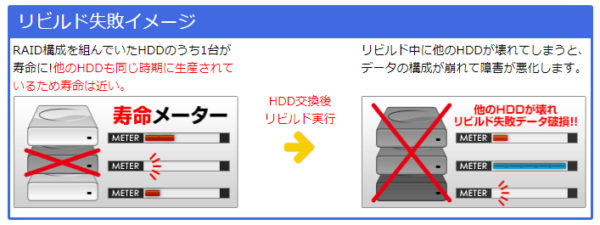
安易にRAIDの再構築(リビルド)を行うと、失敗してしまう危険性があります。
RAIDを構成している複数台のHDDは、同時期に購入・生産されていることが多く、1台に障害が発生すると他のディスクもほぼ同時期に障害発生するケースが多くあるためです。
HDDの入れ替え、交換はしない
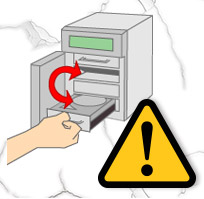
HDDの取り出し(交換)はとてもリスクがある行為です。 もし1台のHDDだけでなく他のドライブにも異常があった場合、HDDを交換してもデータが元に戻るどころか、最悪の場合取り出せなくなってしまいます。
また、RAID構成を組んでいるのであれば、HDDを取り出して単体でPCに繋ぐ行為は絶対に行ってはいけません。情報が上書きされ、データ復旧の難易度が上がってしまいます。
データ復元ソフトは使用しない
ソフトでデータを修復できることもあります。ただしデータ復元ソフトには復旧の不完全性があるため、文字化けや一部破損が生じる可能性があります。また物理的な故障には一切対応できないため、大事なデータが保存されている場合は専門業者に問い合わせることをおすすめします。
デジタルデータリカバリーは、これまでに50万件以上の相談実績(※1)を持ち、一部復旧を含む復旧件数割合92.6%(※2)という高い成果を上げています。相談から初期診断まで無料で、24時間365日対応していますので、不安を感じた時点でお気軽にご相談いただけます。
※1 期間:2011年1月以降
※2 2025年9月実績。一部復旧:完全復旧に至らなかったが、一部復旧できた場合。完全復旧:復旧希望データを100%復旧できた場合
なぜデジタルデータリカバリーでは復旧困難な機器の復旧事例が多いのか
デジタルデータリカバリーはこれまで数々の復旧に成功してきました。復旧事例が多いのには、理由があります。
業界トップクラスの実績

私たちデジタルデータリカバリーは、17年連続で国内売上No.1(※1)。累計50万件以上(※2)の相談実績をもとに、あらゆるデータトラブルと向き合ってきました。
「データが戻ってくるかどうかは、最初の診断で決まる」
そう言っても過言ではありません。
最大の強みは、その“症例データの蓄積数”。
すべての相談内容を電子カルテのように管理し、障害のパターンと復旧手法を社内でデータ化。
これにより、問題の切り分けが圧倒的に早くなり、対応スピードと成功率の向上につながっています。
その結果、48時間以内に対応を完了した件数は全体の約80%。
一部復旧を含む復旧件数割合は92.6%(※3)と、業界でも高水準の成果を出し続けています。
国内最高峰の復旧設備

復旧の成功事例の多さは、デジタルデータリカバリーの技術力の高さを象徴しています。復旧成功の要因として、次の点が挙げられます:
- 蓄積された知見に基づき、障害箇所を正確に特定
- 最新技術を駆使した独自の復旧手法を開発
- 精密な環境での復旧作業(専用クリーンルーム完備)
これらの要素が、他社では対応が難しいケースでも「不可能を可能に」しています。
「他社で復旧できなかった機器のご相談件数8,000件超(※4)」ですので、他社で復旧してもらえなかった機器であっても、デジタルデータリカバリーでは復旧できる可能性もございます。是非ご相談ください。
相談から初期診断まで無料で対応可能
初期診断とは、機器に発生した障害の原因を正確に特定し、復旧の可否や復旧方法を確認する工程です。デジタルデータリカバリーでは、経験豊富な技術者が「初期診断」を行い、内部の部品にダメージを与えることなく問題を見つけます。
データ障害のパターン15,000種類以上もありますが、「ご相談件数50万件超」(算出期間:2011年1月1日~)を持つ当社は、それぞれの障害原因をデータベースから即座に情報を引き出し、原因を正確に特定できる体制を整えています。
※1:データ復旧専門業者とは、自社及び関連会社の製品以外の製品のみを対象に保守及び修理等サービスのうちデータ復旧サービスを提供し、その売上が総売上の50%以上を占める企業のこと ※第三者機関による、データ復旧サービスでの売上の調査結果に基づく(算出期間:2007年~2023年)
※2:期間:2011年1月1日~
※3:2025年9月実績。一部復旧:完全復旧に至らなかったが、一部復旧できた場合。完全復旧:復旧希望データを100%復旧できた場合。
※4:算出期間:2016年6月1日~
よくある質問
いえ、かかりません。当社では初期診断を無料で実施しています。お客様の機器に初期診断を行って初めて正確なデータ復旧の費用がわかりますので、故障状況を確認しお見積りをご提示するまで費用は頂いておりません。
※ご郵送で機器をお預けいただいたお客様のうち、チェック後にデータ復旧を実施しない場合のみ機器の返送費用をご負担頂いておりますのでご了承ください。
機器の状態によって故障の程度が異なりますので、復旧完了までにいただくお時間はお客様の機器お状態によって変動いたします。
弊社は、復旧完了までのスピードも強みの1つで、最短即日復旧・ご依頼の約8割を48時間以内に復旧完了などの実績が多数ございます。ご要望に合わせて柔軟に対応させていただきますので、ぜひご相談ください。
営業時間は以下の通りになっております。
365日24時間、年中無休でお電話でのご相談・復旧作業・ご納品・アフターサービスを行っています。お困りの際は是非ご相談ください。
電話受付:0:00~24:00 (24時間対応)
電話番号:0800-333-6302
来社受付:9:30~21:00
復旧できる可能性がございます。
弊社では他社で復旧不可となった機器から、データ復旧に成功した実績が多数ございます。 他社大手パソコンメーカーや同業他社とのパートナー提携により、パートナー側で直せない案件を数多くご依頼いただいており、様々な症例に対する経験を積んでおりますのでまずはご相談ください。
この記事を書いた人

デジタルデータリカバリー データ復旧エンジニア
累計ご相談件数50万件以上のデータ復旧サービス「デジタルデータリカバリー」において20年以上データ復旧を行う専門チーム。
HDD、SSD、NAS、USBメモリ、SDカード、スマートフォンなど、あらゆる機器からデータを取り出す国内トップクラスのエンジニアが在籍。その技術力は各方面で高く評価されており、在京キー局による取材実績も多数。2021年に東京都から復旧技術に関する経営革新優秀賞を受賞。



































