

社内ファイルサーバーやバックアップ用途として広く利用されているQNAP製NASですが、突然アクセスできなくなったり、RAIDエラーが表示されたりすると「データが戻らないのでは」と不安になる方も多いでしょう。
QNAP NASは高機能な反面、RAID構成や独自ファイルシステムの影響で、誤った操作が状態を悪化させることもあります。本記事では、トラブルの原因と安全な対処法を専門的視点で分かりやすく解説します。
大切なデータを守るためにも、不安な場合は早めに専門家へ相談することが重要です。当社では24時間365日、初期診断・ご相談を無料で受け付けています。異変を感じた段階で早めのご連絡をおすすめします。





目次
QNAP製のNASに生じる症状やトラブル例

QNAP製NASでは、物理障害や論理障害の進行によりさまざまな症状が現れることがあります。LED表示やエラーメッセージなどの小さな異変が、RAID崩壊やデータ消失につながる前兆である場合もあります。
以下に、代表的な症状と考えられる原因・リスクを一覧で整理します。
| 症状・トラブル内容 | 主な原因・考えられるリスク |
|---|---|
| NASが起動しない・電源が入らない | 電源ボタンを押しても反応がなく、ファンも回らない場合は、本体基板や電源ユニットの故障が疑われます。内部ストレージが無事なケースでも、通電不良によりデータへアクセスできなくなる可能性があります。 |
| ランプが赤や緑で点滅/ビープ音が鳴る・鳴らない | QNAPは異常時にLED点滅やビープ音で通知する設計です。RAID劣化、HDD障害、システム異常の兆候と判断される場合があります。放置するとRAID崩壊へ進行することがあります。 |
| エラーメッセージが表示された | 「RAID Degraded」「RAID Error」「File System Not Clean」などの表示は注意が必要です。RAID構成情報の破損やディスク障害が進行している可能性があり、誤った再構築操作により上書きが発生することもあります。 |
| NASに接続ができない | ネットワーク上で認識されない場合、RAID崩壊、システム破損、IP設定異常などが考えられます。安易な再起動や初期化を行うと、データ領域への上書きリスクが高まる傾向があります。 |
| 共有フォルダのデータを誤って削除した | 業務データの誤削除は頻発するトラブルの一つです。Network Recycle Binの設定状況によって復旧の難易度が変わります。上書きが始まる前の対応が重要と考えられます。 |
| RAID崩壊が起きた | 複数台構成のRAIDでは、2台同時故障や誤ったリビルド操作により全体が崩壊する場合があります。誤った再構築はデータ消失につながる重大なリスクを伴います。 |
| 内蔵HDDやSSDが壊れた | S.M.A.R.T.異常や異音が確認される場合、物理障害の可能性があります。通電を続けることで損傷が拡大し、復旧難易度が高まる傾向があります。 |
| QNAP製NAS本体が故障した | 基板ショートやCPU故障などにより起動不能となるケースがあります。本体が故障していてもディスク内にデータが残っている場合があるため、安易な分解や通電は避け、慎重な診断が求められます。 |
これらの症状が見られる場合、自己判断でRAIDの再構築や初期化を行うと、かえって状態を悪化させるおそれがあります。特にRAID構成のNASは複数のHDDが連動しているため、わずかな操作ミスでもデータの整合性が崩れ、復旧が難しくなる可能性があります。
一見すると再構築で復旧できそうに思えますが、原因が特定できていない状態での操作は非常に危険です。誤った初期化や上書きによって、残っていたデータまで失われることもあります。そのため、まずは現状を正確に把握することが重要です。

【要注意】自力対応が招くデータ損失のリスク

社内サーバやRAID、NAS、業務用PCが停止したとき、自力で解決しようと不用意に操作を行うのは逆効果です。むしろ状況が悪化するケースも多く、次の経営リスクに直結します。
- 納期遅延や業務停止などが生じ、社内外からの信頼を損なう
- 想定外の復旧費用や負担が雪だるま式に増える
- 誤った判断により取り戻せたはずのデータを失い、復旧が不可能になる
特に内部データやシステム領域に問題が及んでいる場合、正常に動かなくなり、復旧の難易度は一気に上がります。最優先すべきは、これ以上の不用意な操作を止めることです。判断を誤らないためにも、早急にデータ復旧の専門家に相談することが重要です。
早い段階で「専門家」に相談することが重要
デジタルデータリカバリーでは、専門アドバイザーが状況を整理し、復旧可否や優先順位を踏まえ、最適な復旧方針をご案内します。
これまで当社では以下の実績・強みに基づき、多くの法人様にご相談いただいてきました。
- RAIDご相談実績 累計14,949件以上(※1)
- 一部復旧を含む復旧件数割合92.6%(※2)
- 他社で復旧不可とされた機器の対応実績8,000件以上(※3)
- ご依頼の約8割・48時間以内に復旧完了
- ISO27001/ISMS/Pマーク取得済み/データの取り扱いを徹底管理
- NDA(秘密保持契約書)の締結も可能
サーバやNASなど社外持ち出しが難しい機器も、出張診断・オンサイト対応が可能です。当社では24時間365日体制でご相談を受け付けています。操作を重ねて取り返しがつかなくなる前に、まずはご相談ください。


※1:2011年1月~
※2:2025年9月実績。一部復旧:完全復旧に至らなかったが、一部復旧できた場合。完全復旧:復旧希望データを100%復旧できた場合
※3:2011年1月~
QTS管理画面から復元機能を確認する方法

QNAP NASでデータが見えなくなった場合でも、QTS(QNAP OS)管理画面から状態を確認することで、誤削除や設定変更など軽度なトラブルを復元できる可能性があります。
特にQNAPでは「ネットワークごみ箱」「スナップショット」「バックアップ(HBS3)」といった復元機能があるので、順番に確認することでデータが戻るケースがあります。
ただし、RAID再構築や初期化などの操作を先に実行すると、復元できた可能性のあるデータまで失われるおそれがあります。まずはQTSの管理画面から読み取り中心で状態を確認し、復元可能なデータが残っていないか慎重に確認することが重要です。
QTSのネットワークごみ箱を確認する
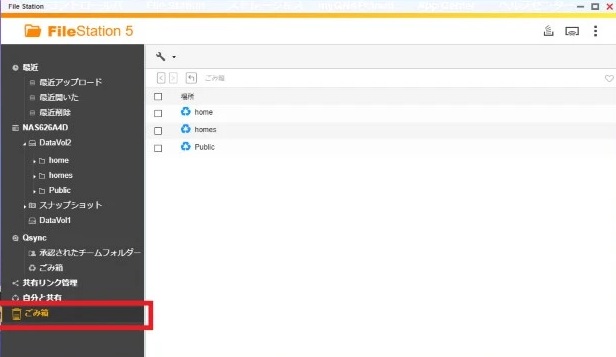
QNAP NASでは、File Stationから削除されたファイルが「ネットワークごみ箱」に保存されている場合があります。共有フォルダから誤って削除した場合でも、Recycle Binに残っていればQTSの管理画面から元の場所へ戻せる可能性があります。削除直後のファイル消失であれば、この方法で復元できるケースもあります。
- QTSに管理者権限のアカウントでログインします。
- デスクトップまたはメインメニューから「File Station」を開きます。
- 左側メニューに表示される「Recycle Bin(ネットワークごみ箱)」をクリックします。
- 削除されたファイルやフォルダの一覧を確認し、該当するデータが残っていないか探します。
- 対象ファイルを右クリックし「Recover」を選択すると、元の保存場所へ戻る場合があります。
- 復元後、元の共有フォルダにデータが戻っているかを確認します。
スナップショットからデータを復元する
QNAP NASでは、スナップショット機能を有効にしている場合、過去の保存時点の状態からファイルを復元できることがあります。誤削除や上書きなどのトラブルが発生した場合でも、消失前の時点のスナップショットが残っていれば、その状態からファイルを取り出すことが可能と考えられます。
- QTSのメインメニューから「Storage & Snapshots」を開きます。
- 「Storage/Snapshots」画面から対象のストレージボリュームを選択します。
- 画面上部またはメニューから「Snapshot Manager」を開きます。
- データ消失前の日付のスナップショットが保存されているかを確認します。
- 該当するスナップショットを開き、復元したいフォルダやファイルを探します。
- 復元する際は、まず別フォルダへコピーして内容を確認する方法が比較的安全と考えられます。
HBS3のバックアップから復元する
QNAPのHybrid Backup Sync(HBS3)を利用している場合、NAS本体にデータが見当たらなくても、外付けHDD、別NAS、クラウドなどに保存されたバックアップから復元できる可能性があります。過去にバックアップジョブを設定している場合は、復元ジョブを作成してデータを戻せる場合があります。
- QTSのメインメニューから「HBS 3(Hybrid Backup Sync)」を開きます。
- 左側メニューの「Jobs」を確認し、既存のバックアップジョブがあるか確認します。
- 該当するバックアップジョブがある場合は、そのジョブから「Restore Job」を作成します。
- バックアップ保存先(外付けHDD、別NAS、クラウドなど)を選択します。
- 復元したい世代やフォルダを選択し、復元対象のデータを指定します。
- 元のフォルダへ直接上書きする前に、別フォルダへ復元して内容を確認します。
当社デジタルデータリカバリーでは、RAIDに特化したアドバイザーが常駐しており、お電話での初期診断を無料で承っています。早めの診断が、データを守る第一歩になります。お気軽にご相談ください。
QNAP製NASのデータ復旧方法(HDD障害時)
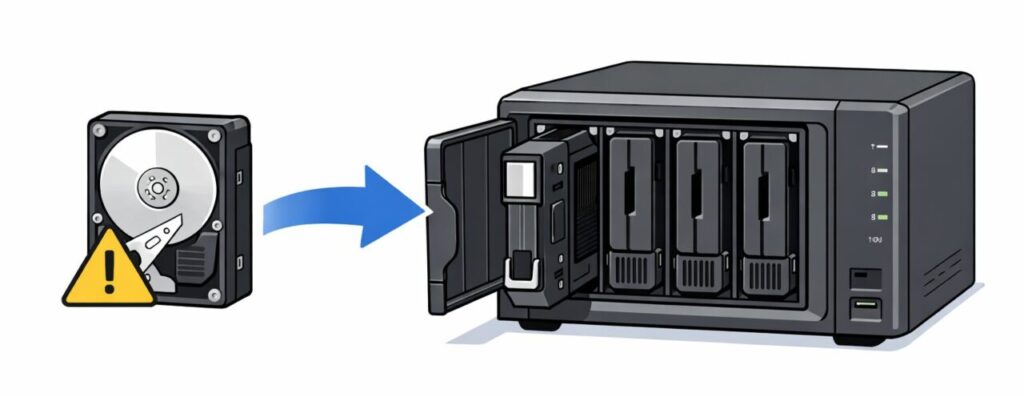
QNAP製NASでHDD障害が発生した場合でも、状況によってはデータへ再びアクセスできる可能性があります。ただしNASはRAID構成で動作しているため、誤った操作を行うとRAID情報が破損し、データが上書きされる危険があります。
まずは現在の状態を確認し、安全性の高い方法から順に対応することが重要です。ここでは、QNAP NASでHDD障害が発生した際に検討される代表的な対処方法を整理します。
RAIDリビルド(HDD交換)で復旧を試みる
RAID1・RAID5・RAID6など冗長構成で運用されているQNAP NASでは、故障したHDDを交換してRAIDを再構築することでシステムが復旧する可能性があります。
RAIDが「Degraded(劣化)」状態の場合、新しいディスクを挿入することで自動的に再構築が始まることもあります。ただし、複数ディスク障害やRAID情報の破損が疑われる場合は、リビルド操作によりデータが失われる可能性もあるため慎重な判断が必要です。
- NAS管理画面へログインし、「ストレージ&スナップショット」メニューを開きます。
- ストレージ管理画面で故障しているディスクを確認し、障害ディスクのスロット位置を特定します。
- NASの電源を落とすかホットスワップ対応の場合は注意しながら故障HDDを取り外します。
- 同容量以上の新しいHDDを同じスロットに挿入します。
- NASを起動し、RAIDグループの状態を確認してリビルドが開始されているかを確認します。
- 再構築が完了するまでNASの電源を切らず、負荷の高い操作を控えながら進行状況を監視します。
RAID解析ソフトでデータを抽出する
NASが起動しない場合でも、HDD自体が読み取り可能な状態であれば、RAID解析ソフトを使用してデータを抽出できるケースがあります。
RAID構成を解析し、仮想的にRAIDを再構築してファイルを取り出す方法です。ただし、ディスク順序やストライプサイズなどの設定を誤るとデータが正しく復元されない場合があるため、専門知識が必要になることもあります。
- NASの電源を切り、すべてのHDDを取り外してディスク番号と順序を記録します。
- 各HDDをPCへ接続し、RAID解析に対応したデータ復旧ソフトを起動します。
- ソフトのRAID解析機能を使い、RAIDレベル・ディスク順序・ストライプサイズを解析します。
- 解析結果をもとに仮想RAIDを構築し、ファイルシステムが正常に読み取れるか確認します。
- 必要なデータを別の外付けストレージやPCへコピーして保存します。
NAS本体故障時はHDDを別NASへ移植する
NAS本体の電源ユニットや基板などが故障している場合、HDDは正常でもNAS自体が起動しないことがあります。このような場合、同型または互換モデルのQNAP NASにHDDを移植することでデータにアクセスできる可能性があります。ディスクの順序がRAID構成に影響するため、取り外す前にスロット番号を必ず記録しておくことが重要です。
- NASの電源を切り、各HDDのスロット番号をメモしながら取り外します。
- 同型または互換性が確認されているQNAP NASを準備します。
- 取り外したHDDを元の順番と同じスロットに装着します。
- NASを起動し、RAID構成が正常に認識されているか管理画面で確認します。
- データにアクセスできる場合は、重要なファイルを別のストレージへバックアップします。
データ復旧専門業者へ相談する
HDDから異音がする場合や複数ディスクが認識されない場合などは、物理的な障害が発生している可能性があります。
このような状態で再起動やリビルドを繰り返すと、ディスク内部の損傷が拡大することもあります。重要なデータが保存されている場合は、早い段階で専門業者の診断を受けることが検討されます。
なぜデジタルデータリカバリーでは復旧困難な機器の復旧事例が多いのか
デジタルデータリカバリーはこれまで数々の復旧に成功してきました。復旧事例が多いのには、理由があります。
業界トップクラスの実績

私たちデジタルデータリカバリーは、17年連続で国内売上No.1(※1)。累計50万件以上(※2)の相談実績をもとに、あらゆるデータトラブルと向き合ってきました。
「データが戻ってくるかどうかは、最初の診断で決まる」
そう言っても過言ではありません。
最大の強みは、その“症例データの蓄積数”。
すべての相談内容を電子カルテのように管理し、障害のパターンと復旧手法を社内でデータ化。
これにより、問題の切り分けが圧倒的に早くなり、対応スピードと成功率の向上につながっています。
その結果、48時間以内に対応を完了した件数は全体の約80%。
一部復旧を含む復旧件数割合は92.6%(※3)と、業界でも高水準の成果を出し続けています。
国内最高峰の復旧設備

復旧の成功事例の多さは、デジタルデータリカバリーの技術力の高さを象徴しています。復旧成功の要因として、次の点が挙げられます:
- 蓄積された知見に基づき、障害箇所を正確に特定
- 最新技術を駆使した独自の復旧手法を開発
- 精密な環境での復旧作業(専用クリーンルーム完備)
これらの要素が、他社では対応が難しいケースでも「不可能を可能に」しています。
「他社で復旧できなかった機器のご相談件数8,000件超(※4)」ですので、他社で復旧してもらえなかった機器であっても、デジタルデータリカバリーでは復旧できる可能性もございます。是非ご相談ください。
相談から初期診断まで無料で対応可能
初期診断とは、機器に発生した障害の原因を正確に特定し、復旧の可否や復旧方法を確認する工程です。デジタルデータリカバリーでは、経験豊富な技術者が「初期診断」を行い、内部の部品にダメージを与えることなく問題を見つけます。
データ障害のパターン15,000種類以上もありますが、「ご相談件数50万件超」(算出期間:2011年1月1日~)を持つ当社は、それぞれの障害原因をデータベースから即座に情報を引き出し、原因を正確に特定できる体制を整えています。
※1:データ復旧専門業者とは、自社及び関連会社の製品以外の製品のみを対象に保守及び修理等サービスのうちデータ復旧サービスを提供し、その売上が総売上の50%以上を占める企業のこと ※第三者機関による、データ復旧サービスでの売上の調査結果に基づく(算出期間:2007年~2023年)
※2:期間:2011年1月1日~
※3:2025年9月実績。一部復旧:完全復旧に至らなかったが、一部復旧できた場合。完全復旧:復旧希望データを100%復旧できた場合。
※4:算出期間:2016年6月1日~
よくある質問
いえ、かかりません。当社では初期診断を無料で実施しています。お客様の機器に初期診断を行って初めて正確なデータ復旧の費用がわかりますので、故障状況を確認しお見積りをご提示するまで費用は頂いておりません。
※ご郵送で機器をお預けいただいたお客様のうち、チェック後にデータ復旧を実施しない場合のみ機器の返送費用をご負担頂いておりますのでご了承ください。
機器の状態によって故障の程度が異なりますので、復旧完了までにいただくお時間はお客様の機器お状態によって変動いたします。
弊社は、復旧完了までのスピードも強みの1つで、最短即日復旧・ご依頼の約8割を48時間以内に復旧完了などの実績が多数ございます。ご要望に合わせて柔軟に対応させていただきますので、ぜひご相談ください。
営業時間は以下の通りになっております。
365日24時間、年中無休でお電話でのご相談・復旧作業・ご納品・アフターサービスを行っています。お困りの際は是非ご相談ください。
電話受付:0:00~24:00 (24時間対応)
電話番号:0800-333-6302
来社受付:9:30~21:00
復旧できる可能性がございます。
弊社では他社で復旧不可となった機器から、データ復旧に成功した実績が多数ございます。 他社大手パソコンメーカーや同業他社とのパートナー提携により、パートナー側で直せない案件を数多くご依頼いただいており、様々な症例に対する経験を積んでおりますのでまずはご相談ください。
この記事を書いた人

デジタルデータリカバリー データ復旧エンジニア
累計ご相談件数50万件以上のデータ復旧サービス「デジタルデータリカバリー」において20年以上データ復旧を行う専門チーム。
HDD、SSD、NAS、USBメモリ、SDカード、スマートフォンなど、あらゆる機器からデータを取り出す国内トップクラスのエンジニアが在籍。その技術力は各方面で高く評価されており、在京キー局による取材実績も多数。2021年に東京都から復旧技術に関する経営革新優秀賞を受賞。



































